
Tienes un contrato en PDF con campos de formulario y necesitas enviarlo a la otra parte para que lo archive; no quieres que modifiquen ningún dato. O has recibido un borrador de diseño con anotaciones y necesitas entregar la versión final al cliente; no quieres que vea el historial de revisiones.
Dos opciones sobre la mesa: Aplanar y Rasterizar. Ambas pueden "bloquear" un documento, pero el grado de bloqueo, las ventajas y desventajas, y los casos de uso ideales son completamente diferentes.
Guía de decisión rápida
- Solo quieres bloquear campos de formulario y anotaciones manteniendo el texto buscable y seleccionable → Usa Aplanar PDF
- Necesitas que el contenido sea completamente ineditable y el texto no extraíble → Usa Rasterizar PDF
- ¿No estás seguro? Sigue leyendo — son solo 3 minutos de lectura
¿Qué hace realmente el aplanamiento?
Un documento PDF puede contener muchas "capas interactivas": campos de entrada de formularios, menús desplegables, casillas de verificación, burbujas de comentarios, marcas de resaltado, campos de firma y más. Dentro del PDF, estos elementos son objetos independientes que pueden seleccionarse, modificarse o incluso eliminarse.
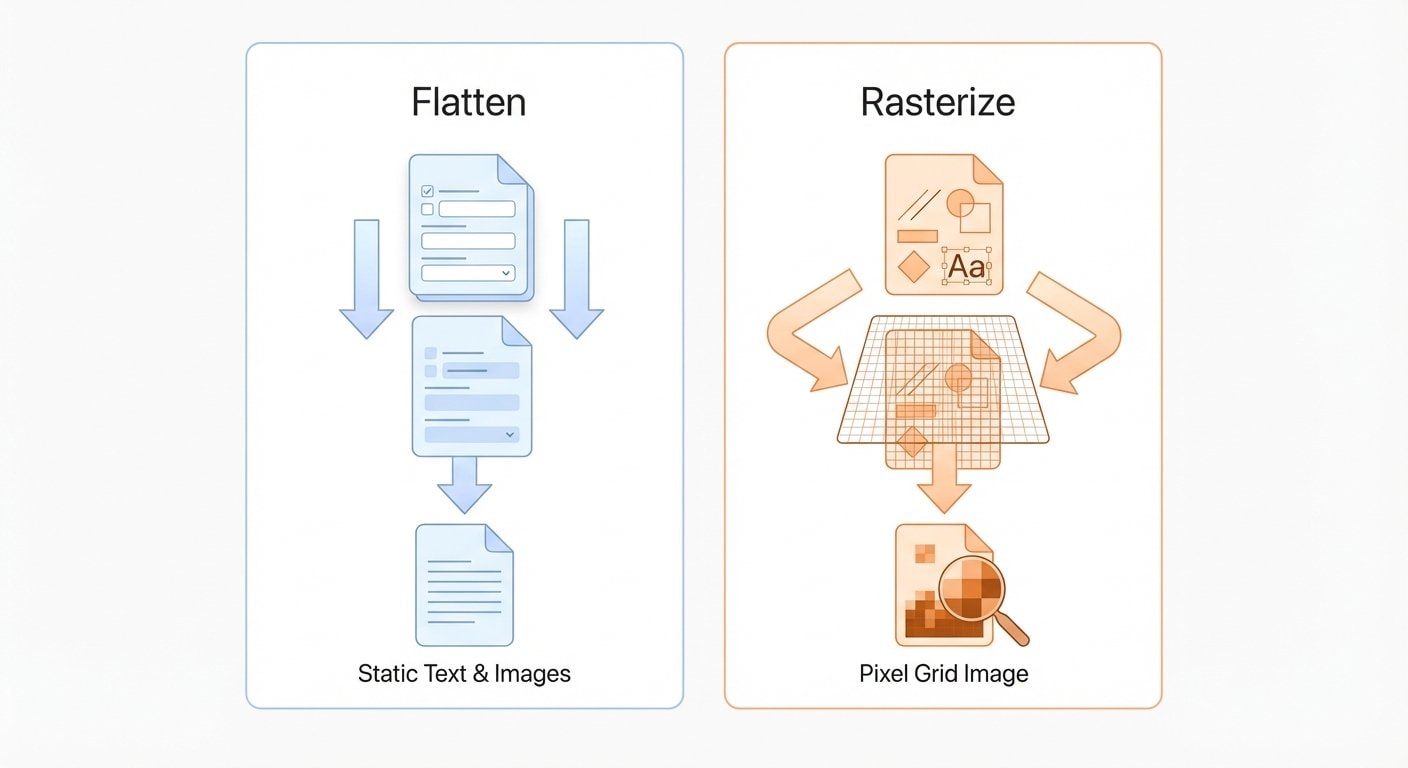
Aplanar toma estas capas interactivas independientes y las "fusiona" en la página base — como pegar permanentemente notas adhesivas en un papel. Después del aplanamiento:
- ✅ Los datos del formulario se convierten en texto fijo en la página — los valores de los campos ya no pueden modificarse
- ✅ Las anotaciones y marcas se fusionan en la página — no pueden seleccionarse ni eliminarse individualmente
- ✅ El texto sigue siendo texto vectorial — sigue siendo buscable, seleccionable y copiable
- ✅ El tamaño del archivo se mantiene prácticamente igual, e incluso puede disminuir ligeramente
- ⚠️ La estructura del contenido vectorial subyacente sigue existiendo — editores PDF profesionales aún pueden modificar el texto
En una frase
Aplanar = pegar permanentemente notas adhesivas y etiquetas sobre el documento. El contenido de texto del documento permanece igual; solo desaparecen las capas interactivas.
¿Qué hace realmente la rasterización?
La rasterización es mucho más agresiva que el aplanamiento. Renderiza todos los elementos de cada página del PDF — texto, gráficos vectoriales, imágenes, anotaciones — en una única imagen de mapa de bits, y luego reemplaza todo el contenido de la página con esa imagen.
Imagínalo como imprimir un documento y volver a escanearlo — solo quedan píxeles, sin estructura.
Después de la rasterización:
- ✅ No quedan elementos editables en la página — incluso el texto se convierte en píxeles
- ✅ El texto no se puede seleccionar, copiar ni buscar
- ✅ Los metadatos y la información oculta se eliminan por completo
- ⚠️ El tamaño del archivo suele aumentar (dependiendo del DPI y la cantidad de páginas)
- ⚠️ Al ampliar pueden aparecer artefactos de píxeles (dependiendo de la configuración de DPI)
- ⚠️ El documento ya no es compatible con lectores de accesibilidad (lectores de pantalla)
Comparación clave: una visión general lado a lado
| Característica | Aplanar | Rasterizar |
|---|---|---|
| Qué procesa | Campos de formulario, anotaciones, comentarios | Todo el contenido de la página completa |
| ¿Texto seleccionable/buscable? | ✅ Sí | ❌ No |
| ¿Gráficos vectoriales conservados? | ✅ Sí | ❌ No — convertidos a píxeles |
| Impacto en el tamaño del archivo | Cambio mínimo o ligeramente menor | Generalmente mayor |
| ¿Editable con herramientas profesionales? | ⚠️ El contenido de texto aún puede editarse | ❌ Casi imposible de restaurar |
| Soporte de accesibilidad | ✅ Conservado | ❌ Perdido |
| Nivel de seguridad | 🔓 Medio | 🔒 Máximo |
Concepto erróneo común
Muchas personas asumen que "aplanar un PDF" significa "el archivo ya no se puede editar". En realidad, el aplanamiento solo bloquea los campos de formulario y las anotaciones — el texto principal de la página sigue siendo texto vectorial que puede editarse con herramientas profesionales como Adobe Acrobat. Si tu objetivo es "absolutamente ineditable", necesitas la rasterización.
Cinco escenarios reales para ayudarte a elegir
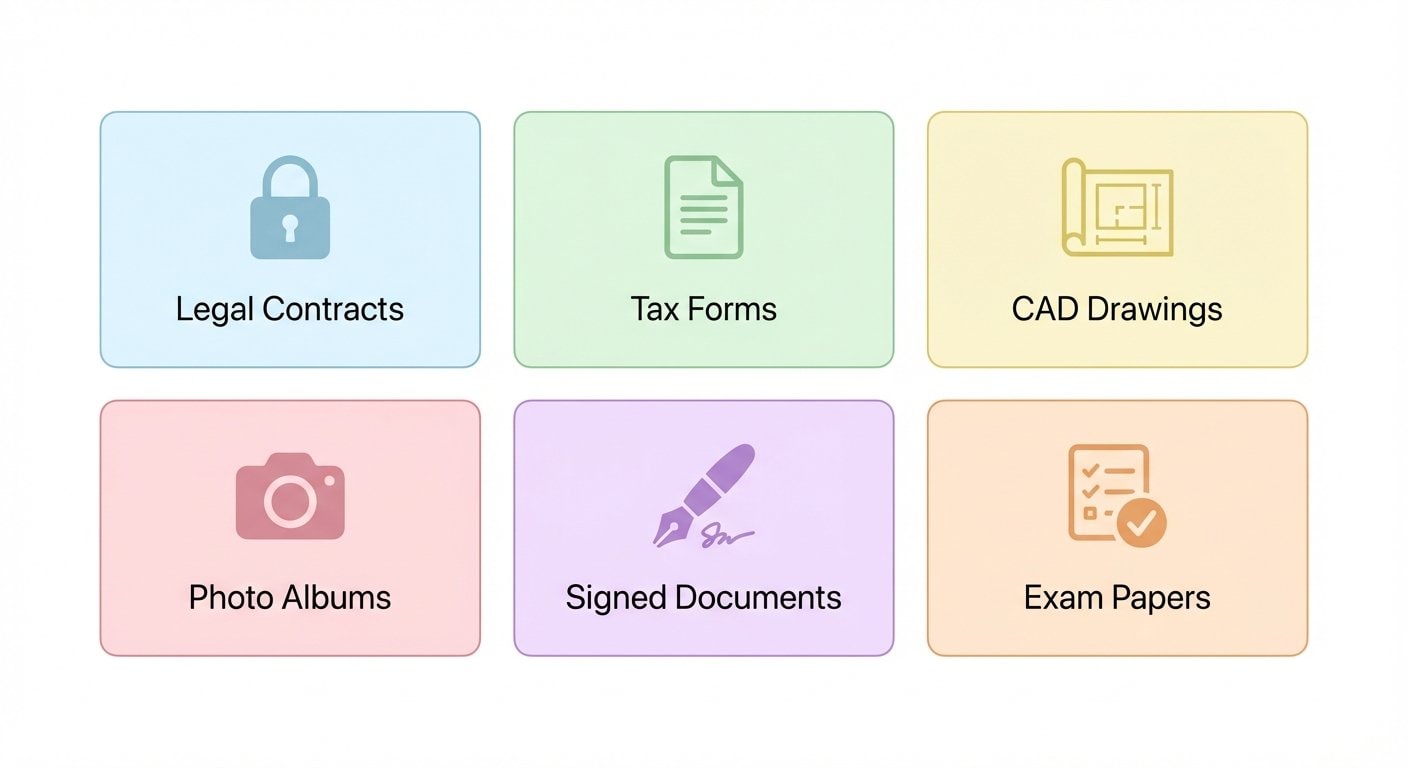
Escenario 1: Enviar un contrato/formulario completado
Has rellenado un contrato usando campos de formulario PDF y ahora necesitas enviarlo a la otra parte para sus registros. No quieres que modifiquen los datos rellenados (por ejemplo, cambiar el importe de $100,000 a $10,000).
Recomendado: Aplanar → Usa Aplanar PDF
Convertir los campos de formulario en texto fijo es suficiente. El destinatario puede ver, copiar y buscar el contenido, pero no puede alterar los valores a través de los campos de formulario. Para escenarios empresariales típicos, este nivel de protección es adecuado.
Escenario 2: Enviar documentos censurados al exterior
El documento contiene información sensible como números de identificación y datos bancarios. Has dibujado rectángulos negros encima y estás a punto de enviarlo.
Recomendado: Rasterizar → Usa Rasterizar PDF
Cubrir con rectángulos negros no es seguro por sí solo
Simplemente superponer rectángulos negros en un PDF deja los datos de texto subyacentes completamente intactos. Un atacante solo necesita hacer Ctrl+A para seleccionar todo o usar una herramienta de línea de comandos para extraer todo lo "oculto" bajo la cobertura. Debes rasterizar para destruir permanentemente los datos de texto subyacentes.
El aplanamiento es completamente insuficiente aquí — no destruye el flujo de texto subyacente.
Escenario 3: Entregar archivos de diseño finales a un cliente
Un diseñador ha pasado por múltiples rondas de revisión, y el PDF está lleno de comentarios, marcas de revisión y anotaciones. Ahora es momento de enviar la versión final al cliente sin mostrar el historial de revisiones.
Recomendado: Aplanar → Usa Aplanar PDF
Una vez que las anotaciones y comentarios se fusionan en la página, desaparecen. El cliente ve una versión final limpia. Mientras tanto, el texto y los gráficos vectoriales permanecen intactos — el cliente aún puede seleccionar texto y ampliar gráficos sin pérdida.
Escenario 4: Documentos de licitación / preservación de pruebas legales
Los documentos de licitación o archivos legales deben ser a prueba de manipulaciones durante la transmisión — no se puede alterar ni un solo carácter.
Recomendado: Rasterizar + Encriptar → Primero Rasterizar, luego usa Encriptación de PDF para establecer una contraseña
La rasterización hace que el documento sea físicamente ineditable (no hay objetos de texto que modificar), y la encriptación añade otra capa de protección. Si también necesitas rastrear fuentes de filtración, puedes usar Añadir marca de agua para incrustar números de seguimiento antes de rasterizar.
Escenario 5: Flujos de trabajo de aprobación interna
Los documentos de aprobación circulan entre departamentos con formularios que deben firmarse en cada nivel. Después de completar una etapa, el contenido rellenado necesita bloquearse antes de pasarlo a la siguiente.
Recomendado: Aplanar → Usa Aplanar PDF
Esto bloquea las entradas de la etapa actual sin afectar la legibilidad ni la capacidad de búsqueda del texto. Los revisores de la siguiente etapa pueden consultar fácilmente la información rellenada anteriormente.
¿Se pueden usar ambos?
Sí — y en algunos escenarios, es en realidad la mejor práctica.
Orden recomendado: primero Aplanar, luego Rasterizar.
- Usa Aplanar PDF para fusionar campos de formulario y anotaciones en la página
- Usa Rasterizar PDF para convertir todo el documento en imágenes de píxeles
- Si es necesario, usa Encriptación de PDF para establecer una contraseña de apertura
Este flujo de trabajo es adecuado para documentos con los requisitos de seguridad más altos — como archivos legales con datos sensibles, informes médicos censurados y materiales similares.
Una nota sobre el orden
Si de todas formas vas a rasterizar, técnicamente puedes omitir el paso de aplanamiento — la rasterización por sí misma convierte todo (incluidos campos de formulario y anotaciones) en píxeles. La ventaja de aplanar primero es una capa adicional de garantía, asegurando que los elementos interactivos ya estén fusionados antes de que tenga lugar la rasterización.
Preguntas frecuentes
P: ¿Se puede "desaplanar" un archivo aplanado? R: No. El aplanamiento es irreversible — una vez que los campos de formulario y las anotaciones se fusionan en la página, no se pueden recuperar. Siempre conserva una copia del archivo original antes de procesar.
P: ¿Puede el OCR recuperar texto después de la rasterización? R: Técnicamente, sí. Un PDF rasterizado es esencialmente una serie de imágenes, y el OCR puede reconocer texto a partir de imágenes. Sin embargo, el OCR no es 100% preciso y no puede restaurar la estructura vectorial original. Si tu objetivo es evitar la extracción de texto, la rasterización es suficientemente efectiva para la gran mayoría de escenarios.
P: ¿El aplanamiento afecta al tamaño del archivo? R: Normalmente no de forma notable. El aplanamiento simplemente fusiona la capa interactiva con la capa de contenido, manteniendo el volumen de datos prácticamente igual. En algunos casos, el archivo puede incluso reducirse ligeramente porque se eliminan los metadatos interactivos de los campos de formulario.
P: ¿Qué DPI debo elegir para la rasterización? R: Para circulación digital, 150–200 DPI es suficiente. Para archivo impreso, usa 300 DPI. Mayor DPI significa archivos más grandes pero mayor nitidez. Consulta la Guía completa de rasterización de PDF para más detalles.
P: ¿Debo encriptar antes o después de aplanar/rasterizar? R: Aplana/rasteriza primero, encripta al final. La encriptación es la capa más externa — si encriptas primero e intentas procesar después, necesitarás desencriptar antes de poder hacer nada, y después de desencriptar el documento vuelve a su estado editable.
Aplanar PDF
Fusiona campos de formulario y anotaciones conservando la capacidad de búsqueda del texto.
Rasterizar PDF
Convierte páginas enteras en imágenes, eliminando permanentemente todo el contenido editable.
Encriptación de PDF
Establece una contraseña de apertura para bloquear el acceso no autorizado.
Añadir marca de agua
Incrusta marcas de agua de texto o imagen para trazabilidad.