
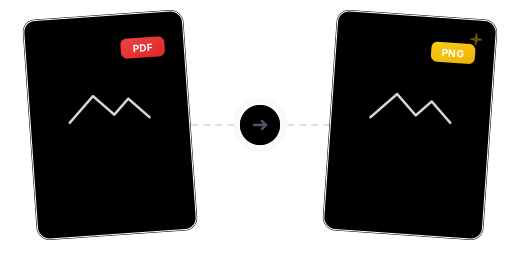
Más que convertir: calidad sin pérdida y fondo transparente en uno
Calidad sin pérdida y fondo transparente

Tres niveles de DPI ajustables

Dos modos: conversión y extracción

Continúa procesando tras convertir

Privacidad y seguridad garantizadas

Cualquier dispositivo, listo para usar

Solo 3 pasos para convertir PDF a PNG en línea

Subir el archivo PDF
Haz clic en «Seleccionar archivo» o arrastra el PDF directamente al área de trabajo segura.

Elegir modo y resolución
Selecciona «Convertir todas las páginas» o «Extraer imágenes», luego ajusta la resolución DPI (100/200/300). El formato de salida está fijado como PNG.

Convertir y descargar con un clic
El sistema completa el procesamiento en segundos; las imágenes PNG generadas se pueden descargar individualmente o empaquetadas como ZIP.
Preguntas frecuentes sobre la conversión de PDF a PNG
¿Por qué elegir PNG en vez de JPG?
PNG utiliza compresión sin pérdida, ideal para capturas de texto, gráficos y escenarios que requieren fondo transparente, con cero pérdida de calidad. JPG tiene menor tamaño pero con pérdida de compresión, más adecuado para fotos.
¿Cómo afecta la configuración de DPI a las imágenes?
A mayor DPI, mayor nitidez pero mayor tamaño de archivo. 100 DPI ideal para visualización web; 200 DPI equilibra nitidez y tamaño; 300 DPI alcanza calidad de impresión.
¿Las imágenes PNG convertidas admiten fondo transparente?
El formato PNG admite canal de transparencia por naturaleza. Si la página del PDF contiene elementos transparentes, la imagen PNG convertida conservará la información de transparencia.
¿Qué limitaciones tiene la versión gratuita?
Los usuarios gratuitos pueden procesar PDF de hasta 100 MB sin marca de agua. Para procesar archivos más grandes (hasta 2 GB), puedes actualizar a la versión Pro.
¿Es segura la conversión?
La seguridad de tus archivos está garantizada. Transferencia cifrada con 256 bits en todo momento, servidores en la UE conformes al RGPD; los archivos se eliminan permanentemente tras el procesamiento.
Guías relacionadas
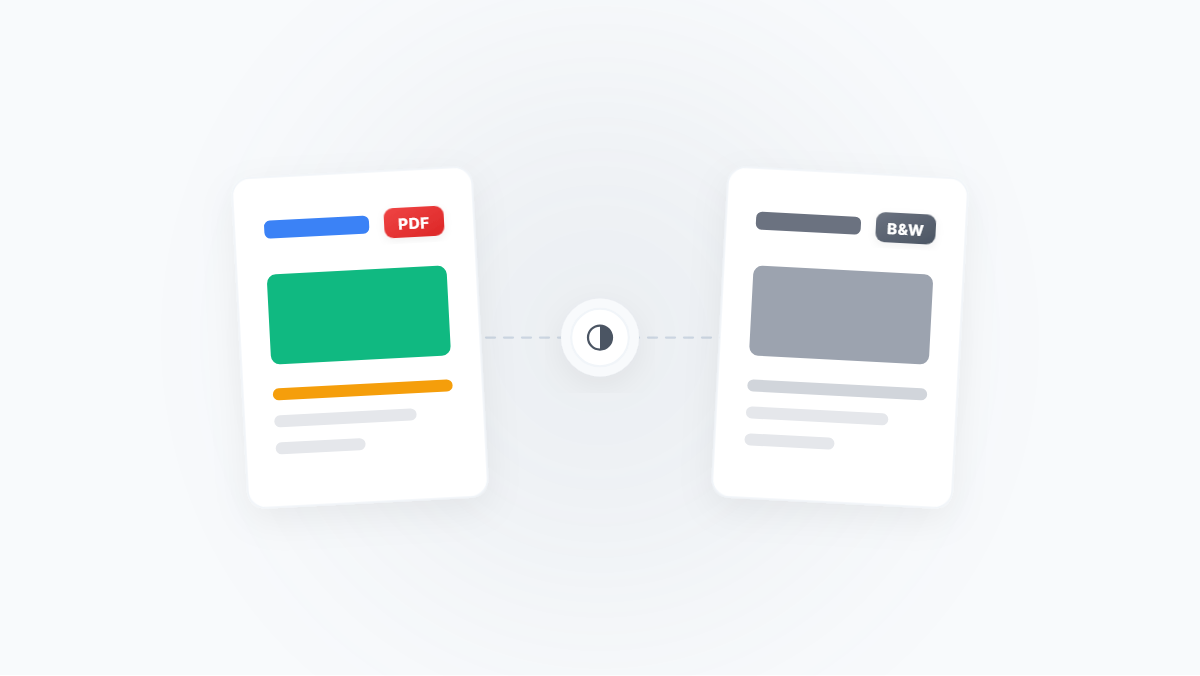
Convertir PDF en color a blanco y negro/escala de grises: la mejor solución para ahorrar tinta y lograr la máxima compresión
Guía completa para convertir PDFs en color a modo blanco y negro o escala de grises, cubriendo ahorro de tinta en impresión, máxima compresión, optimización de OCR y más — con una explicación clara de las diferencias entre blanco y negro y escala de grises, y flujos de trabajo paso a paso.
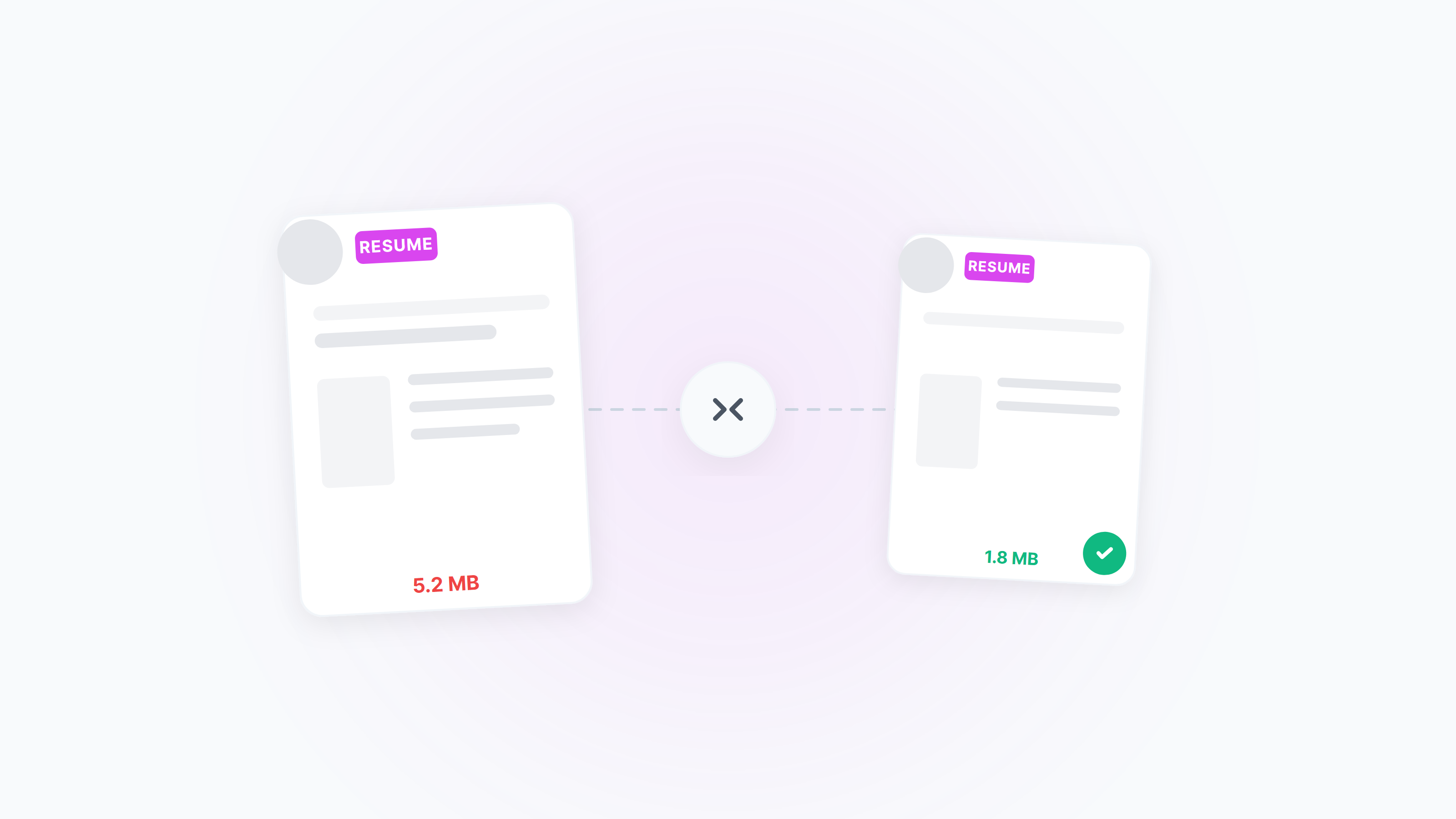
Comprimir el CV en PDF a 2 MB — Nítido y apto para ATS
Cumple el límite “≤2 MB” sin perder claridad. Ajustes prácticos en línea y opciones nativas de Windows/macOS, con trucos de blanco y negro, tamaño de página unificado y optimización de imágenes.
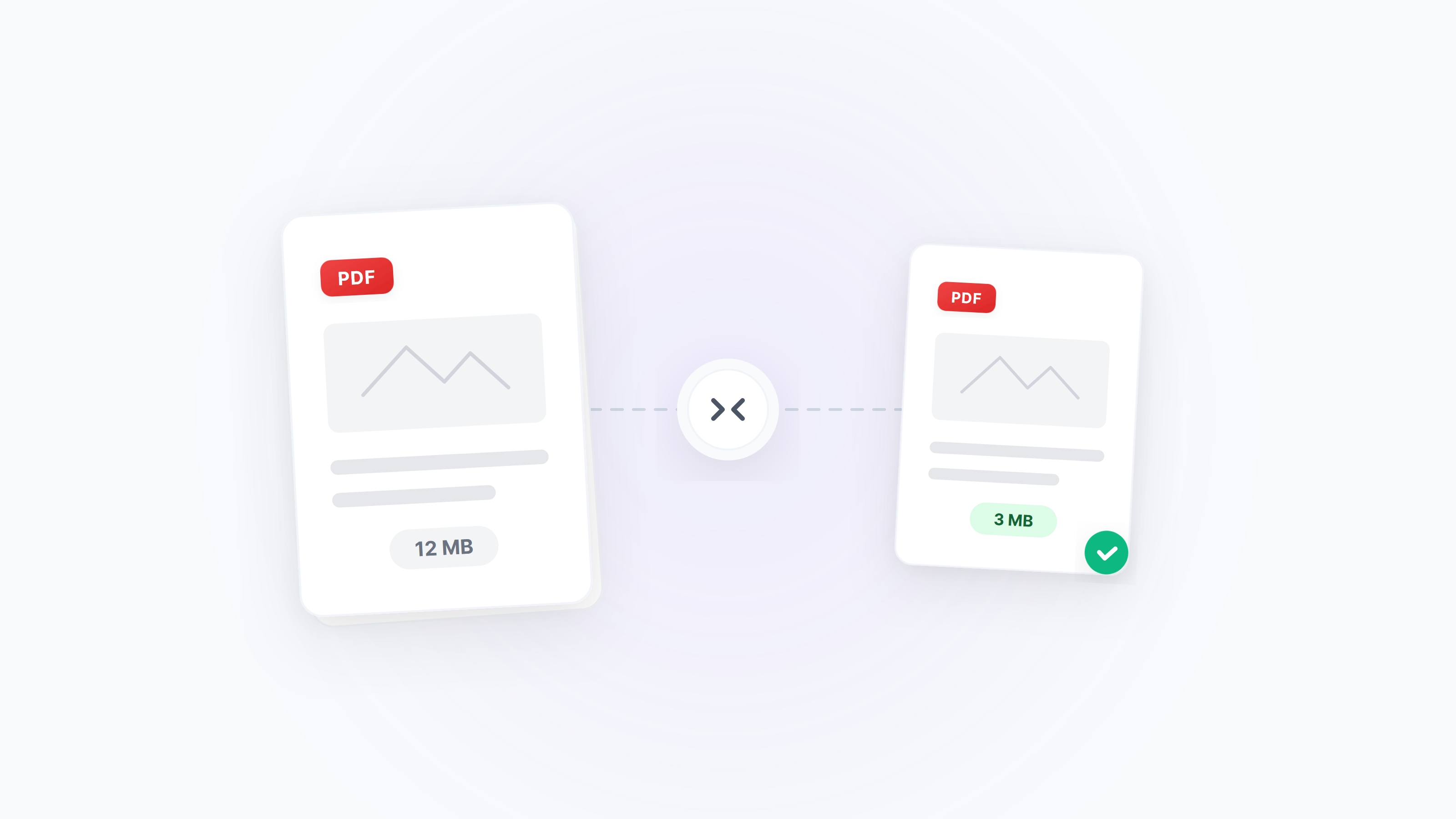
Guía completa de compresión PDF
Elija la mejor solución de compresión según el tipo de documento PDF y el escenario de uso