
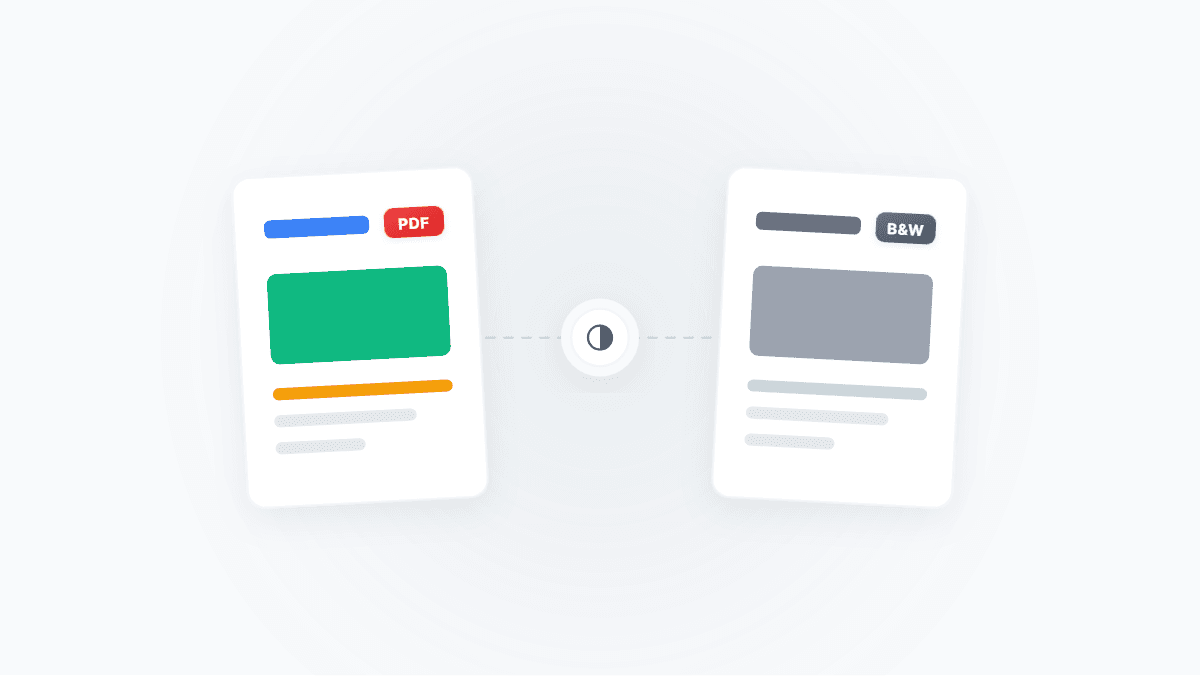
¿Te has encontrado con situaciones como estas: imprimir un manual de formación de 200 páginas y agotar la tinta de color en una semana? ¿Una presentación que exige "copias escaneadas en blanco y negro" pero solo tienes la versión en color? ¿Un contrato escaneado en color de 500 MB que necesitas enviar por correo electrónico pero sigue excediendo el límite de adjuntos?
Convertir un PDF en color a blanco y negro o escala de grises suena tan sencillo como "eliminar el color" — pero elegir el modo correcto y combinarlo con la estrategia de compresión adecuada marca toda la diferencia. El tamaño del archivo puede pasar de 500 MB a 10 MB, y el consumo de tinta puede reducirse en más de un 90%.
Acceso rápido
Si ya sabes lo que necesitas, sube tu archivo directamente al Convertidor de PDF a blanco y negro/escala de grises. El resto de este artículo te ayudará a decidir si elegir blanco y negro o escala de grises, y cómo combinarlo con la compresión para obtener los mejores resultados.
¿Cuál es la diferencia entre blanco y negro y escala de grises?
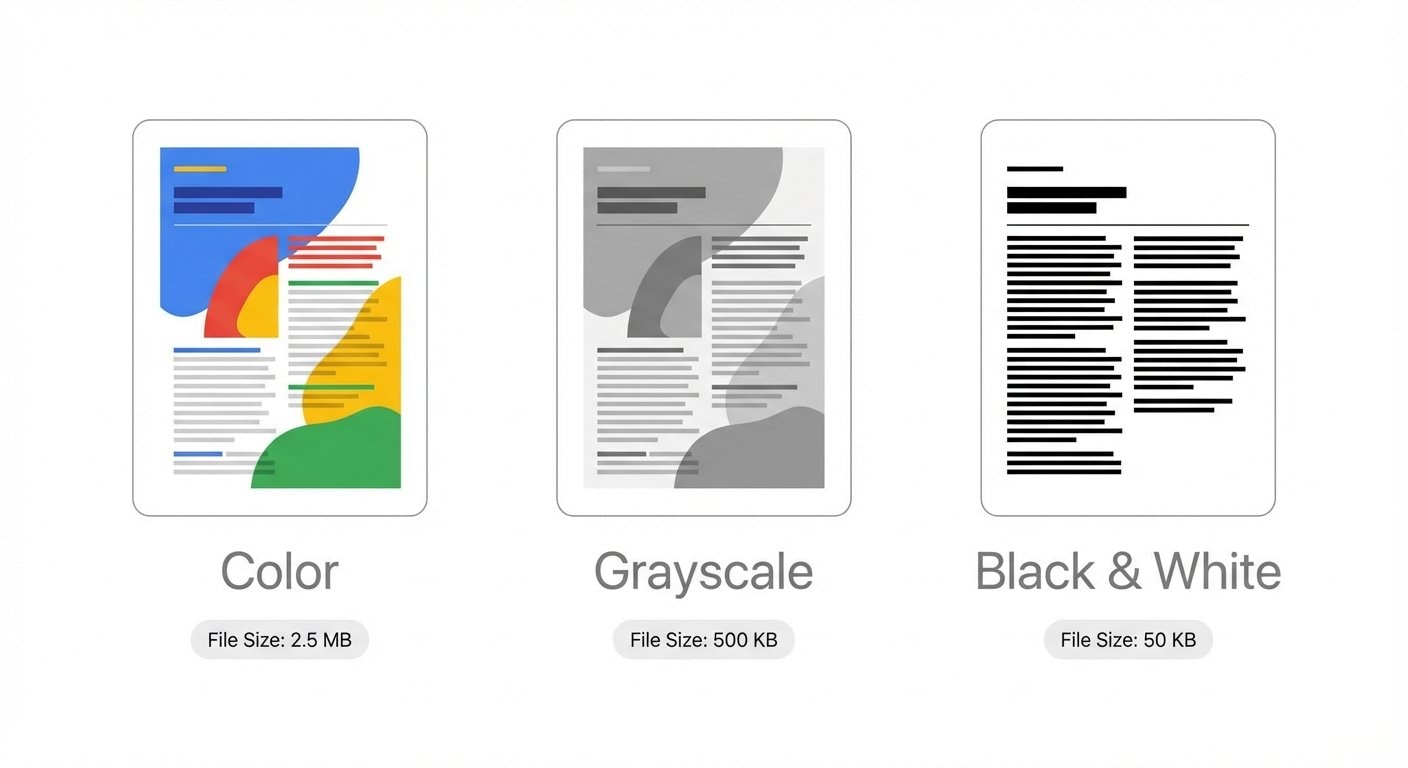
Muchas personas usan "blanco y negro" y "escala de grises" indistintamente, pero técnicamente son muy diferentes y están diseñados para distintos casos de uso.
Blanco y negro puro (1 bit)
Cada píxel tiene solo dos estados: negro o blanco — sin términos medios. Piensa en el texto de una página de periódico: hay tinta o no la hay.
- Profundidad de píxel: 1 bit (cada píxel requiere solo 1 bit de almacenamiento)
- Ideal para: Documentos solo de texto, dibujos lineales, tablas, firmas
- No adecuado para: Fotos, degradados, ilustraciones con sombras
- Ventaja de compresión: Compatible con el algoritmo JBIG2 para ratios de compresión extremadamente altos
Escala de grises (8 bits)
Cada píxel tiene 256 niveles de gris, con 254 tonos de transición entre el blanco puro y el negro puro. Piensa en una fotografía en blanco y negro — conserva la luz, las sombras y los detalles.
- Profundidad de píxel: 8 bits (cada píxel requiere 8 bits de almacenamiento)
- Ideal para: Documentos con fotos, ilustraciones con sombras/degradados, imágenes médicas
- No adecuado para: Escenarios que requieren máxima compresión
- Ventaja de compresión: Ahorra aproximadamente 2/3 de almacenamiento respecto al color (24 bits)
¿Cómo elegir? Una regla sencilla
El documento solo contiene texto y dibujos lineales → elige blanco y negro puro para el menor tamaño de archivo. El documento contiene fotos o degradados → elige escala de grises para conservar los detalles tonales.
Cuatro escenarios reales: por qué necesitas la conversión a blanco y negro/escala de grises
Escenario 1: Ahorro de tinta en impresión — La necesidad más común
La impresión en color cuesta entre 5 y 10 veces más que la impresión en blanco y negro. Un juego de cartuchos de tinta de color para una impresora de inyección típica puede tener un coste considerable, e imprimir unos cientos de páginas de documentos en color los agotará rápidamente.
Si tu documento no necesita color (materiales de formación, contratos, documentos de revisión interna), convertirlo a escala de grises o blanco y negro antes de imprimir puede:
- Reducir el consumo de tinta/tóner entre un 60% y un 90%
- Permitir imprimir solo con el cartucho negro, que es más económico
- A menudo también acelerar la impresión (sin paso de mezcla de colores)
Cómo hacerlo: Sube el archivo al Convertidor de PDF a blanco y negro/escala de grises, selecciona el modo escala de grises, descarga e imprime.
Escenario 2: Máxima compresión — Convierte a blanco y negro, luego comprime
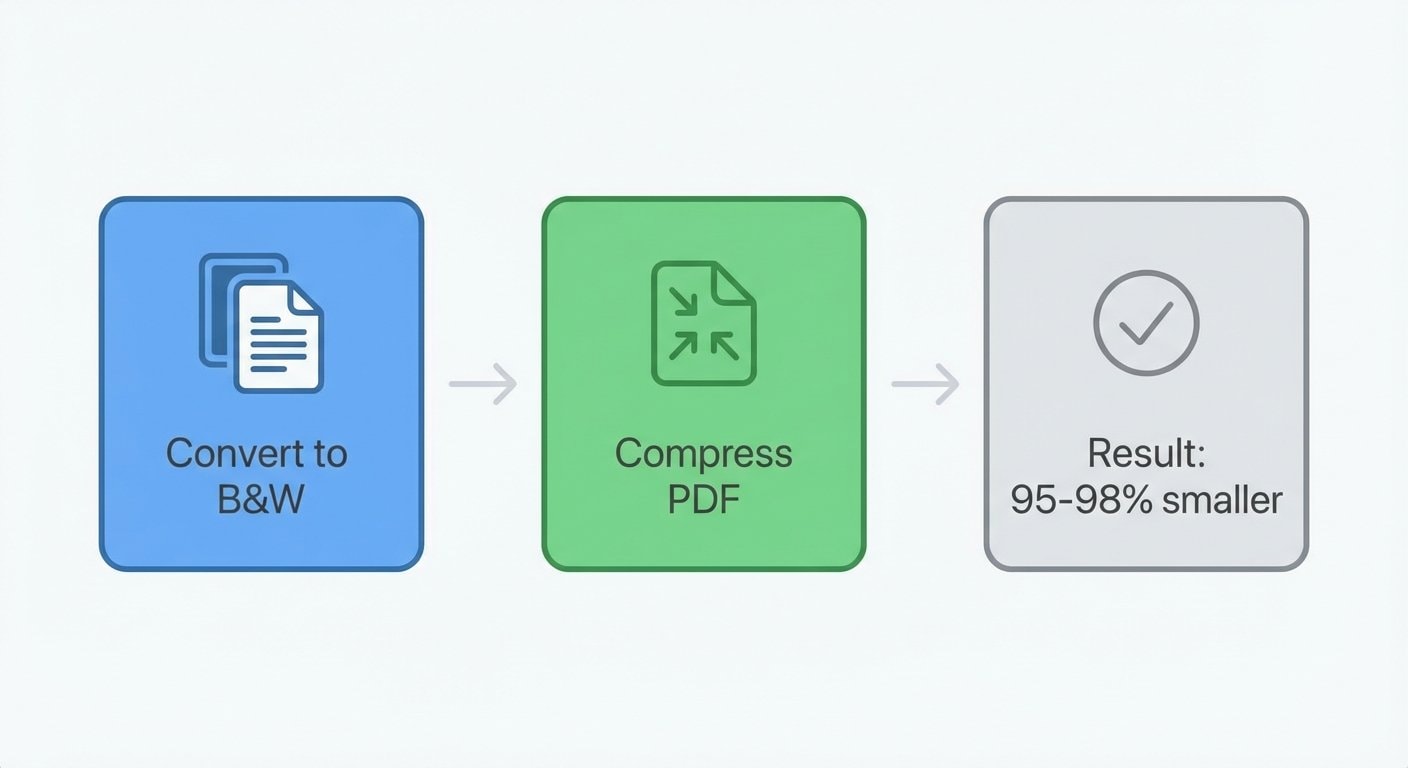
Aquí hay un truco que mucha gente desconoce: convertir un escaneo en color a blanco y negro puro antes de comprimirlo puede reducir el archivo entre un 95% y un 98%.
El principio es sencillo: un píxel en color es de 24 bits (8 bits para rojo, verde y azul), la escala de grises es de 8 bits y el blanco y negro puro es solo 1 bit. Las imágenes de 1 bit pueden aprovechar el algoritmo de compresión especializado JBIG2 — este algoritmo identifica formas de caracteres recurrentes (como cada "e" en la página), almacena una sola plantilla más las posiciones de cada aparición, logrando ratios de compresión muy superiores a los algoritmos de propósito general.
Un ejemplo real:
| Etapa | Tamaño del archivo | Acción |
|---|---|---|
| PDF escaneado en color original | 480 MB | — |
| Convertido a blanco y negro puro | 380 MB | Conversión a blanco y negro |
| Compresión JBIG2 | 12 MB | Comprimir PDF |
De 480 MB a 12 MB — esto no es una estimación teórica; es un resultado real para documentos escaneados con mucho texto.
La compresión JBIG2 solo funciona con imágenes en blanco y negro puro
Si eliges el modo escala de grises, el algoritmo JBIG2 no puede aplicarse, y los ratios de compresión serán mucho menores (normalmente 50–70%). Solo las imágenes en blanco y negro puro (1 bit) pueden activar la compresión máxima de JBIG2. Así que si el contenido de tu documento es exclusivamente texto, asegúrate de elegir blanco y negro — no escala de grises.
Escenario 3: Mejorar la precisión del OCR
Los motores de OCR (Reconocimiento Óptico de Caracteres) suelen binarizar (convertir a blanco y negro) una imagen como primer paso del procesamiento. Si tu escaneo tiene marcas de agua en color, patrones o papel amarillento, este ruido interfiere con la detección de texto del motor OCR.
Preconvertir tu documento a blanco y negro o escala de grises puede:
- Eliminar el ruido de fondo en color
- Aumentar el contraste entre texto y fondo
- Ayudar al motor OCR a aplicar umbrales de binarización más precisos
Flujo de trabajo recomendado: Primero usa la conversión a blanco y negro para limpiar el documento, luego usa Reconocimiento de texto OCR para extraer el texto.
Escenario 4: Cumplir con requisitos de formato de presentación
Muchas organizaciones tienen requisitos estrictos de formato para la presentación de documentos:
- Tribunales: Los materiales de litigio deben ser "copias escaneadas en blanco y negro"
- Oficinas de inmigración: Los documentos de solicitud deben ser "fotocopias en blanco y negro"
- Contratación pública: Los documentos de licitación deben "imprimirse en blanco y negro"
- Universidades: Las tesis deben presentarse en "PDF en escala de grises"
El razonamiento detrás de estos requisitos suele ser reducir los costes de almacenamiento e impresión o estandarizar los formatos de archivo. Sea cual sea la razón, necesitas una forma rápida de convertir documentos en color al formato requerido.
Cómo hacerlo: El Convertidor de PDF a blanco y negro/escala de grises admite tanto el modo blanco y negro puro como el de escala de grises — simplemente elige el que coincida con el requisito.
Flujo de trabajo completo: del color a la máxima compresión
Estos son los flujos de procesamiento recomendados para diferentes tipos de documentos:
Escaneos solo de texto (contratos, formularios, libros)
- Conversión a blanco y negro → Convertidor de PDF a blanco y negro/escala de grises (selecciona el modo blanco y negro puro)
- Compresión JBIG2 → Comprimir PDF
- Compresión esperada: 95–98%
Documentos con fotos (informes, manuales, revistas)
- Conversión a escala de grises → Convertidor de PDF a blanco y negro/escala de grises (selecciona el modo escala de grises)
- Compresión de imágenes → Comprimir PDF
- Compresión esperada: 60–80%
PDFs vectoriales (planos CAD, diagramas de flujo)
- Rasterizar → Rasterización de PDF (convierte vectores a mapas de bits)
- Conversión a blanco y negro → Convertidor de PDF a blanco y negro/escala de grises
- Compresión JBIG2 → Comprimir PDF
- Compresión esperada: 85–95%
Buena práctica: el orden importa
Sigue siempre esta secuencia: Rasterizar → Conversión a blanco y negro/escala de grises → Comprimir. Convertir primero el modo de color permite al algoritmo de compresión seleccionar el método de codificación óptimo. Si lo haces en orden inverso, el compresor no puede aprovechar codificaciones especializadas como JBIG2.
Preguntas frecuentes
P: ¿Puedo restaurar el color después de convertir a blanco y negro? R: No. Una vez descartada la información de color, no se puede recuperar. Guarda siempre el archivo original en color como respaldo.
P: ¿Convertir a escala de grises hará que las impresiones se vean peor? R: No. La claridad de impresión de un documento en escala de grises depende de la resolución (DPI), no del modo de color. Un documento en escala de grises a 300 DPI produce una calidad de impresión perfectamente aceptable para uso empresarial.
P: ¿Convertir a blanco y negro arruinará las fotos? R: Sí. En modo blanco y negro puro, los tonos grises de las fotos se convierten forzosamente en parches de negro o blanco puros, causando una pérdida significativa de detalle. Si tu documento contiene fotos, elige en su lugar el modo escala de grises.
P: ¿Puedo procesar fotos de documentos tomadas con el teléfono? R: Sí. Primero convierte las fotos a PDF, luego usa el Convertidor a blanco y negro/escala de grises para procesarlas. Si las fotos tienen distorsión de perspectiva, considera usar una aplicación de escáner para enderezarlas antes de convertir.
P: ¿El texto seguirá siendo buscable después del procesamiento? R: La conversión a blanco y negro/escala de grises no afecta las capas de texto existentes en un PDF. Sin embargo, si tu documento es un escaneo (imagen pura), seguirá siendo una imagen después de la conversión — necesitarás usar Reconocimiento de texto OCR para añadir una capa de texto buscable.
Convertidor de PDF a blanco y negro/escala de grises
Convierte PDFs en color a blanco y negro puro o escala de grises — el primer paso esencial para ahorrar tinta y lograr la máxima compresión.
Comprimir PDF
Compresión inteligente de PDF — los documentos en blanco y negro activan JBIG2 para la máxima reducción de tamaño.
Reconocimiento de texto OCR
Añade una capa de texto buscable a documentos escaneados — la precisión mejora tras la conversión a blanco y negro.
Rasterización de PDF
Convierte PDFs vectoriales a mapas de bits — combínalo con la conversión a blanco y negro para la máxima compresión de planos CAD.