
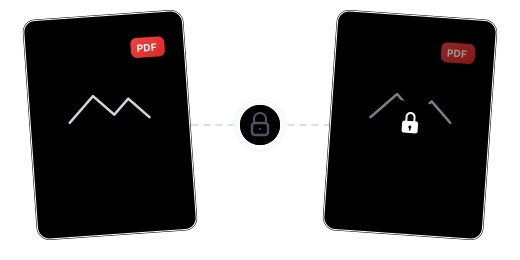


只需 3 步,在线保护 PDF
01

上传 PDF 文件
点击「选择文件」或直接将 PDF 拖拽至安全工作区。
02

选择保护模式
选择「密码加密」并设置安全密码,或选择「内容保护」将页面栅格化。
03

下载受保护的 PDF
处理在几秒内完成,即可下载受密码保护或内容保护的 PDF 文件。
PDF 保护常见问题解答
密码加密和内容保护有什么区别?
密码加密为文件设置打开密码,未授权用户无法查看内容。内容保护(栅格化)将页面转为图片,文字无法选中或复制,但任何人都能查看文件。
密码有什么要求?
密码至少 8 位,必须包含至少一个字母和一个数字,确保足够安全。
栅格化后文档质量会下降吗?
栅格化采用高分辨率渲染,视觉效果与原文件基本一致。但由于文字变成了图片,文件体积可能会增大。
免费版有什么限制?
免费用户可处理最大 100MB 的 PDF 文件,无水印。需要处理更大文件(最大 2GB)可升级 Pro 版。
保护过程安全吗?
您的文件安全有保障。数据全程 256 位加密传输,服务器位于欧盟并符合 GDPR 合规要求,处理完毕后永久删除。
相关指南
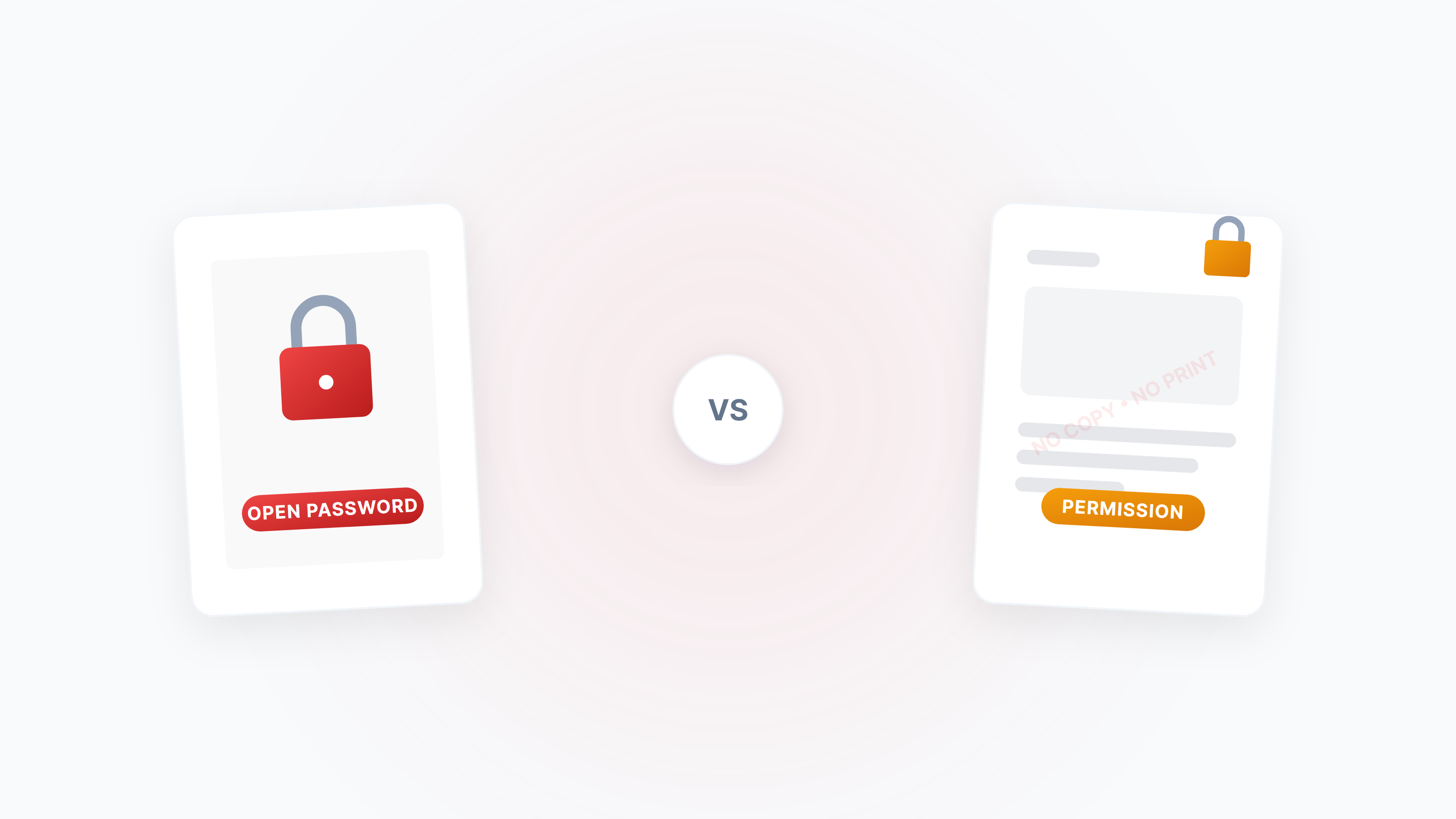
PDF 加密与解锁完全指南:口令、权限与安全策略
系统讲解PDF加密的两种密码(打开口令 vs 权限密码)、如何设置禁止复制/打印/编辑,以及合法场景下如何解锁受限PDF。
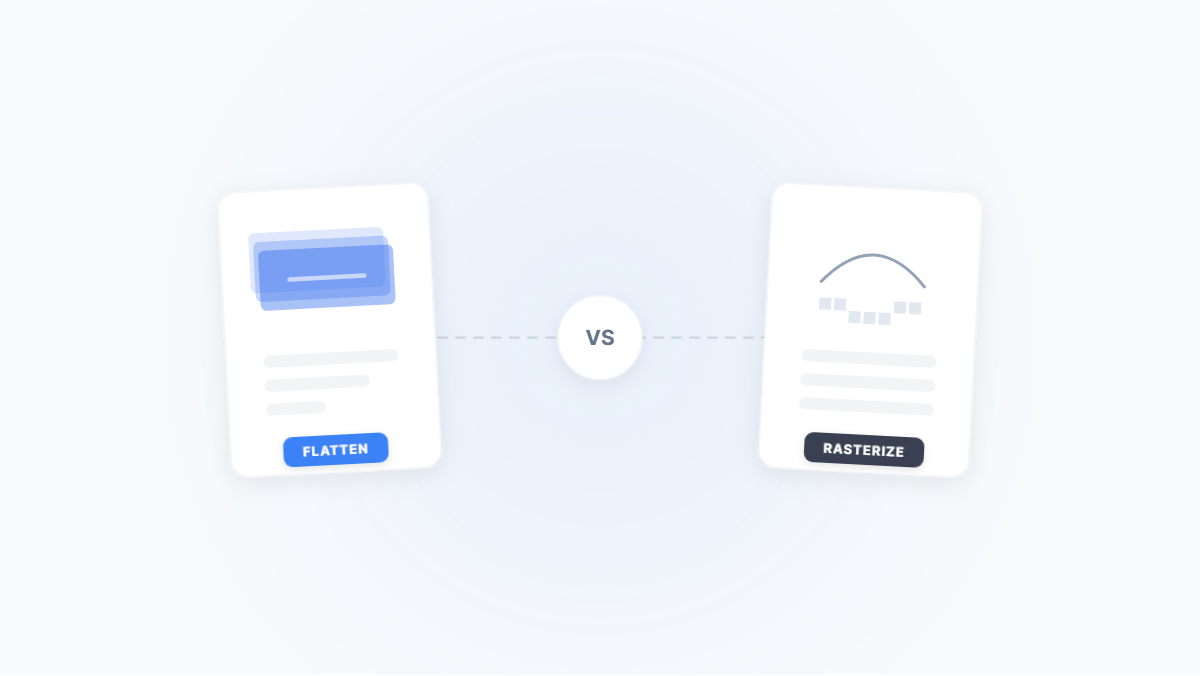
Flatten PDF vs Rasterize PDF:两种"锁定"文档的方式,区别在哪?
压平(Flatten)和栅格化(Rasterize)都能锁定 PDF 内容,但一个保留文字,一个变成图片。本文用真实场景解析它们的区别、副作用和最佳选择。
PDF 密码类型全解:打开密码与权限密码的安全性差异与实战指南
PDF 的打开密码和权限密码有什么区别?打开密码用 AES-256 加密内容、无法绕过;权限密码只是"君子协定"、秒速可移除。本文深度拆解两种密码的底层机制与操作建议。