
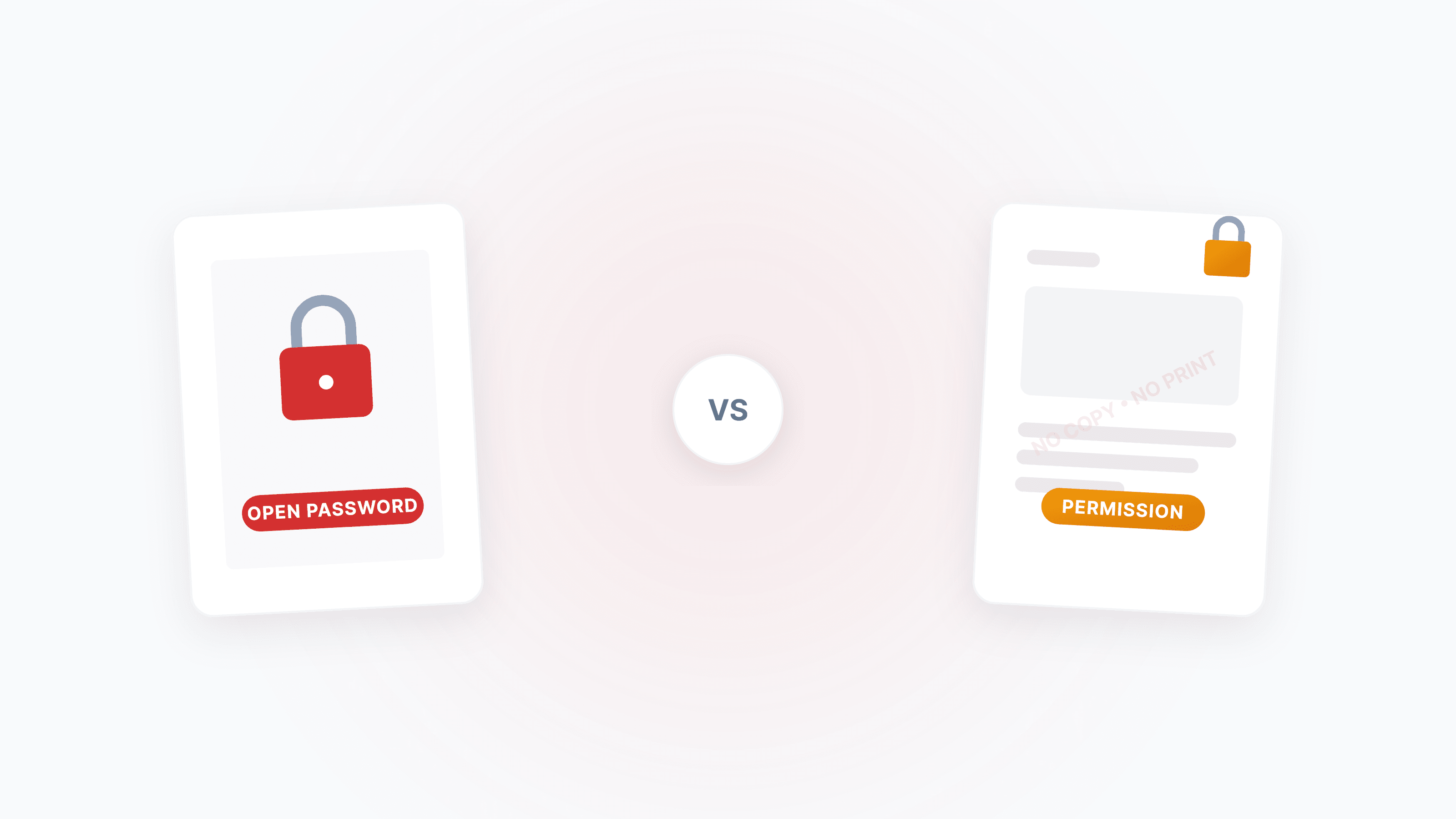
PDF 加密是文档安全的第一道防线——无论是防止未授权打开、禁止复制文字,还是限制打印。用 PDF 加密 可以一键设置密码和权限,用 解锁 PDF 可以移除已知密码的限制。
你想做什么?(10 秒判断)
- 给 PDF 设密码,别人打不开 → 设置「打开口令」
- 让别人能看但不能复制/打印/编辑 → 设置「权限限制」
- 去掉 PDF 上的编辑/打印限制 → 使用 解锁 PDF
- 忘了密码打不开自己的 PDF → 看「常见问题」部分
- 搞不清两种密码的区别 → 继续往下读
两种密码,完全不同的作用
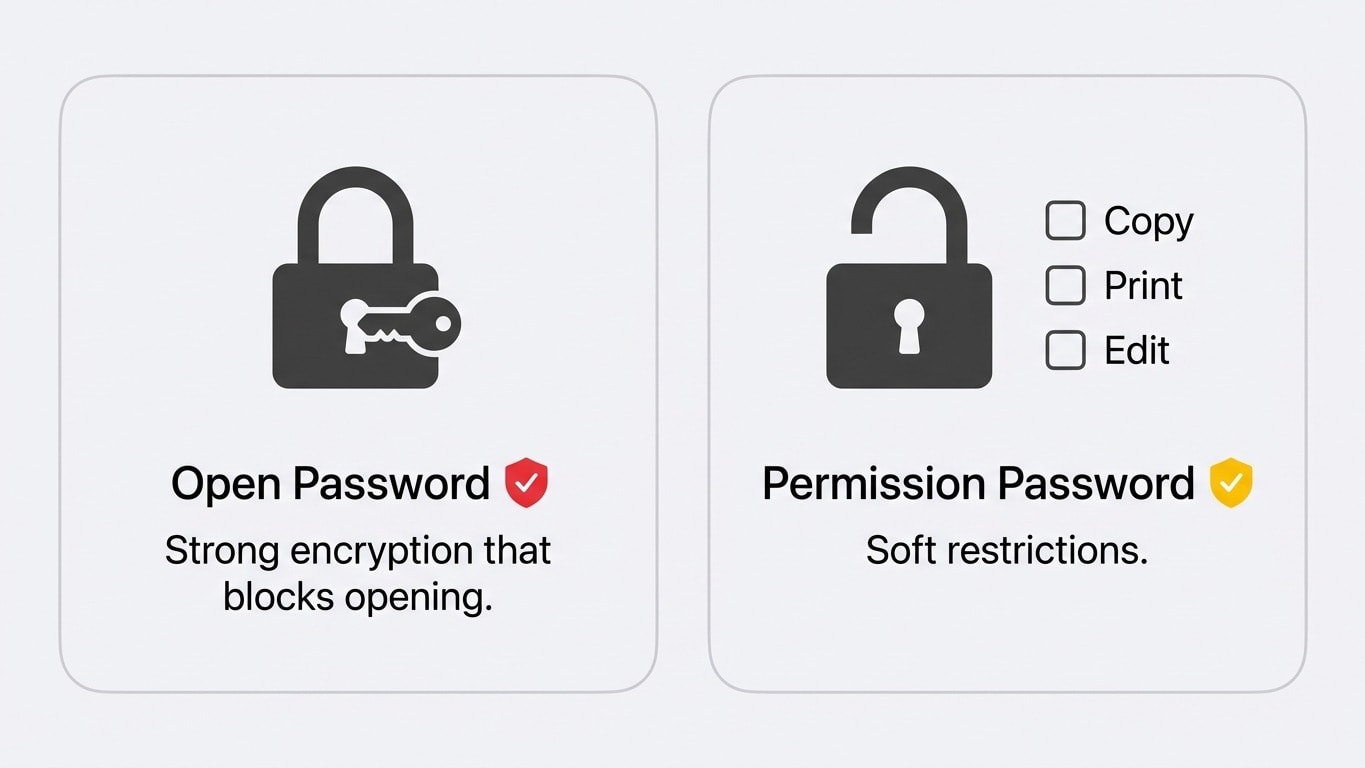
PDF 标准定义了两种密码,很多人混淆它们,但理解区别非常重要:
| 对比维度 | 打开口令(User Password) | 权限密码(Owner Password) |
|---|---|---|
| 作用 | 无密码无法打开文件 | 可以打开并查看,但特定操作被禁止 |
| 典型场景 | 合同发给非指定对象时的硬锁 | "可阅览但不可复制"的软限制 |
| 安全强度 | 强:文件内容被加密 | 弱:依赖阅读器遵守权限标志 |
| 能否绕过 | 不知道密码就无法解密 | 部分工具可忽略权限标志 |
| 我们的工具 | 上传时弹出密码框,输入后才能处理 | 自动解除,无需额外操作 |
权限密码不是真正的加密
权限密码只是在 PDF 文件中设置了一个"君子协定"式的标志位。主流 PDF 阅读器(Adobe Acrobat、Preview)会遵守这些限制,但技术上,权限密码并不加密文件内容。因此,不要仅依赖权限密码保护机密信息——应该搭配打开口令使用。
加密 PDF:按场景选择保护策略
场景一:完全锁定——只有知道密码的人才能打开
适用于:合同、薪资单、体检报告等高度机密文件。
在 PDF 加密 中设置打开口令。文件内容会被 AES-256 加密,没有密码的人只会看到一个无法打开的文件。
密码强度建议
- 至少 12 位,混合大小写字母、数字和符号
- 避免使用生日、手机号等容易被猜到的信息
- 通过安全渠道(如当面告知、加密即时通讯)将密码发给接收方,不要和 PDF 放在同一封邮件里
场景二:可看不可动——限制复制、打印和编辑
适用于:招标文件、方案递交、内部审阅稿。
在 PDF 加密 中勾选权限限制:
- 禁止复制文字 — 阻止 Ctrl+C 选取文字内容
- 禁止打印 — 阻止输出为纸质版或另一个 PDF
- 禁止编辑 — 阻止修改文档内容和注释
场景三:组合拳——口令 + 权限 + 水印
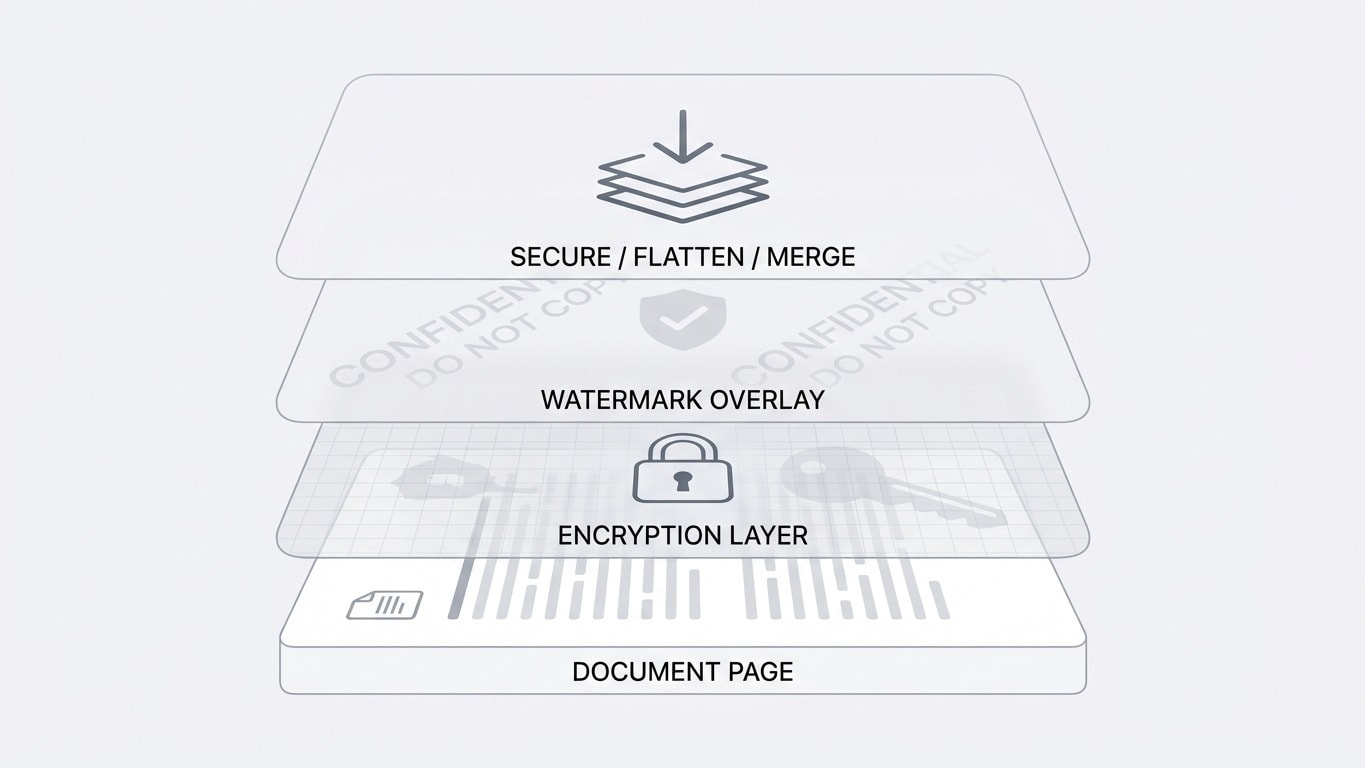
对安全性要求最高的场景(如标书、法律文件),建议叠加使用:
解锁 PDF:合法移除限制
解锁 PDF 帮你移除 PDF 上的密码和权限限制。
权限限制(编辑/复制/打印被禁止)
如果你的 PDF 可以打开查看但无法编辑或复制,这说明它只设置了权限密码。上传到 解锁 PDF 后,工具会自动解除这些限制,无需输入任何密码。
打开口令(完全打不开)
如果你的 PDF 需要密码才能打开,上传后工具会弹出密码输入框。输入正确密码后才能继续解锁。
忘记密码怎么办?
如果你完全不知道打开口令,我们无法帮你"破解"或"绕过"密码——这是 PDF 标准的设计目标。建议:
- 联系文件的发送方获取密码
- 检查邮件往来记录中是否附带了密码
- 查看你的密码管理器
加密后的常见问题
加密的 PDF 还能合并/压缩/转格式吗?
可以。在 Dpdf 的所有工具中上传加密 PDF 时,会自动弹出密码框。输入正确密码后即可继续操作——无论是 合并、压缩 还是 转 Word。仅有权限密码的文件则会自动解除限制,无感知处理。
加密后文件体积会变大吗?
几乎不会。PDF 加密是流式加密,对文件体积的影响通常小于 1%。
加密和数字签名是一回事吗?
不是。加密解决的是谁能打开和操作的问题;数字签名解决的是文件是否被篡改的问题。两者可以叠加使用,但互不替代。
签名和加密的操作顺序
加密/水印/扁平化等操作会使已有的数字签名失效。正确顺序是:先完成所有加工处理 → 最后签名。
权限密码 vs 打开口令:到底应该设哪个?
| 你的需求 | 推荐方案 |
|---|---|
| 完全不让未授权的人看到内容 | 打开口令(必须) |
| 让人看但不让复制/打印 | 权限密码 + 水印 |
| 高度机密 + 防抄袭 | 打开口令 + 权限密码 + 水印 + 扁平化 |
| 仅做归档存储 | 打开口令即可 |