
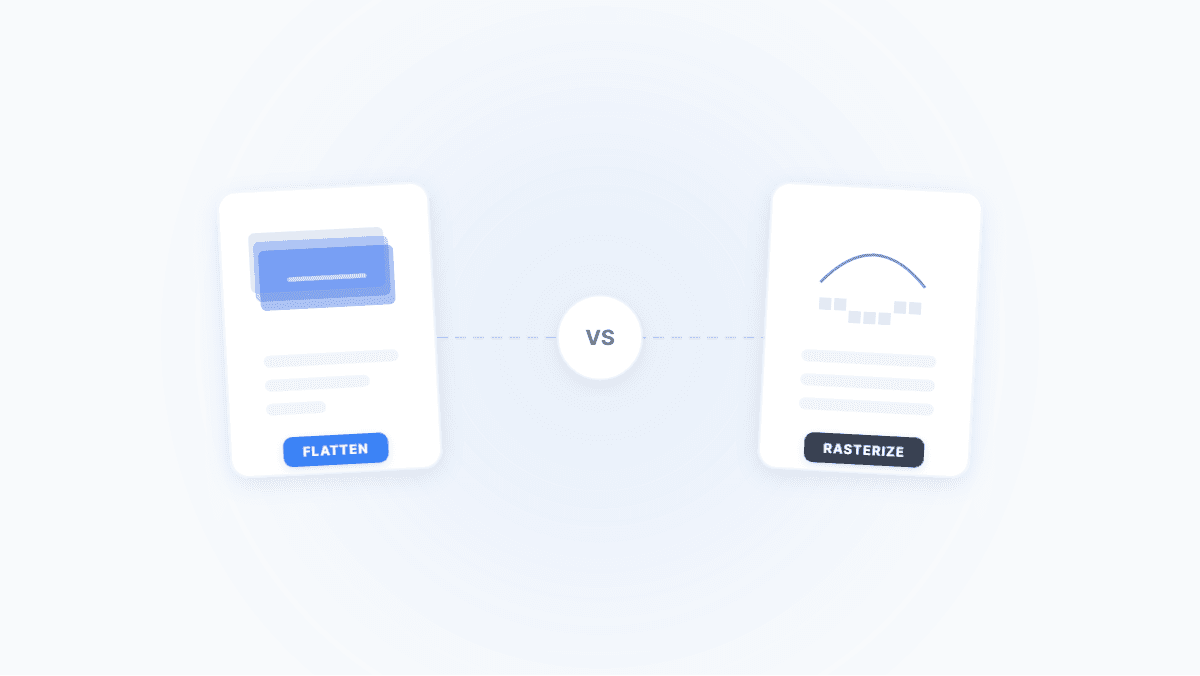
你有一份带表单域的合同 PDF,需要发给对方存档——你不希望他们能修改里面的数据。或者你收到了一份带批注的设计稿,要发终稿给客户——你不想让客户看到修改痕迹。
两种方案摆在你面前:Flatten(压平) 和 Rasterize(栅格化)。它们都能"锁定"文档,但锁定的程度、代价和适用场景完全不同。
Flatten(压平)到底做了什么?
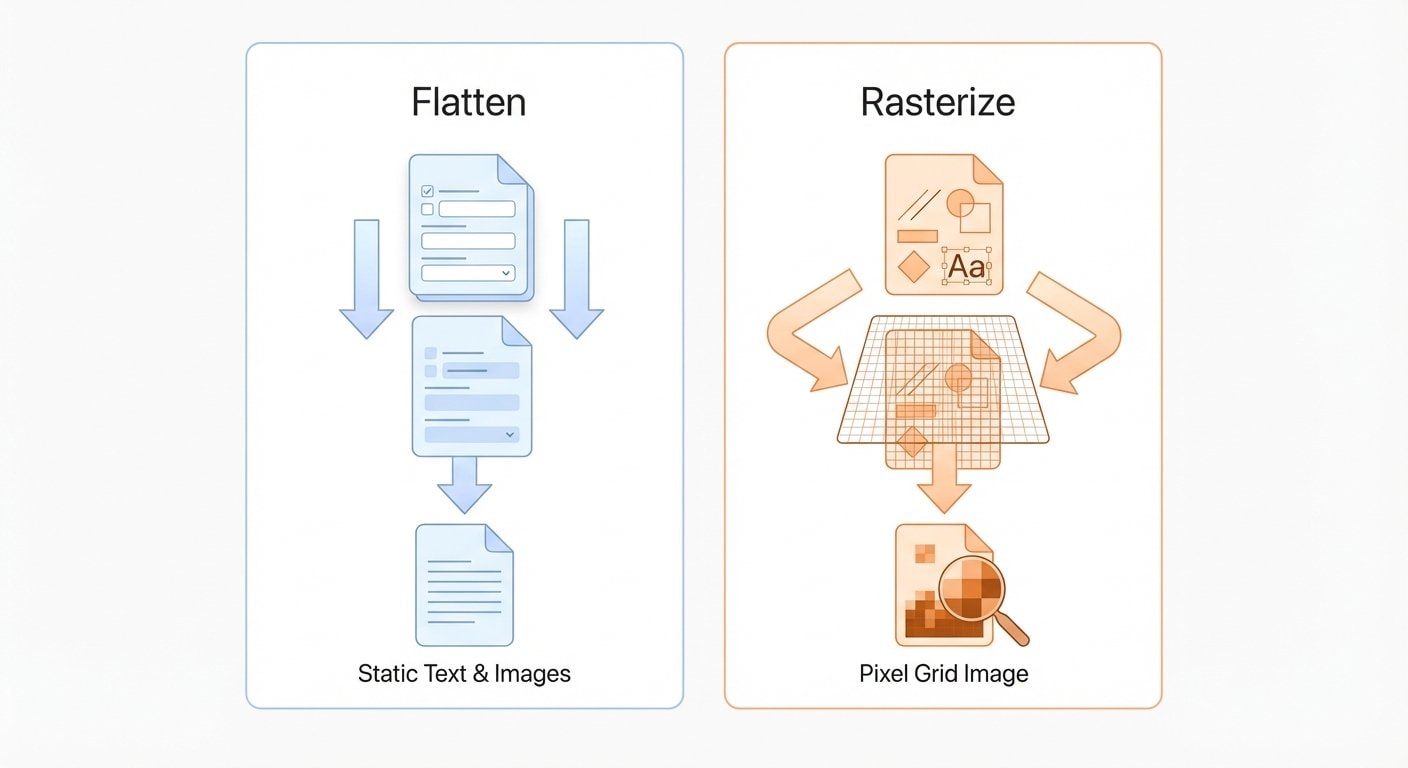
PDF 文档可以包含很多"可交互层":表单输入框、下拉菜单、复选框、批注气泡、高亮标记、签名域……这些元素在 PDF 内部是独立的对象,可以被选中、修改、甚至删除。
压平做的事情是:把这些独立的交互层"烙印"到页面底层——就像把便利贴永久粘在纸上。压平之后:
- ✅ 表单数据变成页面上的固定文字,无法再修改填写内容
- ✅ 批注和标注合并进页面,无法被单独选中或删除
- ✅ 文字仍然是矢量文字——可以搜索、复制、选中
- ✅ 文件体积基本不变,甚至可能变小
- ⚠️ 底层的矢量内容结构仍然存在——专业 PDF 编辑器仍然能编辑文字
一句话理解
压平 = 把便利贴和标签永久粘在文件上。文件本身的文字内容不变,只是交互层消失了。
Rasterize(栅格化)到底做了什么?
栅格化比压平激进得多。它把 PDF 每一页的所有内容——文字、矢量图形、图片、注释——全部渲染成一张位图图片,然后用这张图片替换整页内容。
就像你把文件打印出来再扫描回去——只剩像素,没有结构。
栅格化之后:
- ✅ 页面上完全没有可编辑元素——连文字都变成了像素
- ✅ 无法选中、复制、搜索任何文字
- ✅ 元数据和隐藏信息被彻底清除
- ⚠️ 文件体积通常会增大(取决于 DPI 和页数)
- ⚠️ 放大后可能出现像素锯齿(取决于 DPI 设置)
- ⚠️ 文档不再支持无障碍阅读器(屏幕阅读器)
核心对比:一张图说清楚
| 特性 | 压平 (Flatten) | 栅格化 (Rasterize) |
|---|---|---|
| 处理对象 | 表单域、批注、注释 | 整个页面的所有内容 |
| 文字仍可选中/搜索? | ✅ 是 | ❌ 否 |
| 矢量图形保留? | ✅ 是 | ❌ 否,变成像素 |
| 文件体积变化 | 基本不变或略减 | 通常增大 |
| 能否被专业工具编辑? | ⚠️ 文字内容仍可被编辑 | ❌ 几乎不可能还原 |
| 无障碍支持 | ✅ 保留 | ❌ 丧失 |
| 安全锁定级别 | 🔓 中等 | 🔒 最高 |
常见误解
很多人以为"压平 PDF"就等于"文件不能被编辑了"。实际上,压平只锁死了表单和注释——页面上的正文文字仍然是矢量文字,用 Adobe Acrobat 等专业工具依然可以编辑。如果你的目标是"绝对不可编辑",你需要栅格化。
五个真实场景,帮你选对方案
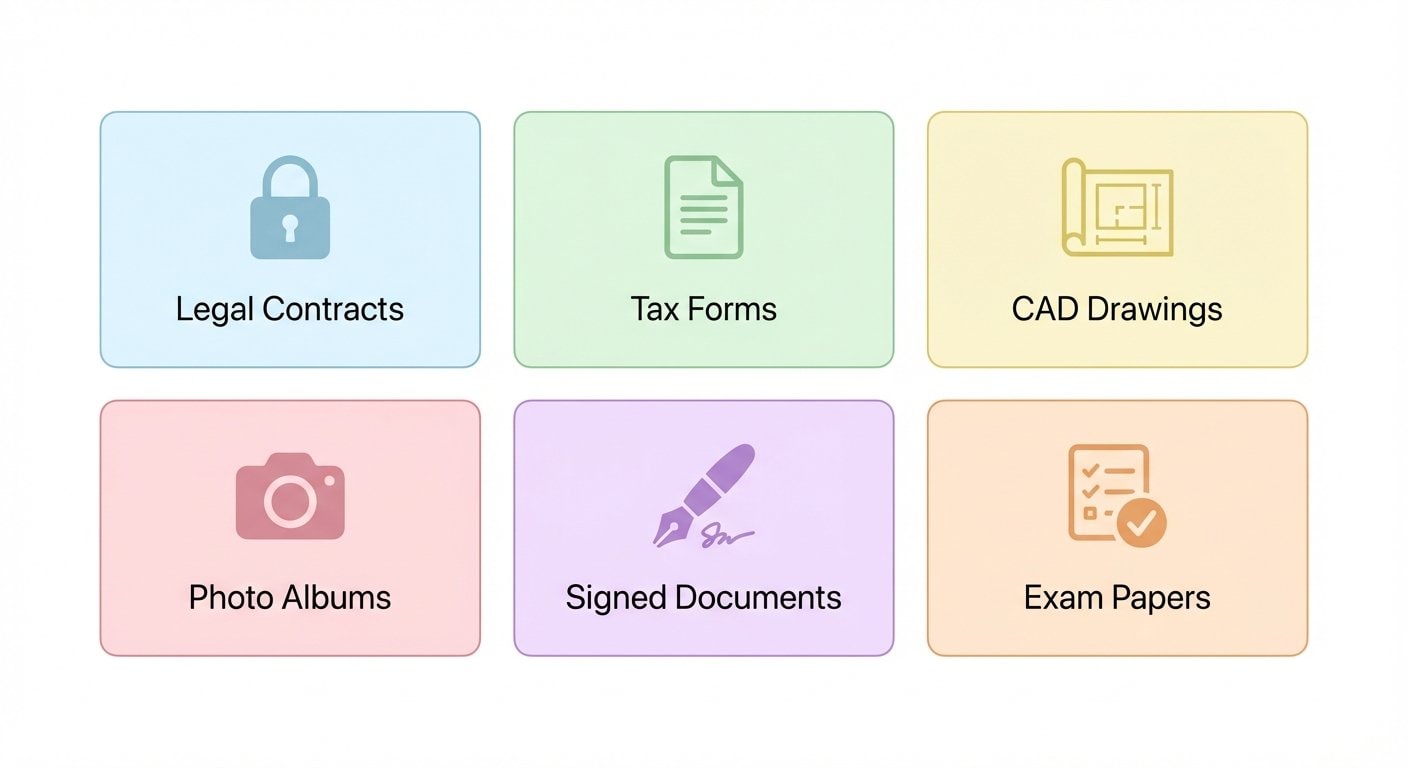
场景一:发送已填写的合同/表单
你用 PDF 表单填写了一份合同,现在要发给对方存档。你不希望对方能修改填写的内容(比如把金额从 10 万改成 1 万)。
推荐:压平 → 用 PDF 压平
表单域变成固定文字就够了。对方能看、能复制、能搜索,但无法通过表单域修改数值。对于一般商务场景,这个级别的保护足够。
场景二:脱敏文件对外发送
文件里有身份证号、银行账号等敏感信息,你画了黑色方块遮住它们,然后要发出去。
推荐:栅格化 → 用 PDF 栅格化
单纯画黑色方块遮盖是不安全的
仅在 PDF 上叠加黑色矩形,底层文字数据依然完整存在。攻击者只需要 Ctrl+A 全选或用命令行工具就能提取所有"被遮住"的内容。必须栅格化才能彻底消灭底层文字数据。
压平在这个场景下完全不够——它不会破坏底层文字流。
场景三:设计终稿交付客户
设计师完成了多轮修改,PDF 里堆满了批注、修订标记和注释。现在要发终稿给客户,不想让客户看到修改过程。
推荐:压平 → 用 PDF 压平
批注和注释合并进页面后就消失了,客户看到的是干净的最终版本。同时文字和矢量图形保持完好——客户可以正常选中文字、缩放图形。
场景四:投标文件/法律存证
标书或法律文件需要确保在传输过程中不被篡改——哪怕改一个字都不行。
推荐:栅格化 + 加密 → 先 栅格化,再用 PDF 加密 设置密码
栅格化让文档在物理层面不可编辑(没有文字对象可以修改),加密再加一道门槛。如果还需要追溯泄露来源,可以在栅格化之前用 添加水印 嵌入编号。
场景五:内部审批流转
部门之间流转审批文件,里面有表单需要各级签署。当前环节填完后,要锁定已填内容再传给下一环节。
推荐:压平 → 用 PDF 压平
锁死当前环节的填写内容,但不影响文字的可读性和可搜索性。下一环节的人可以方便地查阅之前填写的信息。
能不能两个都用?
可以,而且在某些场景下这是最佳实践。
推荐顺序:先压平,再栅格化。
这个流程适用于最高安全要求的文档——比如包含敏感数据的法律文件、脱敏后的医疗报告等。
关于顺序
如果你打算栅格化,其实可以跳过压平这一步——栅格化本身会把所有内容(包括表单和批注)都变成像素。先压平再栅格化的好处是多一层保险,确保交互元素在栅格化之前就已经被固化。
常见问题
Q:压平后文件还能"反压平"吗? A:不能。压平是不可逆操作——表单域和注释一旦合并进页面就无法恢复。所以操作前务必保留原始文件副本。
Q:栅格化后能用 OCR 恢复文字吗? A:技术上可以。栅格化后的 PDF 本质上就是图片,OCR 可以从图片中识别文字。但 OCR 不是 100% 准确,且无法恢复原始矢量结构。如果你的目标是防止文字被提取,栅格化在绝大多数场景下足够有效。
Q:压平会影响文件体积吗? A:通常不会明显变化。压平只是把交互层合并进内容层,数据量基本相同。有时反而会略微减小,因为移除了表单域的交互元数据。
Q:栅格化的 DPI 选多少合适? A:办公传阅选 150–200 DPI,打印存档选 300 DPI。DPI 越高,文件越大但越清晰。详见 PDF 栅格化完整指南。
Q:加密和压平/栅格化应该先做哪个? A:先压平/栅格化,最后加密。 加密是最外层的封装——如果先加密再处理,你需要先解密才能操作,而且解密后文档又回到了可编辑状态。