
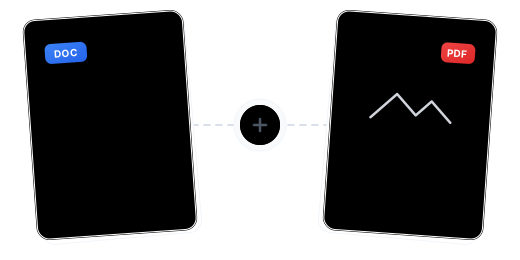
Zaidi ya Kuunganisha: Fafanua Upya Mtiririko Wako wa Kazi za Hati
Muungano wa Miundo Mbalimbali

Urekebishaji wa Kina kwa Mwonekano na Utoaji wa Kurasa

Upangaji na Usawazishaji Mahiri wa Kurasa

Endelea na Zana Zaidi

Huchakatwa kwenye Seva Salama za EU

Hakuna Upakuaji, Kifaa Chochote

Unganisha Faili za PDF Mtandaoni kwa Hatua 3 Tu

Upakiaji wa Kundi kwa Kuburuta na Kudondosha
Bofya "Choose Files" au buruta na udondoshe PDF nyingi, picha, na hati za ofisi kwenye eneo salama la kazi lililo juu.

Panga Upya kwa Mwonekano na Rekebisha kwa Kina
Kwenye mwonekano wa vijipicha, buruta kadi ili kupanga upya mpangilio. Geuza kurasa moja moja au sawazisha ukubwa wa kurasa kulingana na hitaji.

Unganisha kwa Mbofyo Mmoja na Hamisha Bila Upotevu
Ukishathibitisha kila kitu kiko sawa, bofya "Merge." Mfumo hukamilisha uchakataji wa ubora wa juu kwa sekunde chache — pakua hati ya mwisho bure.
Maswali Yanayoulizwa Mara kwa Mara kuhusu Kuunganisha PDF
Vikomo vya mpango wa bure ni vipi?
Watumiaji wanaweza kuchakata hadi faili 25 au jumla ya 100 MB bure, ikitosha kwa mahitaji mengi ya kila siku. Unahitaji zaidi? Boresha hadi Pro kwa faili 500 / 2 GB.
Ni miundo gani ya faili inayotumika?
Mbali na PDF, tunasaidia Word (DOC/DOCX), Excel (XLS/XLSX), PPT (PPT/PPTX), picha (JPG/PNG/GIF/BMP/WEBP/HEIC/AVIF), TIFF, CAD (DWG/DXF), AI, PSD, ODT, TXT, RTF, na zaidi. Mfumo hubadilisha kila kitu kiotomatiki kuwa PDF kabla ya kuunganisha.
Kuchanganya miundo kutapunguza ubora wa asili?
Hapana kabisa. Injini hutumia uchambuzi wa kiwango cha asili kuhifadhi 100% ya azimio la maandishi ya awali, DPI ya picha, na mpangilio wa ndani.
Ni salama kuunganisha PDF zenye mikataba ya siri?
Faili zako ziko salama. Data yote huhamishwa kwa usimbaji wa 256-bit, huchakatwa kwenye seva za EU zinazotii GDPR, na hufutwa kabisa baada ya kuchakatwa.
Je, ninaweza kupanga upya kurasa kabla ya kuunganisha?
Ndio, kwa njia mbili: buruta faili nzima kupanga upya kwenye Hali ya Faili, au badili hadi Hali ya Ukurasa kuchagua kurasa binafsi kutoka PDF tofauti na kuzipanga kwa uhuru. Pia unaweza kugeuza kurasa moja moja.
Je, ninaweza kuunganisha PDF zilizosimbwa?
PDF zilizosimbwa zinahitaji kufunguliwa kwanza. Tumia zana ya Dpdf ya "Unlock PDF" kuondoa nenosiri kwa mbofyo mmoja, kisha uunganishe.
Je, ninaweza kuendelea kuchakata baada ya kuunganisha?
Ndio. Baada ya kuunganisha, mfumo unapendekeza zana za hatua inayofuata kama kubana, kuweka watermark, na kubadilisha muundo. Bofya kuendelea — hakuna kupakia tena. Kwa mfano, faili ikiwa kubwa mno, tumia zana ya "Compress PDF" kupunguza ukubwa wake mara moja.