Flatten PDF Mtandaoni | Unganisha Tabaka, Fomu na Maelezo

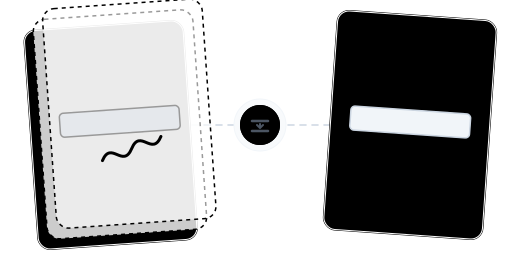
Hakuna kupakua kunakohitajika. Modi mbili zinapatikana: Standard Flatten huunganisha sehemu za fomu, maoni, na sahihi kuwa maudhui tuli; Rasterize hubadilisha kila ukurasa kuwa picha na kufanya maudhui yasiharirike kabisa. Bila malipo kabisa na bila watermark.
  • Standard flatten: unganisha fomu zinazojazwa, maoni, na sahihi ndani ya maudhui tuli ya ukurasa
  • Modi ya rasterize: badilisha kila ukurasa kuwa picha, maandishi hayawezi kuchaguliwa, kunakiliwa, wala kuhaririwa
  • Unyumbufu wa modi mbili: badili kati ya standard flatten au rasterization ya kina kulingana na mahitaji ya ulinzi
  • Hakikisha mwonekano thabiti kwenye visomaji vyote kwa uchapishaji na ushiriki

Zaidi ya Flatten: Uthabiti wa Mwonekano Uliothibitishwa

Modi ya Standard Flatten

Huunganisha sehemu za fomu zinazoweza kujazwa (visanduku vya maandishi, menyu kunjuzi, visanduku tiki), maoni, highlight, na sahihi za mkono ndani ya ukurasa kama maudhui tuli yasiyoharirika, huku maandishi yakibaki kutafutika.

Ulinzi wa Kina wa Rasterization

Hubadilisha kila ukurasa kuwa picha ya mwonekano wa juu na kuifunga tena kama PDF. Maandishi yote hugeuka kuwa picha, hayawezi kuchaguliwa, kunakiliwa, wala kuhaririwa. Inafaa kwa mapendekezo ya zabuni na mikataba inayohitaji ulinzi dhidi ya uharibifu.

Kubadili kwa Urahisi kati ya Modi Mbili

Standard flatten inafaa kwa uwasilishaji rasmi wa fomu (maandishi yanabaki kutafutika). Rasterize inafaa kwa ulinzi dhidi ya kunakili (maandishi hugeuka picha). Chagua modi bora kulingana na mahitaji yako ya ulinzi.

Unganisha Operesheni Nyingi

Unganisha na ukandamizaji, uunganishaji, au ubadilishaji wa muundo katika mtiririko mmoja unaoendelea, bila kupakia tena.

Faili Hufutwa Baada ya Uchakataji

Faili zako huchakatwa kwenye seva za EU na hufutwa kabisa baadaye. Hakuna kinachokachiwa wala kuhifadhiwa.

Hufanya kazi kwenye kivinjari chako

Hakuna app au plagi-jalizi inayohitajika. Inafanya kazi kwenye kifaa chochote — desktop, simu, au tableti.

Bapaisha PDF kwa Hatua 3 Tu

01

Pakia PDF yako

Bofya "Choose Files" au buruta na udondoshe PDF yako.

02

Kubapaisha Kiotomatiki

Mfumo hugundua na kubapaisha vipengele vyote vinavyoweza kuhaririwa kiotomatiki.

03

Pakua PDF yako iliyobapaishwa

Pakua PDF yako ambapo vipengele vyote vya mwingiliano vimebapaishwa kuwa maudhui tuli — bure.

Maswali Yanayoulizwa Mara kwa Mara kuhusu Kubapaisha PDF

Tofauti ni ipi kati ya kubapaisha kawaida na kurasterisha?

Kubapaisha kawaida huunganisha vipengele vya mwingiliano ndani ya ukurasa lakini huacha maandishi yaweze kutafutwa na kuchaguliwa. Kurasterisha hubadilisha kila ukurasa kuwa picha — maandishi huwa hayawezi kuchaguliwa, kunakiliwa wala kuhaririwa. Hali ya kawaida huzalisha faili ndogo; kurasterisha hutoa ulinzi kamili zaidi.

Je, ninaweza kuhariri fomu baada ya kubapaisha?

Hapana. Hali zote mbili hubadilisha vipengele vinavyoweza kuhaririwa kuwa maudhui tuli — kuhakikisha data haiwezi kuchezewa.

Ukubwa wa faili utabadilika?

Kubapaisha kawaida mara nyingi hupunguza kidogo ukubwa wa faili (metadata ya mwingiliano huondolewa). Kurasterisha kunaweza kuongeza ukubwa wa faili (maandishi hubadilika kuwa picha zenye azimio la juu).

Mipaka ya mpango wa bure ni ipi?

Watumiaji wa bure wanaweza kuchakata PDF hadi 100 MB. Boresha hadi Pro kwa faili kubwa zaidi.

Kubapaisha ni salama?

Faili zako ziko salama. Uhamisho uliosimbwa kwa 256-bit, seva za EU, ulinganifu na GDPR, na hufutwa kabisa baada ya kuchakatwa.