
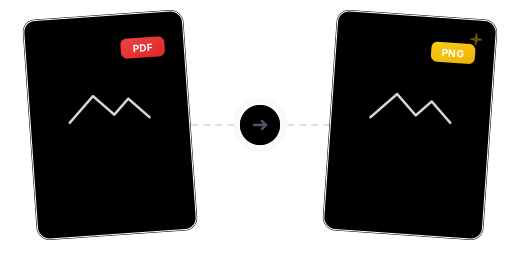
Больше, чем конвертация: качество без потерь и прозрачный фон
Качество без потерь и прозрачный фон

Три уровня DPI

Два режима: конвертация и извлечение

Продолжайте обработку после конвертации

Конфиденциальность гарантирована

Любое устройство — откройте и работайте

Всего 3 шага: конвертируйте PDF в PNG онлайн

Загрузите PDF-файл
Нажмите «Выбрать файлы» или перетащите PDF в безопасную рабочую область.

Выберите режим и разрешение
Выберите «Конвертировать все страницы» или «Извлечь изображения», затем установите DPI (100/200/300). Формат вывода — PNG.

Конвертируйте и скачайте в один клик
Обработка занимает несколько секунд — скачивайте PNG-изображения по одному или все сразу в ZIP-архиве.
Часто задаваемые вопросы о конвертации PDF в PNG
Почему PNG, а не JPG?
PNG использует сжатие без потерь — идеален для скриншотов текста, диаграмм и случаев, когда нужен прозрачный фон. JPG меньше по размеру, но с потерями при сжатии — больше подходит для фотографий.
Как настройка DPI влияет на изображения?
Чем выше DPI, тем чётче изображение, но больше размер файла. 100 DPI — для веб-страниц. 200 DPI — баланс чёткости и размера. 300 DPI — качество для печати.
Поддерживает ли конвертированный PNG прозрачный фон?
Формат PNG изначально поддерживает прозрачность. Если страница PDF содержит прозрачные элементы, конвертированный PNG сохранит прозрачные области.
Какие ограничения у бесплатной версии?
Бесплатные пользователи могут обрабатывать PDF-файлы размером до 100 МБ без водяных знаков. Для файлов большего размера (до 2 ГБ) доступна версия Pro.
Безопасна ли конвертация?
Ваши файлы в безопасности. Данные передаются с 256-битным шифрованием, серверы расположены в ЕС и соответствуют требованиям GDPR, после обработки файлы безвозвратно удаляются.
Связанные руководства
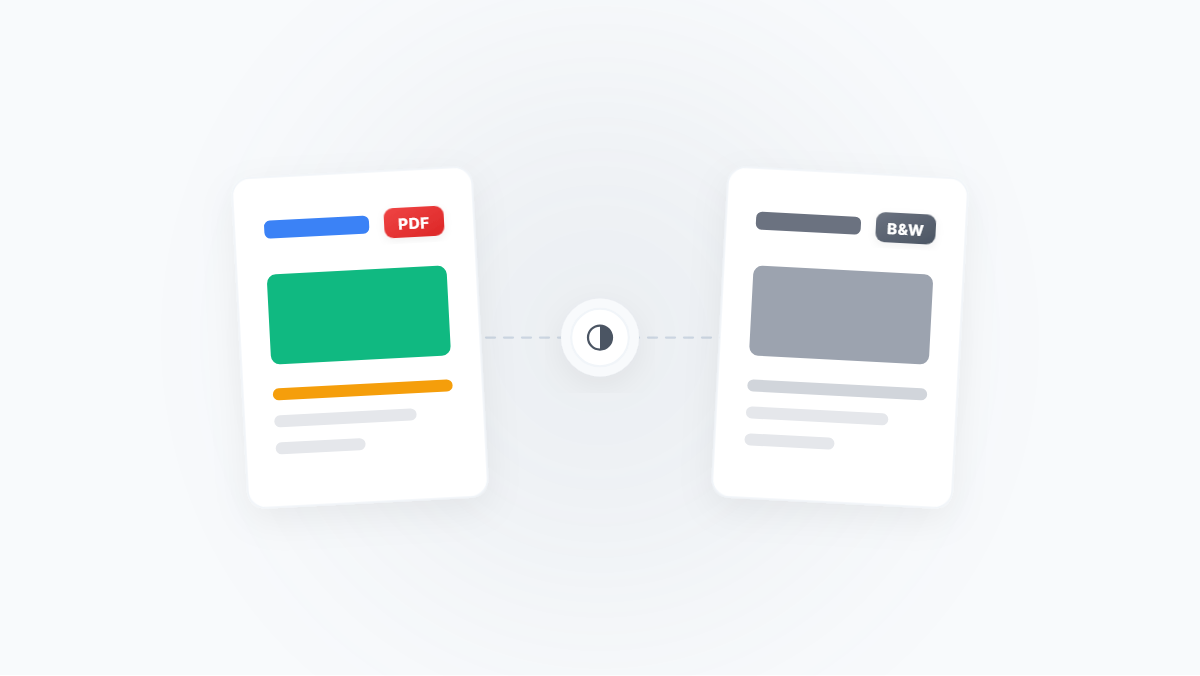
Конвертация цветного PDF в чёрно-белый/оттенки серого: лучшее решение для экономии чернил и максимального сжатия
Полное руководство по конвертации цветных PDF в чёрно-белый режим или оттенки серого — экономия на печати, максимальное сжатие, оптимизация OCR и многое другое. С наглядным объяснением разницы между чёрно-белым и оттенками серого и пошаговыми инструкциями.
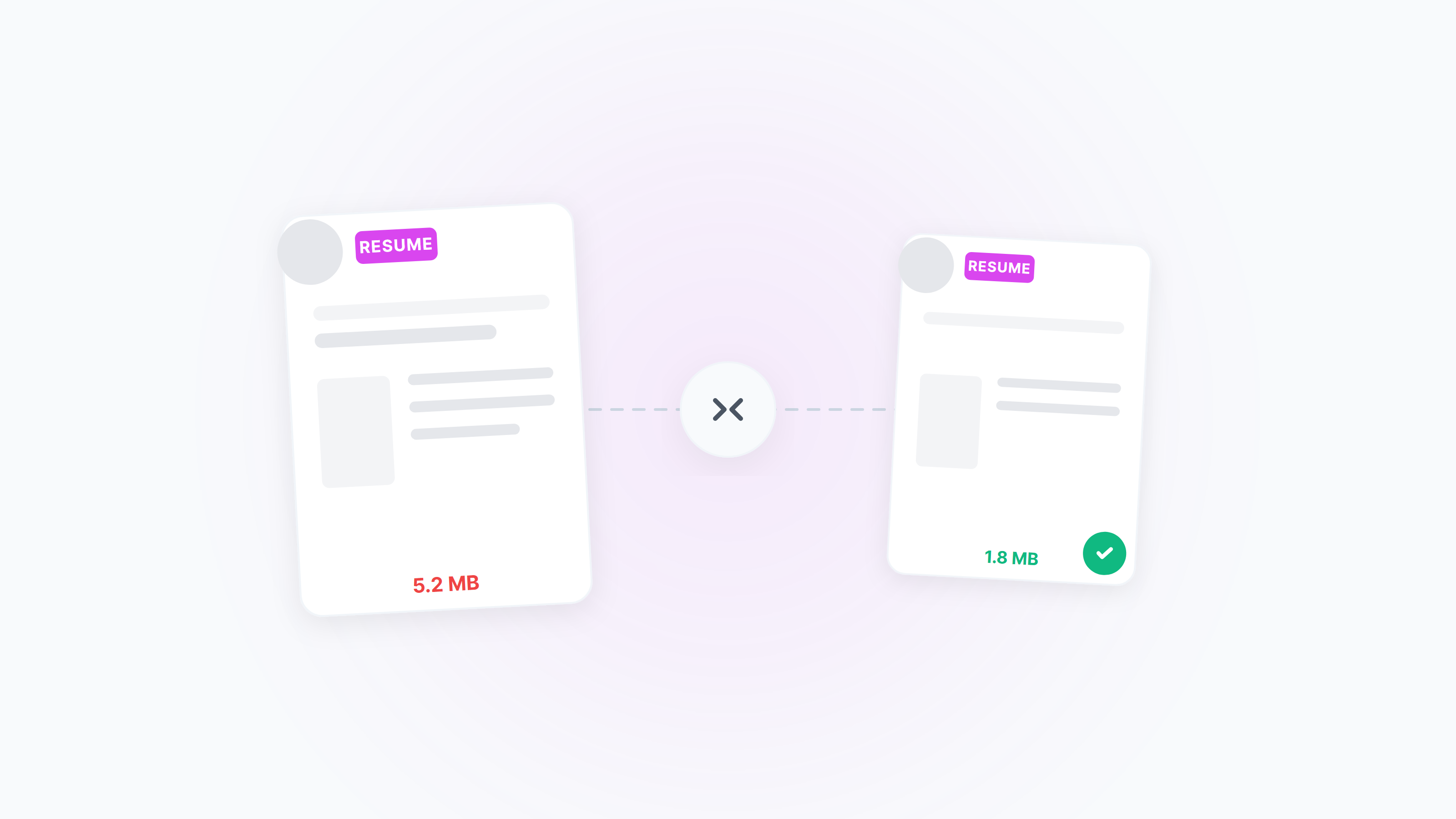
Сжать резюме в PDF до 2 МБ — четко и совместимо с ATS
Как уложиться в частый лимит «≤2 МБ» без потери четкости. Практические онлайн‑настройки и нативные идеи Windows/macOS, с советами по Ч/Б, унификации размера страниц и оптимизации изображений.
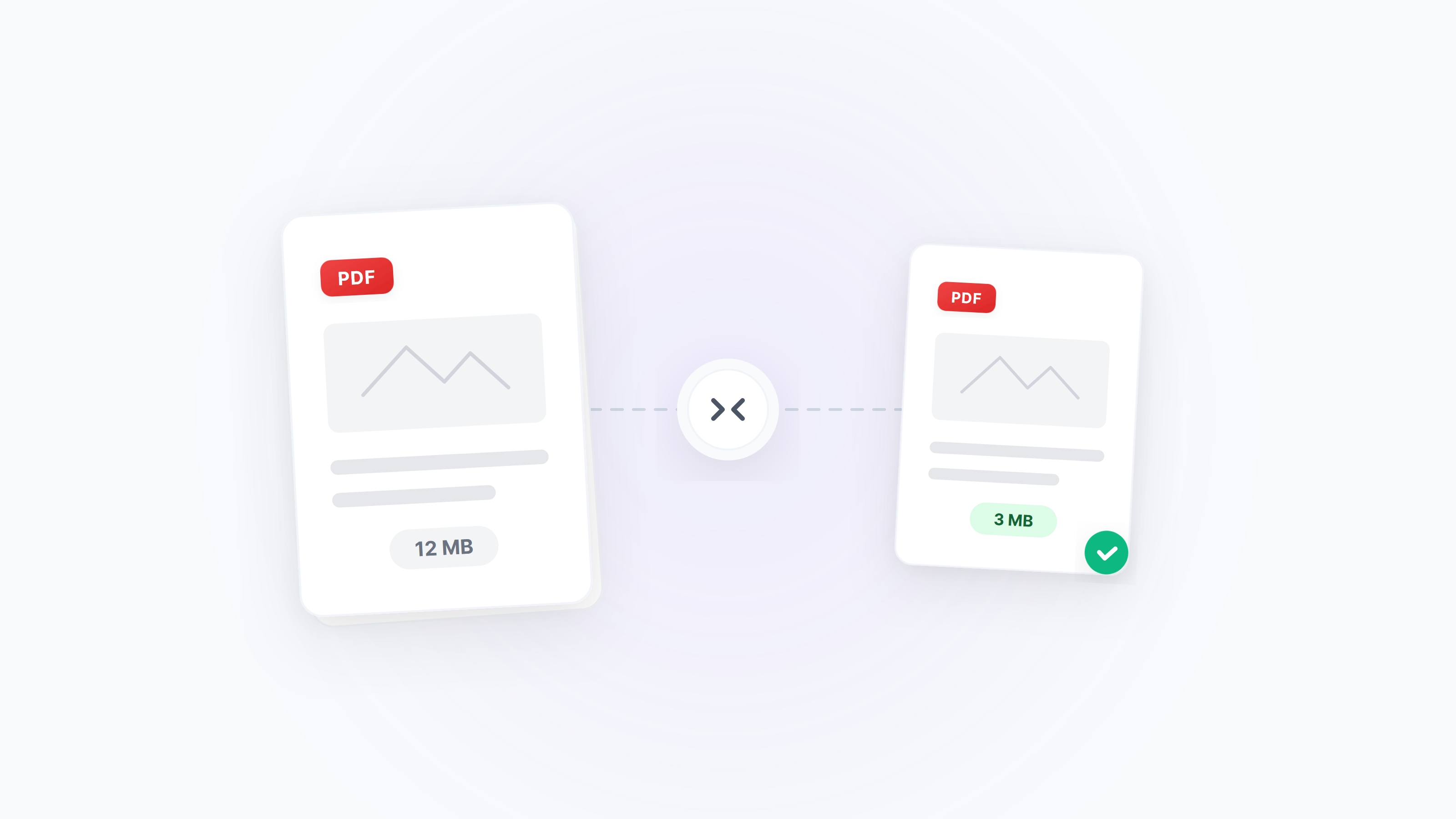
Полное руководство по сжатию PDF
Выберите лучшее решение для сжатия на основе типа PDF-документа и сценария использования