
Знакомы ли вам такие ситуации: печатаете 200-страничное учебное пособие — и цветные чернила заканчиваются за неделю? Для подачи документов требуются «чёрно-белые сканы», а у вас только цветная версия? Цветной скан договора на 500 МБ нужно отправить по почте, но он не проходит по лимиту вложений?
Конвертация цветного PDF в чёрно-белый или оттенки серого звучит просто — «убрать цвет». Но правильный выбор режима и грамотное сочетание со сжатием дают колоссальную разницу. Размер файла может упасть с 500 МБ до 10 МБ, а расход чернил снизиться более чем на 90%.
Быстрый доступ
Если вы уже знаете, что вам нужно, сразу загружайте файл в Конвертер PDF в чёрно-белый/оттенки серого. Далее в статье мы поможем определиться — чёрно-белый или оттенки серого, и как скомбинировать со сжатием для лучшего результата.
В чём разница между чёрно-белым и оттенками серого?
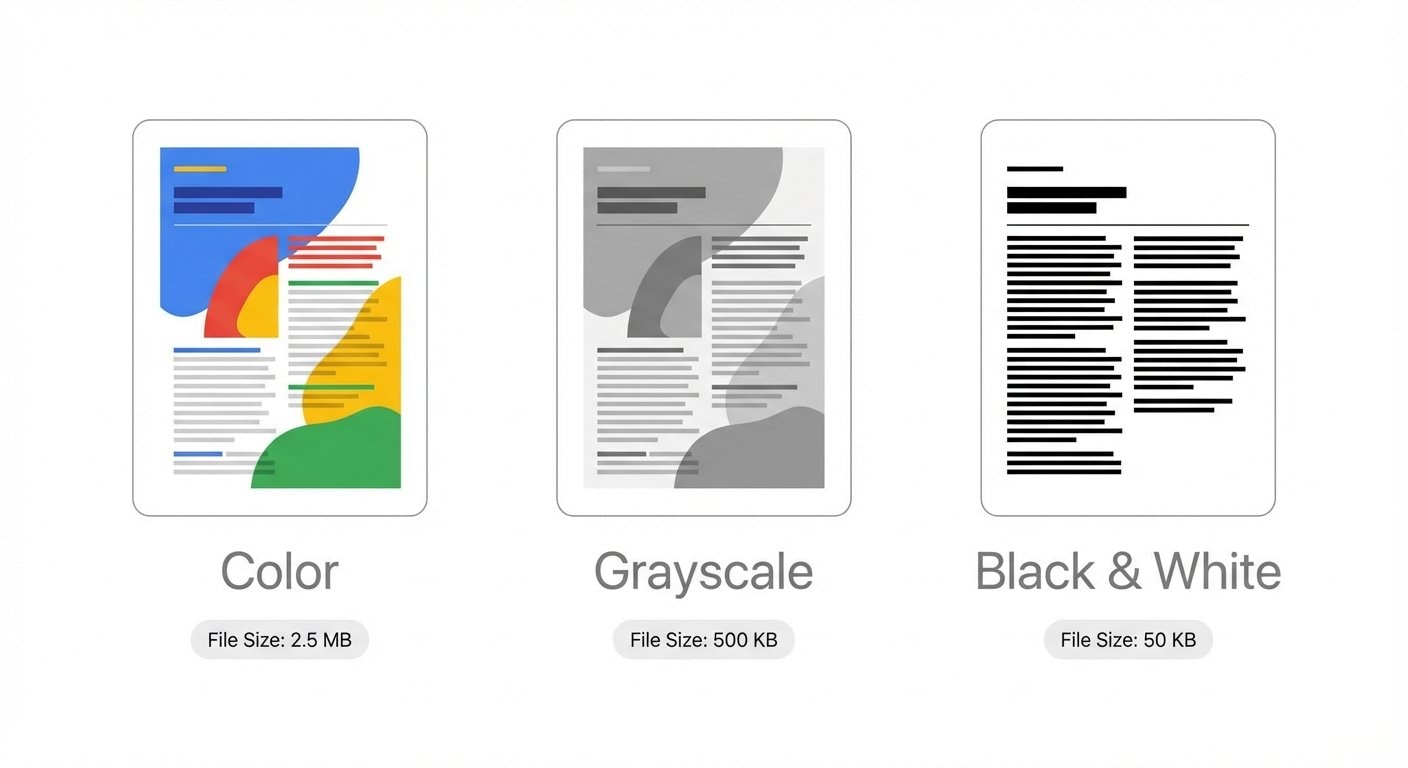
Многие используют «чёрно-белый» и «оттенки серого» как синонимы, но с технической точки зрения это совершенно разные вещи, подходящие для разных задач.
Чистый чёрно-белый (1 бит)
Каждый пиксель имеет только два состояния: чёрный или белый — никаких промежуточных тонов. Представьте текст на газетной странице: либо краска есть, либо нет.
- Глубина пикселя: 1 бит (каждый пиксель занимает всего 1 бит памяти)
- Подходит для: Текстовые документы, штриховые рисунки, таблицы, подписи
- Не подходит для: Фотографии, градиенты, иллюстрации с тенями
- Преимущество при сжатии: Совместим с алгоритмом JBIG2 для экстремально высокой степени сжатия
Оттенки серого (8 бит)
Каждый пиксель имеет 256 градаций серого — 254 оттенка перехода между чисто белым и чисто чёрным. Представьте чёрно-белую фотографию — она сохраняет свет, тени и детали.
- Глубина пикселя: 8 бит (каждый пиксель занимает 8 бит памяти)
- Подходит для: Документы с фотографиями, иллюстрации с тенями и градиентами, медицинские снимки
- Не подходит для: Ситуации, требующие максимального сжатия
- Преимущество при сжатии: Экономит примерно 2/3 объёма по сравнению с цветным (24 бит)
Как выбрать? Одно простое правило
Документ содержит только текст и штриховые рисунки → выбирайте чистый чёрно-белый для минимального размера файла. Документ содержит фотографии или градиенты → выбирайте оттенки серого для сохранения тональных деталей.
Четыре реальных сценария: зачем нужна конвертация в чёрно-белый/оттенки серого
Сценарий 1: Экономия чернил при печати — самая частая потребность
Цветная печать обходится в 5–10 раз дороже чёрно-белой. Комплект цветных картриджей для типичного струйного принтера стоит немало, а несколько сотен страниц цветных документов израсходуют их очень быстро.
Если вашему документу не нужен цвет (учебные материалы, договоры, документы для внутренней проверки), конвертация в оттенки серого или чёрно-белый перед печатью позволяет:
- Снизить расход чернил/тонера на 60–90%
- Печатать только более дешёвым чёрным картриджем
- Часто ускорить саму печать (нет этапа смешивания цветов)
Как это сделать: Загрузите файл в Конвертер PDF в чёрно-белый/оттенки серого, выберите режим оттенков серого, скачайте и печатайте.
Сценарий 2: Максимальное сжатие — сначала чёрно-белый, потом сжатие
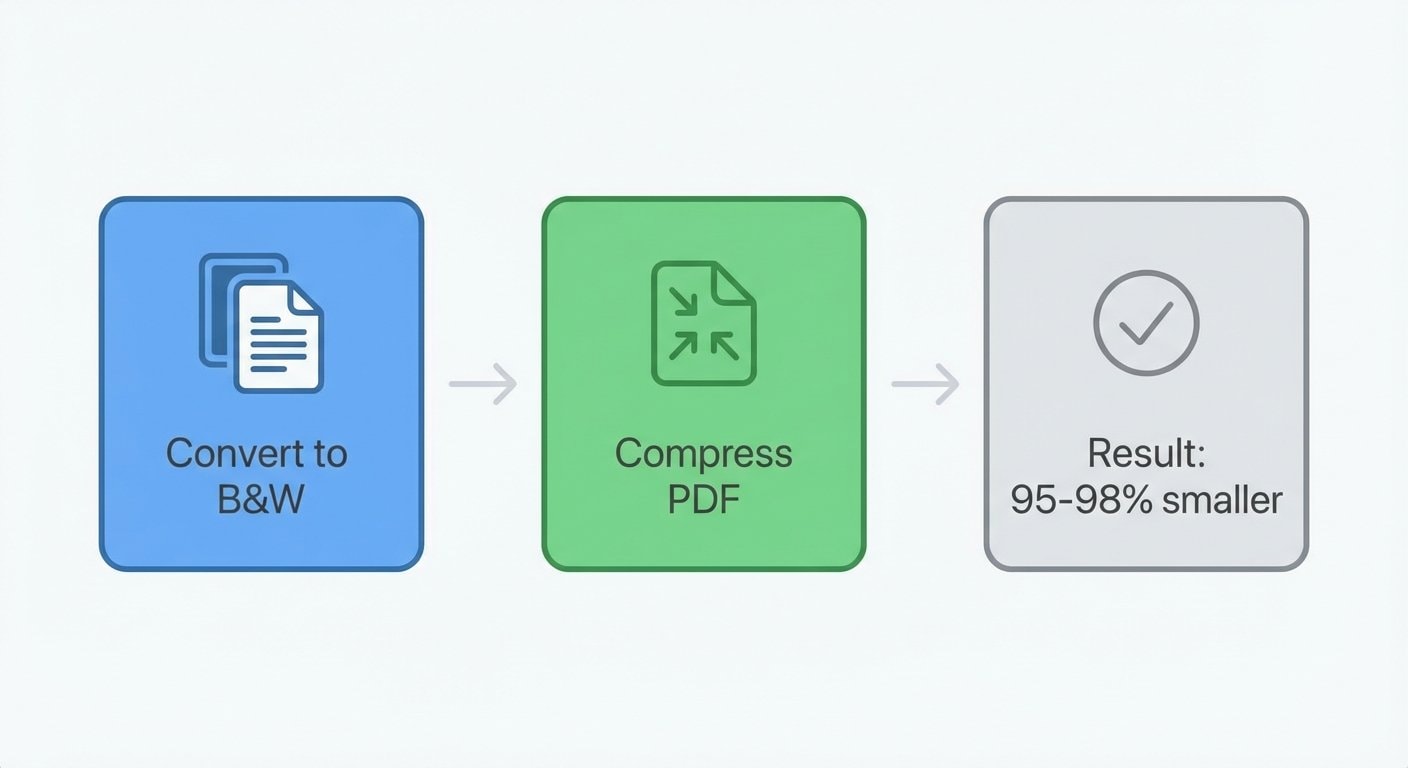
Есть приём, о котором многие не знают: конвертация цветного скана в чистый чёрно-белый перед сжатием может уменьшить файл на 95–98%.
Принцип прост: цветной пиксель — это 24 бита (по 8 бит на красный, зелёный и синий каналы), оттенки серого — 8 бит, а чистый чёрно-белый — всего 1 бит. Однобитные изображения могут использовать специализированный алгоритм сжатия JBIG2 — он находит повторяющиеся формы символов (например, каждую букву «е» на странице), сохраняет один шаблон и смещения для каждого вхождения, достигая степени сжатия, недоступной универсальным алгоритмам.
Реальный пример:
| Этап | Размер файла | Действие |
|---|---|---|
| Исходный цветной скан PDF | 480 МБ | — |
| Конвертирован в чистый чёрно-белый | 380 МБ | Конвертация в чёрно-белый |
| Сжатие JBIG2 | 12 МБ | Сжатие PDF |
С 480 МБ до 12 МБ — это не теоретическая оценка, а реальный результат для текстовых отсканированных документов.
Сжатие JBIG2 работает только с чистыми чёрно-белыми изображениями
Если вы выберете режим оттенков серого, алгоритм JBIG2 не сможет быть применён, и степень сжатия будет значительно ниже (обычно 50–70%). Только чистые чёрно-белые (1-битные) изображения активируют максимальное сжатие JBIG2. Поэтому если содержимое вашего документа — чистый текст, обязательно выбирайте чёрно-белый, а не оттенки серого.
Сценарий 3: Повышение точности OCR
Механизмы OCR (оптического распознавания символов) обычно бинаризуют (переводят в чёрно-белый) изображение на самом первом шаге обработки. Если ваш скан содержит цветные водяные знаки, узоры или пожелтевшую бумагу, этот шум мешает распознаванию текста.
Предварительная конвертация документа в чёрно-белый или оттенки серого позволяет:
- Устранить цветовой шум фона
- Повысить контраст между текстом и фоном
- Помочь OCR-движку точнее определить порог бинаризации
Рекомендуемый порядок действий: Сначала используйте Конвертацию в чёрно-белый для очистки документа, затем OCR-распознавание текста для извлечения текста.
Сценарий 4: Соответствие требованиям к формату подачи документов
Многие организации предъявляют строгие требования к формату подаваемых документов:
- Суды: материалы дела должны быть «чёрно-белыми сканами»
- Миграционные службы: документы для заявлений должны быть «чёрно-белыми копиями»
- Закупки: тендерная документация должна быть «напечатана в чёрно-белом»
- Вузы: дипломные работы должны быть «в PDF в оттенках серого»
Причины таких требований обычно — снижение затрат на хранение и печать или стандартизация архивных форматов. Какова бы ни была причина, нужен быстрый способ перевести цветные документы в требуемый формат.
Как это сделать: Конвертер PDF в чёрно-белый/оттенки серого поддерживает оба режима — просто выберите тот, что соответствует требованиям.
Полный процесс: от цветного до максимально сжатого
Вот рекомендуемые порядки обработки для разных типов документов:
Чисто текстовые сканы (договоры, формы, книги)
- Конвертация в чёрно-белый → Конвертер PDF в чёрно-белый/оттенки серого (выберите чистый чёрно-белый режим)
- Сжатие JBIG2 → Сжатие PDF
- Ожидаемое сжатие: 95–98%
Документы с фотографиями (отчёты, руководства, журналы)
- Конвертация в оттенки серого → Конвертер PDF в чёрно-белый/оттенки серого (выберите режим оттенков серого)
- Сжатие изображений → Сжатие PDF
- Ожидаемое сжатие: 60–80%
Векторные PDF (чертежи САПР, блок-схемы)
- Растеризация → Растеризация PDF (преобразование векторов в растр)
- Конвертация в чёрно-белый → Конвертер PDF в чёрно-белый/оттенки серого
- Сжатие JBIG2 → Сжатие PDF
- Ожидаемое сжатие: 85–95%
Лучшая практика: порядок операций имеет значение
Всегда следуйте этой последовательности: Растеризация → Конвертация в чёрно-белый/оттенки серого → Сжатие. Конвертация цветового режима в первую очередь позволяет алгоритму сжатия выбрать оптимальный метод кодирования. Если сделать наоборот, компрессор не сможет воспользоваться специализированными кодировками вроде JBIG2.
Часто задаваемые вопросы
В: Можно ли восстановить цвет после конвертации в чёрно-белый? О: Нет. После удаления цветовой информации восстановить её невозможно. Всегда сохраняйте исходный цветной файл в качестве резервной копии.
В: Ухудшится ли качество печати при конвертации в оттенки серого? О: Нет. Чёткость печати документа в оттенках серого зависит от разрешения (DPI), а не от цветового режима. Документ в оттенках серого с разрешением 300 DPI обеспечивает вполне приемлемое качество печати для деловых нужд.
В: Испортит ли конвертация в чёрно-белый фотографии? О: Да. В чистом чёрно-белом режиме серые тона фотографий принудительно превращаются в резкие чёрно-белые пятна, что приводит к значительной потере деталей. Если документ содержит фотографии, выбирайте режим оттенков серого.
В: Можно ли обработать фотографии документов, сделанные на телефон? О: Да. Сначала конвертируйте фото в PDF, затем используйте Конвертер в чёрно-белый/оттенки серого для обработки. Если фотографии имеют перспективные искажения, перед конвертацией рекомендуется использовать приложение-сканер для выравнивания.
В: Останется ли текст доступным для поиска после обработки? О: Конвертация в чёрно-белый/оттенки серого не затрагивает существующие текстовые слои в PDF. Однако если документ — скан (чистое изображение), он останется изображением и после конвертации. В таком случае потребуется OCR-распознавание текста для добавления текстового слоя с возможностью поиска.
Конвертер PDF в чёрно-белый/оттенки серого
Конвертируйте цветные PDF в чистый чёрно-белый или оттенки серого — ключевой первый шаг для экономии чернил и максимального сжатия.
Сжатие PDF
Интеллектуальное сжатие PDF — для чёрно-белых документов активируется JBIG2 с максимальным уменьшением размера.
OCR-распознавание текста
Добавьте текстовый слой с возможностью поиска к отсканированным документам — точность повышается после конвертации в чёрно-белый.
Растеризация PDF
Преобразуйте векторные PDF в растр — в сочетании с конвертацией в чёрно-белый даёт максимальное сжатие чертежей САПР.