
Plus que le rognage : contrôle précis des dimensions des pages
Rognage automatique des espaces blancs

Rognage précis en pourcentage

Rognage libre en zone rectangulaire

Ajout de marge en mode automatique

Suppression automatique après traitement

Disponible dans le navigateur

3 étapes pour rogner un PDF en ligne

Téléverser le fichier PDF
Cliquez sur « Choisir un fichier » ou faites glisser le PDF vers l'espace de travail sécurisé.

Choisir le mode de rognage
Sélectionnez le mode automatique, pourcentage ou zone rectangulaire, puis configurez les paramètres et la marge optionnelle.

Télécharger le PDF rogné
Après vérification de l'aperçu, téléchargez gratuitement le PDF rogné.
FAQ sur le rognage de PDF
Quelle est la différence entre les trois modes de rognage ?
Le mode automatique détecte intelligemment la zone de contenu et supprime les espaces blancs ; le mode pourcentage rogne uniformément les quatre côtés ; le mode rectangle vous permet de définir précisément les coordonnées de la zone à conserver.
Peut-on ajouter une marge après rognage ?
Uniquement en mode automatique. Après suppression des espaces blancs, vous pouvez ajouter une marge de 0 à 50% pour l'impression ou la reliure. Les modes pourcentage et rectangle ne proposent pas cette option.
Le rognage affecte-t-il la netteté du texte ?
Non. Le rognage modifie uniquement la zone visible de la page sans re-rendre le contenu — la qualité du texte et des images reste intacte.
Quelles sont les limites de la version gratuite ?
Les utilisateurs gratuits peuvent traiter des fichiers PDF jusqu'à 100MB, sans filigrane. Pour traiter de plus grands fichiers, passez à la version Pro.
Le rognage est-il sécurisé ?
La sécurité de vos fichiers est garantie. Les données sont chiffrées en transit avec 256 bits, les serveurs sont situés dans l'UE et conformes au RGPD, et les fichiers sont supprimés définitivement après traitement.
Guides associés
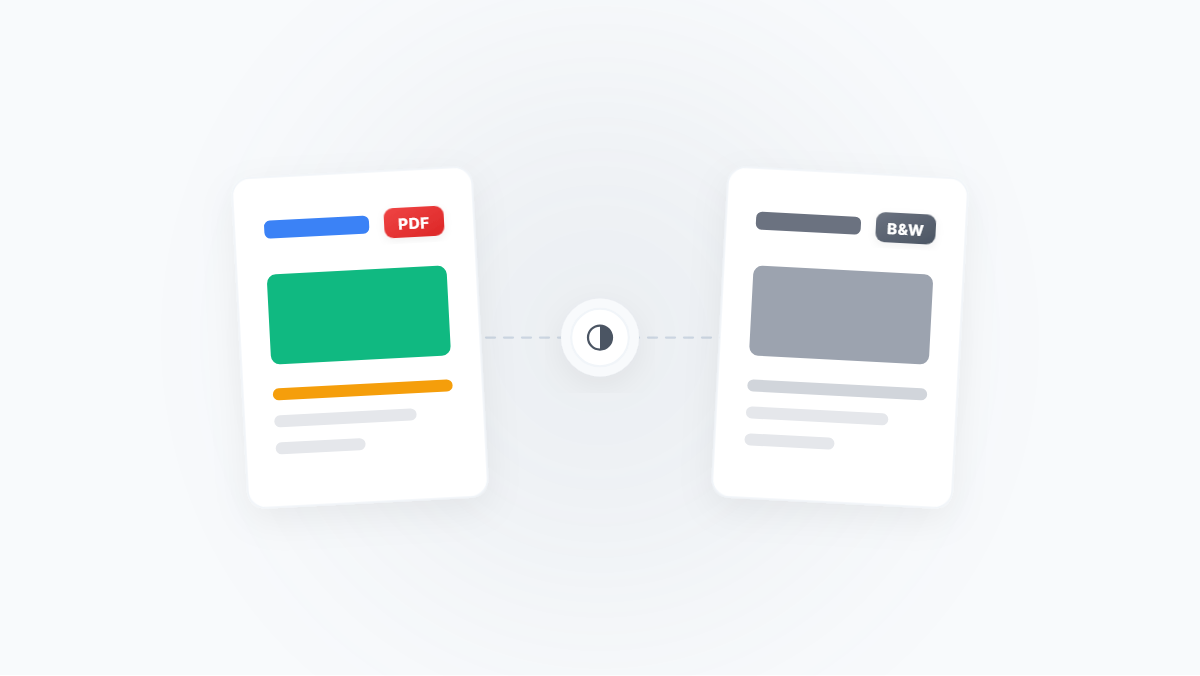
Convertir un PDF couleur en noir et blanc/niveaux de gris : la meilleure solution pour economiser l'encre et maximiser la compression
Guide complet pour convertir des PDF couleur en noir et blanc ou en niveaux de gris, couvrant l'economie d'encre a l'impression, la compression maximale, l'optimisation OCR et plus encore — avec une explication claire de la difference entre noir et blanc et niveaux de gris, et des flux de travail etape par etape.
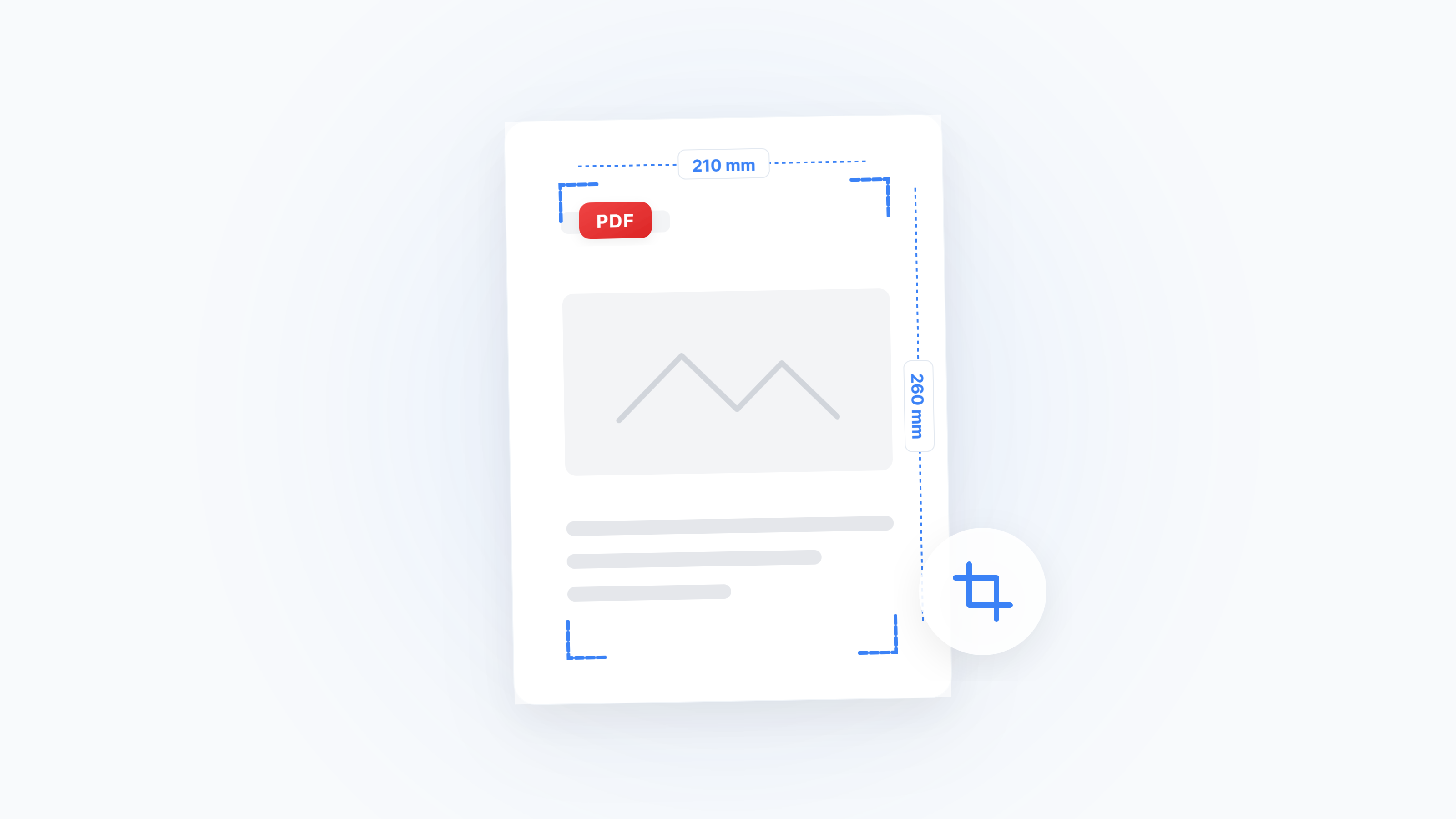
Guide complet du recadrage PDF et de la suppression des marges : solutions pour chaque scénario, de la lecture mobile aux fonds perdus d'impression
Trop de marges blanches dans votre PDF ? Guide systématique couvrant le fonctionnement du CropBox, l'optimisation pour liseuses, les marges d'annotation académique, le réglage des fonds perdus et le contrôle du bruit OCR — avec un outil de recadrage en un clic.
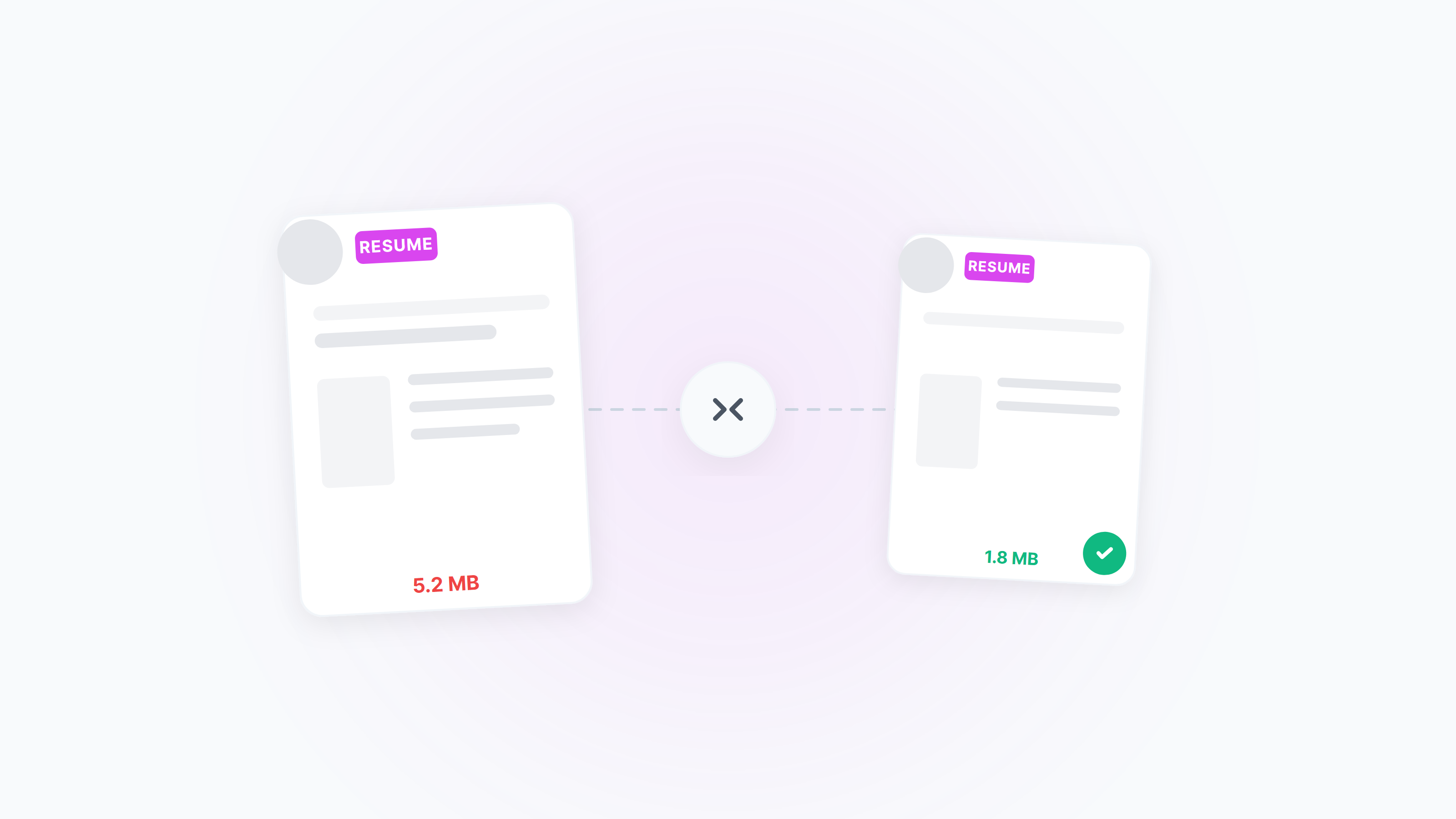
Compresser un CV PDF à 2 Mo — net et compatible ATS
Respecter la limite « ≤2 Mo » sans perdre en clarté. Réglages en ligne pratiques et pistes natives Windows/macOS, avec astuces N&B, taille de page unifiée et optimisation d’images.