
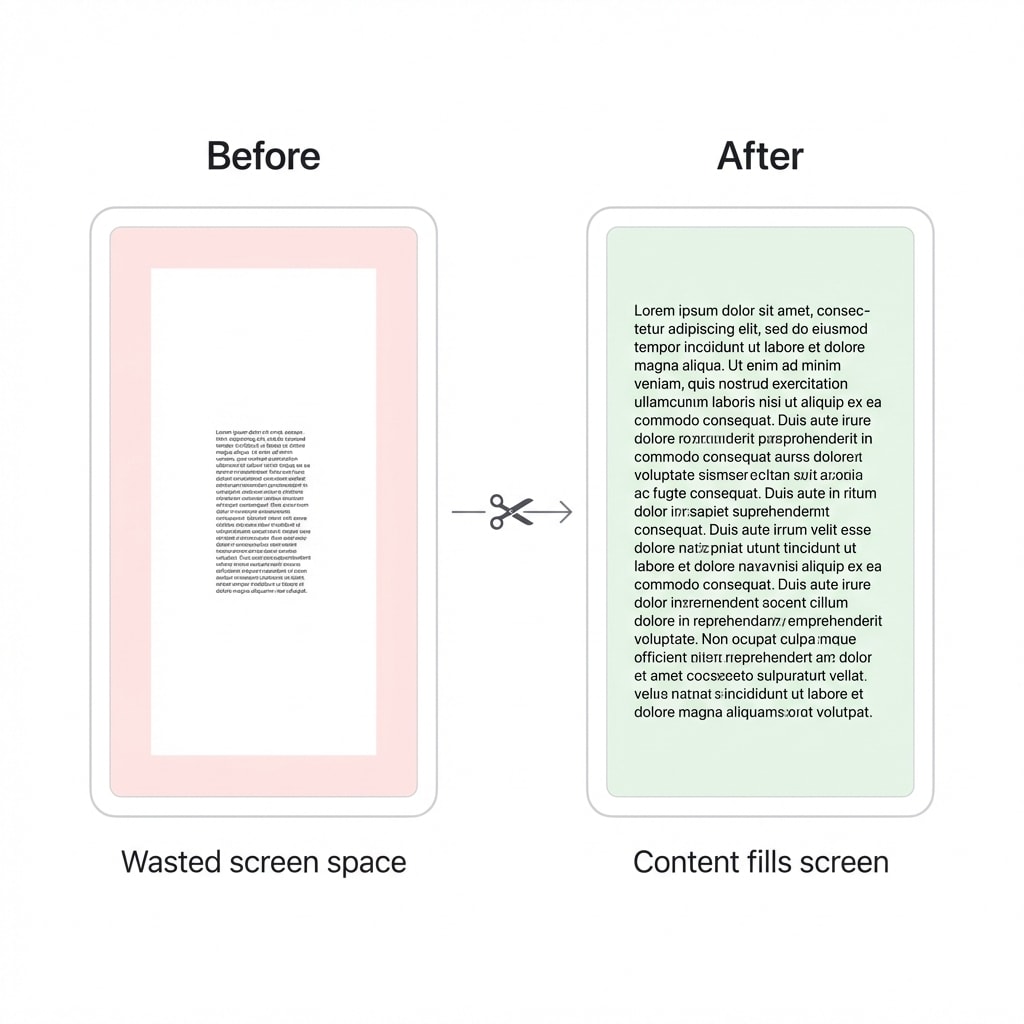
Les marges d'un PDF ont été conçues pour l'impression physique — mais aujourd'hui, vous êtes bien plus susceptible de consulter vos documents sur un Kindle de 6 pouces, un iPad de 11 pouces ou de les traiter via un moteur OCR d'entreprise. L'espace blanc excessif gaspille la surface d'écran et perturbe la reconnaissance automatique. Utilisez Recadrer un PDF pour supprimer les marges en un clic et laisser le contenu remplir l'écran.
Quel problème souhaitez-vous résoudre ?
- Texte trop petit sur téléphone/Kindle → Le recadrage des marges agrandit automatiquement le texte de 30 à 50 %
- Pas de place pour les annotations sur les PDF académiques → Opération inverse : élargir les marges pour créer un espace d'annotation
- Bords blancs ou ruptures de couleur sur les imprimés → Configurer les fonds perdus et les repères de coupe
- Faible précision OCR sur les documents numérisés → Recadrer les ombres de bord et le bruit des trous de reliure
- Simplement supprimer l'espace blanc superflu → Téléchargez directement sur Recadrer un PDF et définissez votre zone de recadrage
Les « cinq boîtes » d'une page PDF : que change réellement le recadrage ?
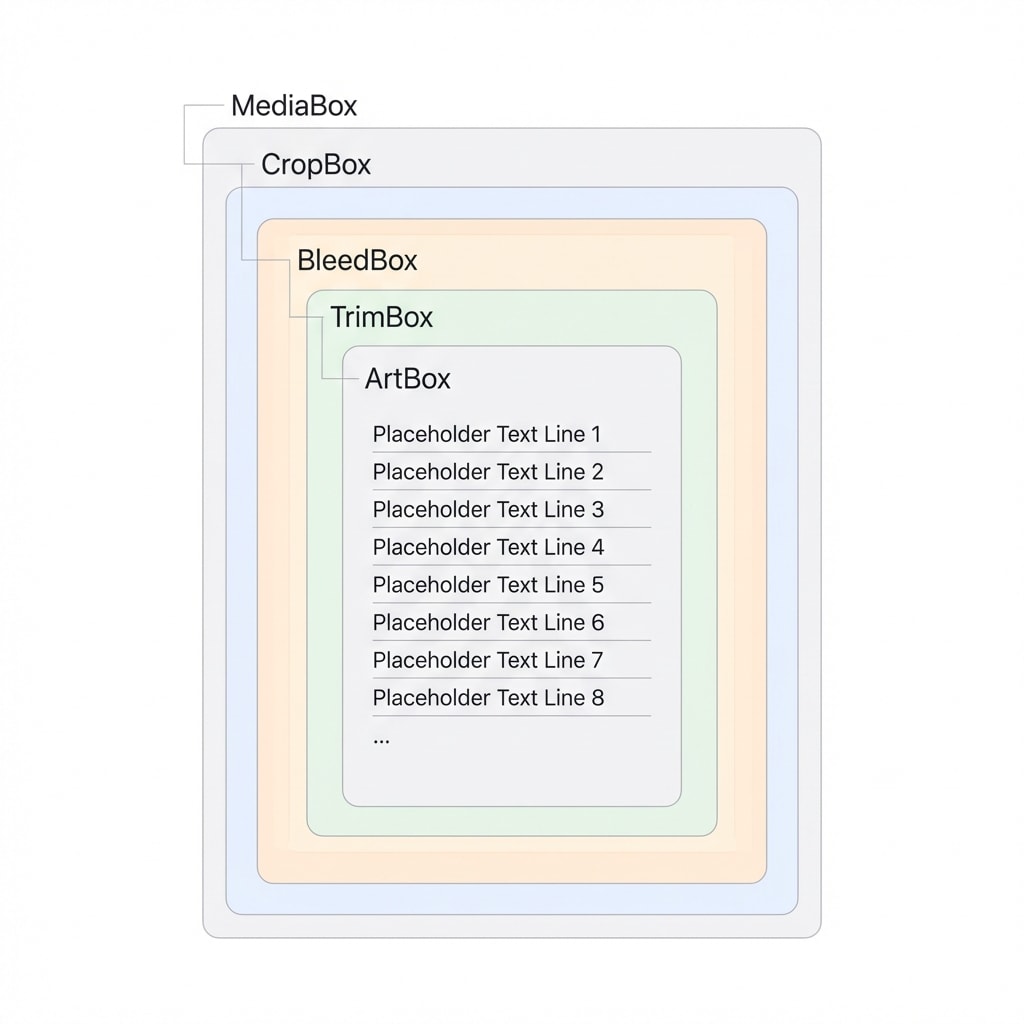
Contrairement au recadrage d'images, le recadrage PDF ne supprime généralement pas de données — il modifie les métadonnées qui définissent la « fenêtre visible ». La norme PDF définit cinq « boîtes » superposées ; les comprendre vous aide à éviter les pièges courants :
| Boîte de page | Nom complet | Ce qu'elle contrôle | Quand vous la rencontrerez |
|---|---|---|---|
| Boîte média | MediaBox | Limite physique maximale de la page (ex. : dimensions A4) | Rarement besoin d'ajustement manuel |
| Boîte de recadrage | CropBox | Zone visible à l'écran et à l'impression | C'est ce que modifie la suppression quotidienne des marges |
| Boîte de fond perdu | BleedBox | Extension des couleurs au-delà du bord de coupe pour l'impression | Impression commerciale, designs pleine page |
| Boîte de rognage | TrimBox | Dimensions finales du produit fini après coupe | Définit le format fini pour livres/cartes de visite |
| Boîte d'art | ArtBox | Région de contenu significatif sur la page | Extraction automatisée de données, détection de point focal |
Le recadrage est non destructif
La modification du CropBox ne fait que masquer la zone de marge — les données originales restent dans le fichier. Cela signifie que vous pouvez toujours annuler le recadrage. Cependant, si le fichier contient des informations sensibles, veillez à utiliser Aplatir le PDF après le recadrage, sinon le contenu masqué peut encore être extrait.
Scénario 1 : Lecture mobile — Faire remplir l'écran par le PDF
Les articles académiques au format A4 affichés sur un Kindle de 6 pouces ou un smartphone produisent un texte trop petit pour être lu. La suppression de l'espace blanc environnant permet à la zone de texte de remplir automatiquement tout l'écran — un effet visuel équivalent à un agrandissement de la police de 30 à 50 %.
Stratégies de recadrage par appareil
| Type d'appareil | Taille d'écran | Action recommandée | Résultat attendu |
|---|---|---|---|
| Smartphone | 5,8" - 6,8" | Recadrage agressif : supprimer toutes les marges, en-têtes et pieds de page | Expérience de lecture proche d'un e-book fluide |
| Petite liseuse | 6" - 7" | Supprimer les marges + en-têtes répétitifs | Augmentation de la police d'environ 30-50 % |
| Tablette standard | 9" - 11" | Recadrage modéré, conserver le bloc de texte principal | Plus de contenu visible par écran |
| Grande tablette | 12,9"+ | Recadrer uniquement les marges asymétriques | Retrouver la sensation d'un livre imprimé |
C'est simple : téléchargez votre PDF sur Recadrer un PDF, définissez les marges à rogner de chaque côté et appliquez à toutes les pages.
Les articles multi-colonnes nécessitent une attention particulière
Pour les articles au format IEEE à deux colonnes, un simple recadrage des marges peut ne pas suffire. Si le texte des deux colonnes est toujours trop petit après le recadrage, envisagez d'utiliser Diviser le PDF pour séparer les pages, ou utilisez un outil de redistribution dédié comme K2pdfopt pour convertir deux colonnes en une seule.
Scénario 2 : Annotation académique — Opération inverse, élargir les marges
De nombreux PDF académiques ont des marges originales très étroites, ne laissant aucun espace pour les notes marginales. Dans ce cas, vous avez besoin d'un « recadrage inversé » — élargir les marges au lieu de les supprimer.
Pourquoi élargir les marges ?
- Ancrage spatial : Les notes écrites directement à côté du paragraphe concerné sont bien plus efficaces qu'un carnet séparé
- Synchronisation multi-appareils : Les PDF élargis avec des annotations manuscrites dans GoodNotes ou Notability s'exportent avec les bonnes relations spatiales
- Optimisation écran partagé : Sur un iPad 11 pouces en mode écran partagé, supprimer les éléments superflus haut/bas permet d'afficher les articles à deux colonnes à une plus grande échelle
Suggestion de workflow d'annotation
D'abord, utilisez Recadrer un PDF pour supprimer les en-têtes et pieds de page indésirables, puis utilisez Redimensionner les pages pour agrandir la page à un format plus grand (ex. : de A4 à A3) — l'espace libéré devient votre zone d'annotation.
Scénario 3 : Impression commerciale — Fonds perdus et repères de coupe
Du numérique au papier, le recadrage est une tout autre histoire. Si un design exige que la couleur s'étende jusqu'au bord même du papier (impression sans bordure), le décalage physique de 0,5-1 mm des massicots signifie que sans fonds perdus, vous aurez des bords blancs.
Trois choses essentielles pour l'impression
- Taille de fond perdu (Bleed) : Ajoutez 3 mm (0,125 pouce) au-delà du format fini pour que les couleurs/images de fond débordent
- Repères de coupe (Crop Marks) : Lignes fines aux quatre coins du PDF guidant le massicot pour couper dans la zone de fond perdu
- Zone de sécurité : Les textes et images importants doivent être à au moins 3 mm de la ligne de coupe pour éviter d'être coupés accidentellement
| Terme d'impression | Boîte de page PDF correspondante | Signification physique |
|---|---|---|
| Format fini | TrimBox | Le format final livré au client |
| Taille fond perdu | BleedBox | Le format d'impression incluant la zone d'extension du fond |
| Zone des repères | MediaBox | Le support maximal incluant les lignes de coupe et les barres de couleur |
L'absence de fonds perdus ne peut pas être corrigée après coup
Si vous recevez un PDF sans aucun fond perdu, les forcer en élargissant la boîte de page causera des ruptures de l'image de fond aux bords. Les designers doivent cocher « Utiliser les paramètres de fond perdu du document » et activer les repères de coupe lors de l'export depuis InDesign / Illustrator.
Scénario 4 : Prétraitement OCR — Recadrer le bruit, améliorer la reconnaissance
Les bords des documents numérisés sont souvent contaminés par : les bordures noires du capot du scanner, les ombres des trous de reliure, les taches d'usure du papier et le texte transparent des pages adjacentes. Sans recadrage, les moteurs OCR tenteront de reconnaître ces ombres comme du texte, générant des caractères illisibles qui polluent les index de texte intégral.
Deux types de bruit de bord
- Bruit non textuel : Bordures noires, ombres des trous de reliure, taches de bord — l'OCR les identifie comme des caractères brouillés
#@&* - Bruit textuel : Texte transparent des pages adjacentes, distorsion du texte due à la courbure du dos — plus insidieux, affecte directement la précision de l'extraction de données
Workflow recommandé pour le traitement des numérisations
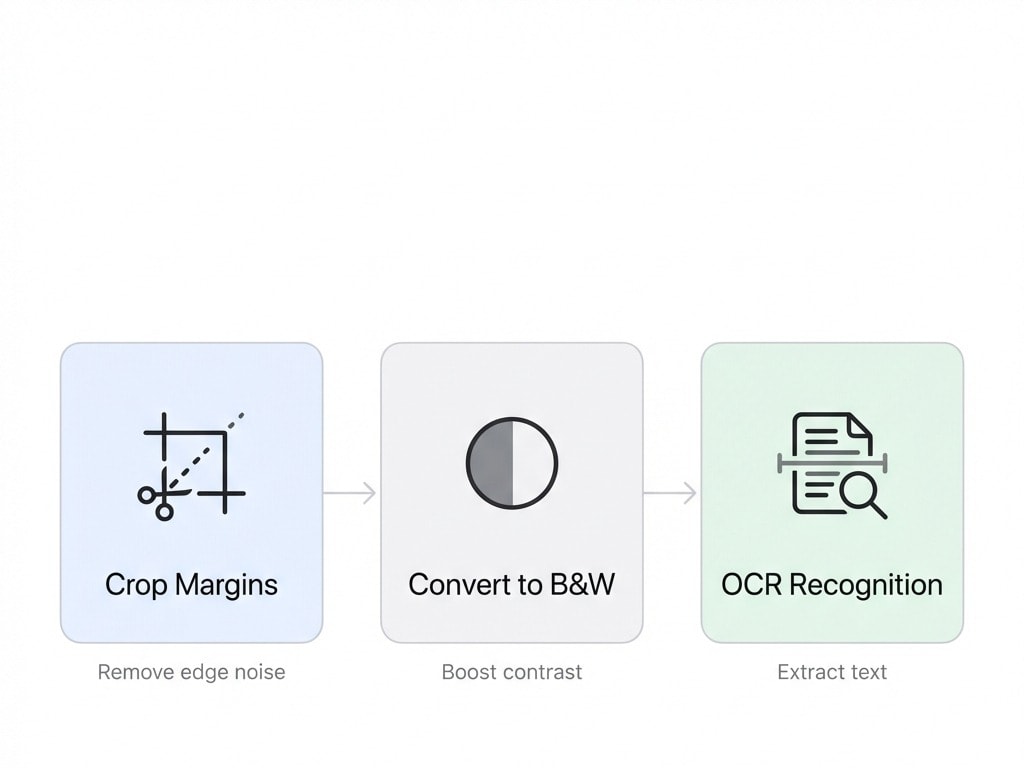
- Recadrer un PDF — Supprimer les ombres de bord et les trous de reliure
- Noir et blanc — Améliorer le contraste du texte
- Reconnaissance OCR — Convertir les numérisations en texte recherchable
Les recherches montrent que l'application du prétraitement par recadrage améliore la précision de l'OCR d'environ 6,69 % pour les documents modernes et de 4,49 % pour les documents historiques.
Scénario 5 : Automatisation d'entreprise — Traitement de factures et recadrage par lots
Dans les systèmes ERP et financiers d'entreprise, le recadrage PDF a été intégré aux workflows RPA (Automatisation Robotisée des Processus). Le traitement manuel traditionnel d'une facture coûte entre 15 et 40 $ ; l'automatisation vise à le réduire à moins de 1 $.
Logique centrale du recadrage automatisé
Les moteurs d'automatisation modernes utilisent le recadrage dynamique « basé sur des ancres » :
- Localisation : Identification d'éléments caractéristiques comme « Total », « N° de facture » ou logos
- Cadrage : Définition de boîtes englobantes dynamiques relatives aux ancres
- Recadrage & extraction : Suppression automatique des graphiques décoratifs et mentions légales, envoi uniquement des zones de données clés aux modèles d'IA
| Indicateur | Traitement manuel | Traitement automatisé |
|---|---|---|
| Temps de traitement par document | 15-20 minutes | 1-2 minutes |
| Taux d'erreur | 1 pour 100 frappes clavier | < 1 pour 1 000 caractères |
| Coût opérationnel | Référence | Réduction d'environ 33 % |
Pour les utilisateurs individuels ou les petites équipes, pas besoin de construire des pipelines complexes — téléchargez plusieurs PDF par lots sur Recadrer un PDF et appliquez des paramètres de recadrage uniformes.
Scénario 6 : Recadrage post-conversion pour les factures électroniques OFD
Dans l'environnement administratif et commercial chinois, les factures électroniques au format OFD (Open Fixed-layout Document) sont omniprésentes. Après la conversion OFD en PDF, les outils de conversion ajoutent souvent un espace blanc surdimensionné, résultant en des dimensions de page non standard.
Solution : Après la conversion, utilisez Recadrer un PDF pour aligner automatiquement le cadre de la facture, supprimer l'espace blanc excessif et la rendre compatible avec le découpage automatique et l'aperçu d'impression du système de remboursement.
Perspective développeur : Sélection de bibliothèque Python
Si vous devez intégrer le recadrage PDF dans votre application, voici une comparaison des principales bibliothèques Python :
| Bibliothèque | Mécanisme central | Vitesse | Idéal pour |
|---|---|---|---|
| PyPDF2 | Modification des métadonnées /CropBox | Très rapide | Ajustements structurels par lots simples |
| pdfCropMargins | Analyse de bordure d'image basée sur Ghostscript | Moyen | Suppression précise de marges pour documents numérisés |
| pdfminer.six | Extraction des coordonnées de texte pour calculer la boîte englobante minimale | Lent | Analyse du centre de contenu de documents complexes |
| Stirling-PDF | Automatisation de pipeline via API Web | Selon la configuration | Déploiement auto-hébergé en entreprise |
Fonctionnalités avancées notables de pdfCropMargins :
- Filtrage par minimum d'ordre N : Unifie toutes les pages en se basant sur celle avec le plus petit recadrage, évitant qu'une tache d'encre sur une page ne ruine le recadrage de tout un livre
- Algorithme de centrage du texte : Rééquilibre automatiquement le centre de gravité du contenu après le recadrage de marges asymétriques
- Repli multi-moteur : Supporte MuPDF, Ghostscript et pdftoppm pour traiter les PDF chiffrés ou corrompus
Directions futures : Recadrage intelligent piloté par l'IA
Le recadrage PDF évolue du « recadrage géométrique » vers le « recadrage sensible au contenu » :
- Détection intelligente des régions d'intérêt : Des modèles d'apprentissage profond identifient les zones de contenu principal et ajustent dynamiquement la mise en page selon l'écran cible
- PDF réactifs : Le même PDF affiche les marges complètes sur un écran 4K mais présente automatiquement le contenu recadré sur mobile
- Suppression automatique des éléments superflus : Sur mobile, suppression automatique des publicités latérales et segmentation du contenu en blocs visuels adaptés au défilement vertical
Résumé rapide : Choisissez votre approche selon votre rôle
| Vous êtes | Recommandation |
|---|---|
| Utilisateur personnel / Lecteur mobile | Utilisez Recadrer un PDF pour supprimer les marges — « Appliquer à toutes les pages » en une étape |
| Chercheur académique | Recadrez d'abord les en-têtes/pieds de page, puis utilisez Redimensionner pour élargir l'espace d'annotation |
| Designer prépresse | Respectez strictement les 3 mm de fond perdu + repères de coupe ; vérifiez TrimBox et BleedBox à l'export |
| Traitement de numérisations | Recadrage → Noir et blanc → OCR en 3 étapes |
| Développeur | Construisez des pipelines d'automatisation avec pdfCropMargins ou PyPDF2 |
Outils associés
Recadrer un PDF
Supprimez les marges en un clic. Zones de recadrage personnalisables, application par lots à toutes les pages.
Redimensionner les pages
Agrandissez ou réduisez les dimensions des pages PDF — idéal pour l'annotation et l'adaptation à l'impression.
Aplatir le PDF
Aplatissez après recadrage pour supprimer définitivement le contenu masqué.
Noir et blanc / Niveaux de gris
Améliorez le contraste des numérisations. Associez au recadrage pour optimiser la précision OCR.
OCR (PDF recherchable)
Après recadrage et débruitage, l'OCR convertit les numérisations en texte recherchable.
Diviser le PDF
Pour les articles multi-colonnes ou documents longs, divisez par page avant le recadrage pour plus de flexibilité.