
Besoin de convertir un PDF en images ? Ouvrez Convertir PDF en images, téléversez votre fichier, choisissez le format et la netteté, puis téléchargez.
Mais « convertir en image » recouvre en réalité deux besoins totalement différents : lequel est le vôtre ?
Test en 10 secondes : vous avez besoin de « Convertir » ou « Extraire » ?
- Une image par page (effet capture d’écran) → choisissez le mode « Convertir toutes les pages »
- Seulement les images originales intégrées au PDF (photos, illustrations) → choisissez le mode « Extraire les images »
- Pas sûr ? Le mode par défaut « Convertir toutes les pages » convient à la grande majorité des cas.
Deux modes, une seule entrée
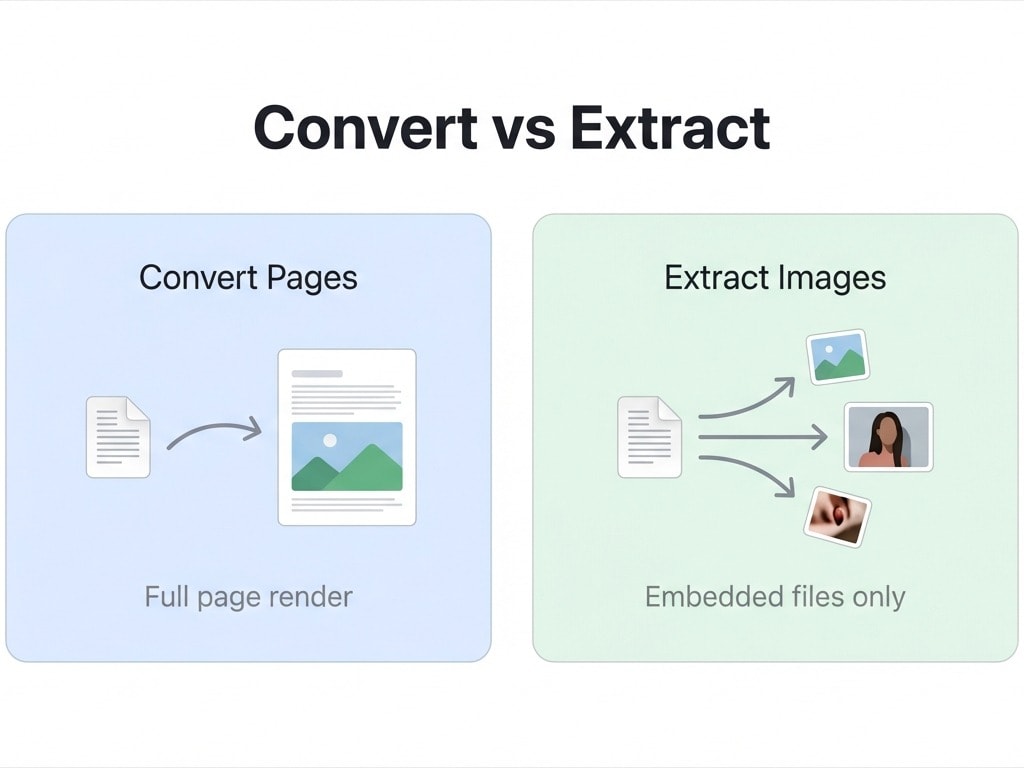
Convertir PDF en images propose deux modes d’export :
Convertir toutes les pages (par défaut)
Chaque page du PDF est rendue en une image complète. Texte, tableaux, graphiques, arrière-plan : tout le contenu visible est « capturé » dans l’image.
Idéal pour : le partage sur les réseaux sociaux, l’intégration dans PowerPoint/web, l’impression d’affiches, l’archivage en captures.
Extraire les images intégrées
Exporte uniquement les fichiers image originaux intégrés au PDF (photos, illustrations, logos, etc.), sans rendre la page elle-même. Les images exportées conservent leur résolution d’origine et ne dépendent pas du réglage DPI.
Idéal pour : extraire des photos produit d’un manuel, récupérer des assets depuis une maquette.
Conversion en 3 étapes
- Ouvrez Convertir PDF en images et téléversez votre PDF
- Dans le panneau de réglages, choisissez :
- Mode : Convertir toutes les pages / Extraire les images
- Format : JPG (plus léger) ou PNG (sans perte, prend en charge la transparence)
- DPI : 100 (aperçu) / 200 (usage courant) / 300 (impression HD)
- Cliquez sur démarrer, puis téléchargez l’archive d’images une fois terminé
JPG ou PNG ? Un tableau pour trancher
| Critère | JPG | PNG |
|---|---|---|
| Compression | Avec perte | Sans perte |
| Taille de fichier | Petite (à DPI égal, env. 1/3 à 1/5 d’un PNG) | Grande |
| Fond transparent | Non | Oui |
| Meilleurs usages | PDF riches en photos, partage social, pièces jointes e-mail | PDF surtout texte/lignes, besoin de transparence, retouche ultérieure |
| Éditions répétées | Chaque sauvegarde dégrade la qualité | Pas de perte |
Règle pratique
Vous hésitez ? Beaucoup de photos : JPG, beaucoup de texte : PNG. Si vous devez l’intégrer à PowerPoint ou au web avec fond transparent, choisissez obligatoirement PNG.
Si vous voulez uniquement du JPG ou uniquement du PNG, vous pouvez aussi utiliser les entrées dédiées : PDF en JPG ou PDF en PNG, avec des réglages plus simples.
Comment choisir le DPI ? Selon l’usage
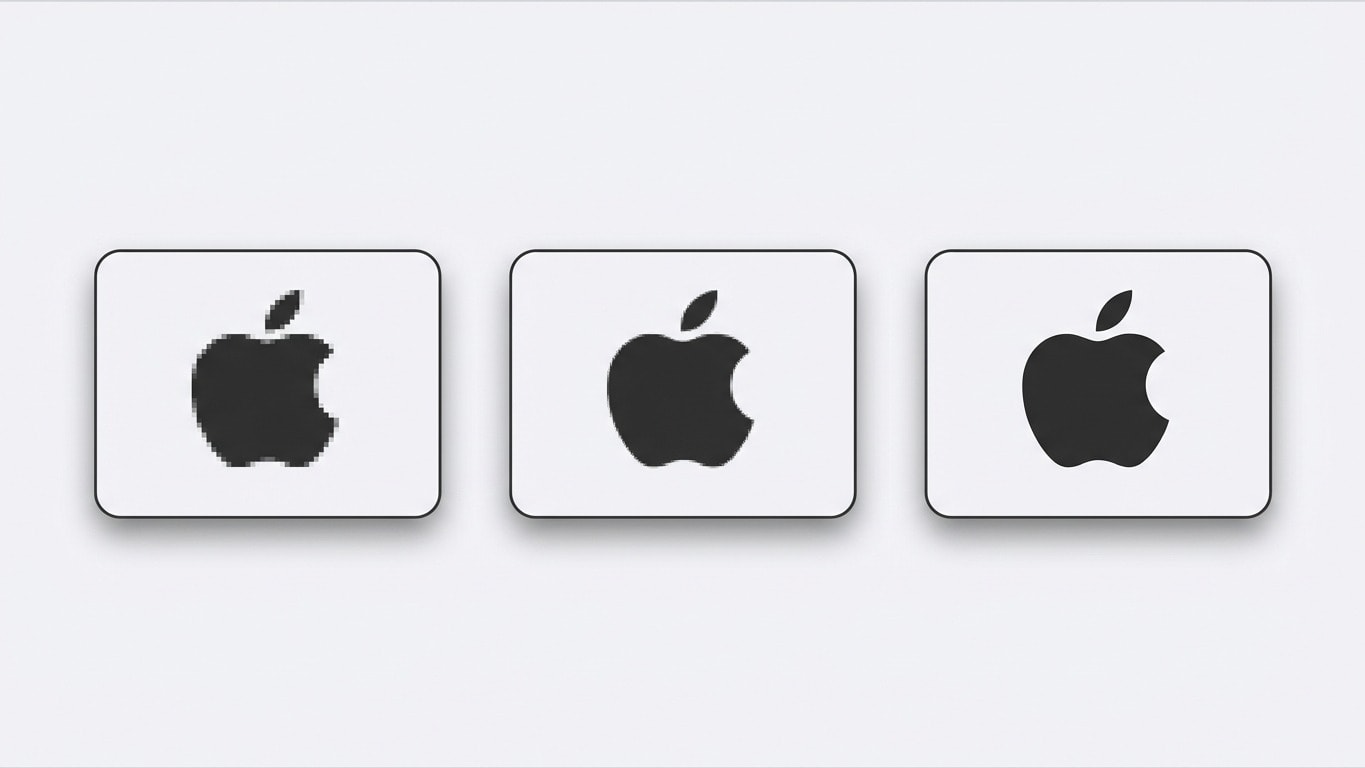
Le DPI (points par pouce) détermine la netteté de l’image exportée et sa taille de fichier.
| DPI | Résolution (page A4) | Taille indicative | Scénario recommandé |
|---|---|---|---|
| 100 | ~827 × 1169 px | Minimum | Miniatures web, aperçu rapide |
| 200 | ~1654 × 2339 px | Moyenne | Lecture écran, insertion PowerPoint, partage social (recommandé) |
| 300 | ~2481 × 3508 px | Plus grande | Impression haute qualité, archivage, assets design |
Le DPI n’est pas « plus c’est haut, mieux c’est »
Une image en 300 DPI pèse environ 9 fois plus qu’en 100 DPI. Pour WeChat/e-mail ou intégration web, 200 DPI est largement suffisant : inutile de gaspiller stockage et temps de transfert.
Référence rapide des cas courants
| Votre besoin | Réglage recommandé | Explication |
|---|---|---|
| Envoyer des captures de contrat/rapport sur WeChat | Mode conversion + JPG + 200 DPI | Léger, chargement rapide, netteté suffisante |
| Insérer des figures de mémoire dans Word/PPT | Mode conversion + PNG + 300 DPI | Agrandissement sans perte, image nette |
| Extraire des photos produit depuis un manuel | Mode extraction | Récupération directe en résolution d’origine |
| Long visuel pour fiche produit e-commerce | Mode conversion + JPG + 200 DPI | Adapté aux plateformes e-commerce |
| Exporter des assets depuis une maquette | Mode extraction | Préserve la qualité d’image d’origine |
| Impression d’affiches/kakémonos | Mode conversion + PNG + 300 DPI | Impression HD sans déformation |
Conversion possible même pour les PDF chiffrés ou endommagés
Comme les autres outils, Convertir PDF en images intègre une pipeline de prétraitement automatique :
- Mot de passe d’autorisations (copie/impression interdites) : suppression automatique, aucune action requise
- Mot de passe utilisateur (ouverture protégée) : une fenêtre de saisie apparaît après l’envoi, entrez le bon mot de passe pour continuer
- PDF endommagé : le système tente automatiquement une réparation, puis poursuit la conversion si elle réussit
Combinaisons utiles avant/après conversion
Avant conversion : optimiser le fichier source
- Seulement quelques pages nécessaires : utilisez d’abord Scinder PDF pour extraire les pages utiles et réduire la charge
- Orientation de page incorrecte : corrigez d’abord avec Pivoter PDF
- Marges blanches inutiles : supprimez-les d’abord avec Rogner PDF pour un cadrage plus compact à l’export
Après conversion : retraiter les images
- Images trop lourdes : compressez-les en lot avec l’outil image de votre système
- Besoin de reconstituer un PDF unique : utilisez Images en PDF pour regrouper plusieurs images en un seul PDF
- Besoin de protéger par filigrane : ajoutez d’abord un filigrane au PDF avec Ajouter un filigrane, puis convertissez en images — le filigrane sera rendu dans les images
Questions fréquentes
Que faire si les images exportées sont floues ?
Vérifiez le DPI. Le 200 DPI par défaut est net à l’écran, mais pour l’impression ou le zoom, utilisez 300 DPI. Vérifiez aussi que le PDF source n’est pas un scan basse résolution : la qualité du source reste la limite maximale.
Combien de pages peut-on convertir en une fois ?
Les utilisateurs gratuits peuvent téléverser des PDF jusqu’à 100 MB, les utilisateurs Pro jusqu’à 2 GB. Il n’y a pas de limite stricte sur le nombre de pages, mais plus il y en a, plus le traitement prend du temps.
Les images exportées contiennent-elles un filigrane ?
Non. Les images exportées, pour les utilisateurs gratuits comme payants, sont sans filigrane.
Après conversion en image, le texte du PDF reste-t-il copiable ?
Non. Après conversion, le texte devient des pixels, donc il n’est plus sélectionnable ni recherchable. Si vous devez conserver du texte éditable, utilisez PDF en Word ou PDF en texte.
Le mode « Extraire les images » ne récupère aucune image ?
Dans certains PDF, les « images » visibles sont en réalité des graphiques vectoriels ou une mise en page de texte, et non des bitmap intégrés. Dans ce cas, utilisez le mode « Convertir toutes les pages » pour rendre toute la page en image.
Outils associés à portée de main
Convertir PDF en images
Exporter chaque page en JPG/PNG, avec réglage DPI.
PDF en JPG
Exporter directement en JPG, pour des fichiers plus légers.
PDF en PNG
Exporter en PNG sans perte, avec prise en charge du fond transparent.
Images en PDF
Fusionner plusieurs images en un seul PDF.
Rogner PDF
Supprimer les marges blanches avant conversion pour un cadrage plus compact.
Scinder PDF
Convertir uniquement les pages nécessaires pour réduire le traitement.