
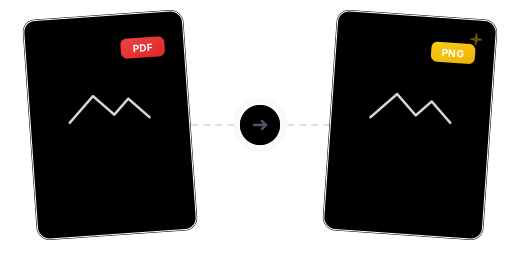
Plus qu'une conversion : qualité sans perte et fond transparent
Qualité sans perte et fond transparent

Réglage flexible en 3 niveaux DPI

Double mode conversion et extraction

Continuer le traitement après la conversion

Confidentialité garantie

Utilisable sur tous les appareils, sans installation

Convertir un PDF en PNG en ligne en 3 étapes

Téléverser le fichier PDF
Cliquez sur « Sélectionner un fichier » ou faites glisser votre PDF vers l'espace de travail sécurisé.

Choisir le mode et la résolution
Sélectionnez « Convertir toutes les pages » ou « Extraire les images », puis définissez la résolution DPI (100/200/300). Le format de sortie est verrouillé sur PNG.

Convertir et télécharger en un clic
Le traitement s'effectue en quelques secondes. Les images PNG générées peuvent être téléchargées une par une ou en archive ZIP.
FAQ — Conversion PDF en PNG
Pourquoi choisir PNG plutôt que JPG ?
PNG utilise une compression sans perte, adapté aux captures de texte, aux graphiques et aux scénarios nécessitant un fond transparent, sans perte de qualité. JPG est plus compact mais entraîne une perte de compression, plus adapté aux photos.
Quel est l'effet du réglage DPI sur les images ?
Plus le DPI est élevé, plus l'image est nette mais plus le fichier est volumineux. 100 DPI pour l'affichage web ; 200 DPI équilibre netteté et taille ; 300 DPI atteint la qualité impression.
Les PNG convertis prennent-ils en charge le fond transparent ?
Le format PNG supporte nativement le canal alpha. Si la page PDF contient des éléments transparents, le PNG converti conservera les informations de transparence.
Quelles sont les limitations de la version gratuite ?
Les utilisateurs gratuits peuvent traiter des fichiers PDF jusqu'à 100 Mo, sans filigrane. Pour traiter des fichiers plus volumineux (jusqu'à 2 Go), passez à la version Pro.
La conversion est-elle sécurisée ?
Vos fichiers sont en sécurité. Transmission chiffrée 256 bits, serveurs situés dans l'UE et conformes au RGPD, suppression définitive après traitement.
Guides associés
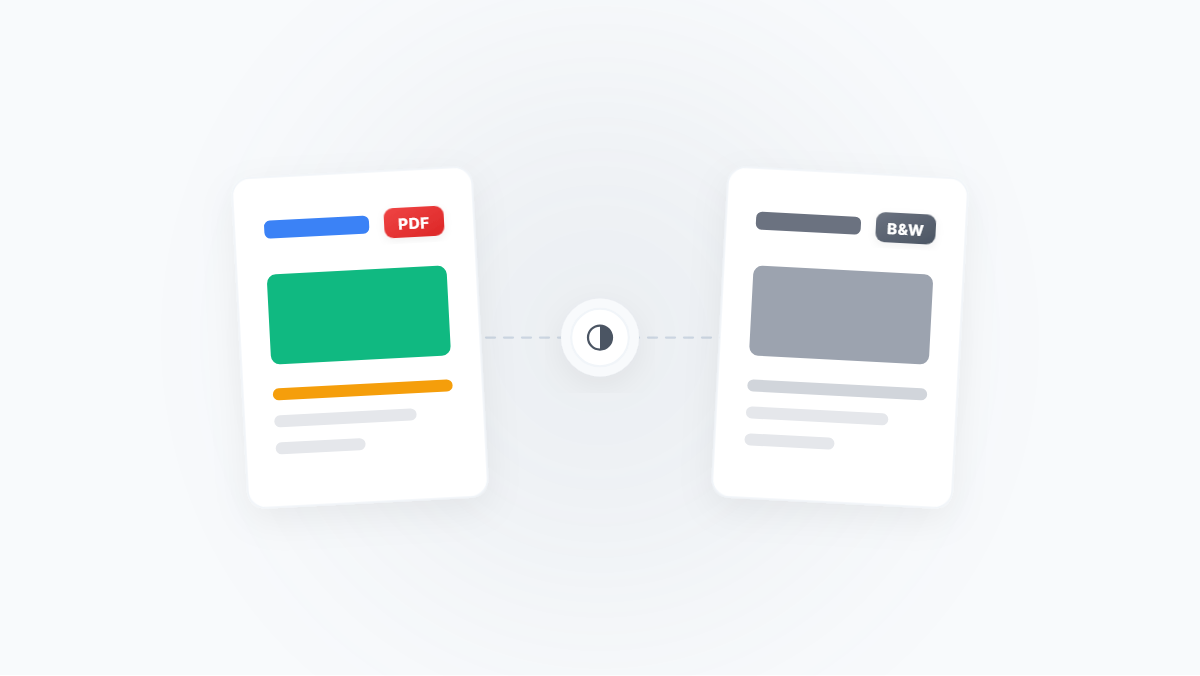
Convertir un PDF couleur en noir et blanc/niveaux de gris : la meilleure solution pour economiser l'encre et maximiser la compression
Guide complet pour convertir des PDF couleur en noir et blanc ou en niveaux de gris, couvrant l'economie d'encre a l'impression, la compression maximale, l'optimisation OCR et plus encore — avec une explication claire de la difference entre noir et blanc et niveaux de gris, et des flux de travail etape par etape.
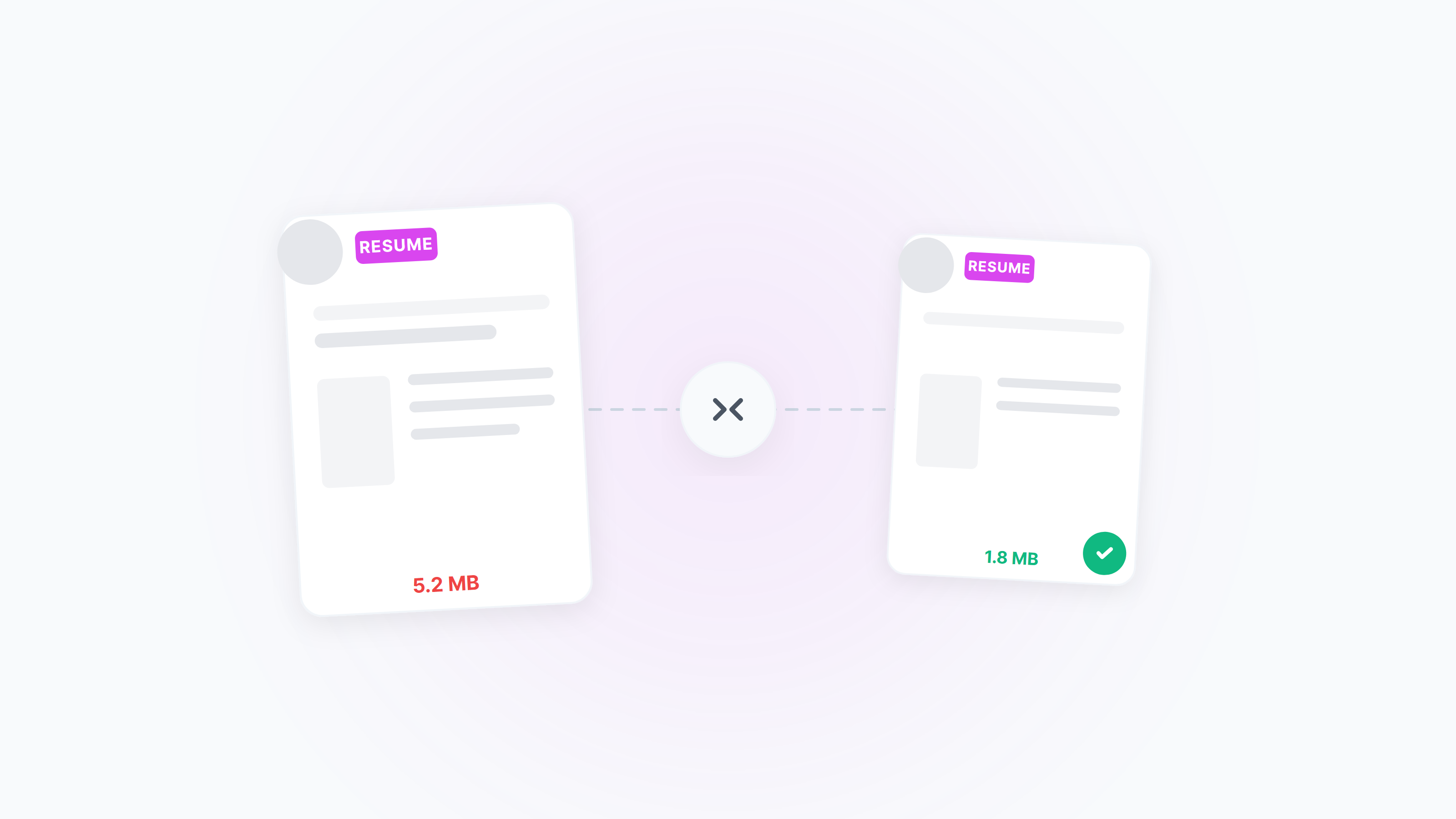
Compresser un CV PDF à 2 Mo — net et compatible ATS
Respecter la limite « ≤2 Mo » sans perdre en clarté. Réglages en ligne pratiques et pistes natives Windows/macOS, avec astuces N&B, taille de page unifiée et optimisation d’images.
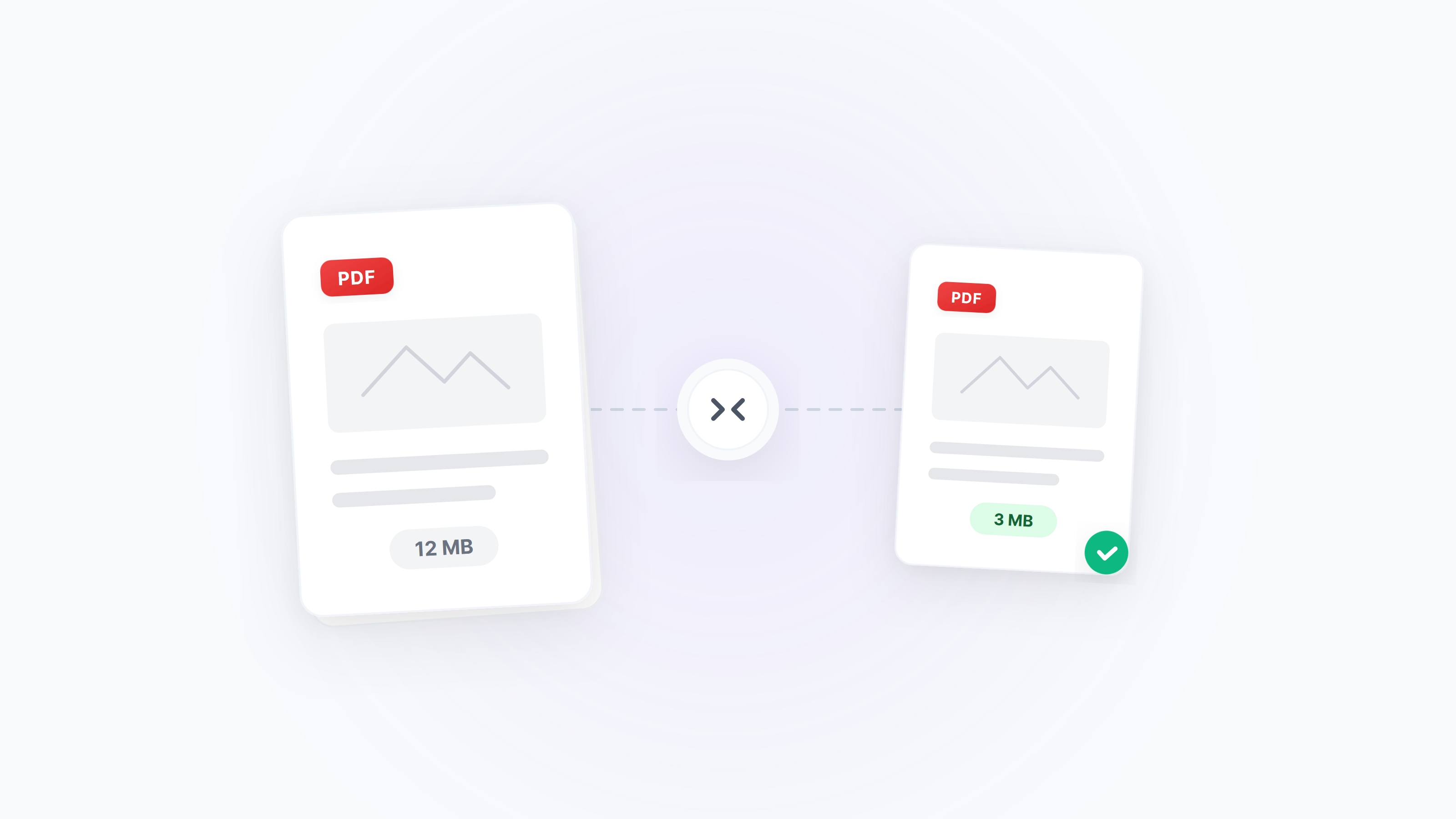
Guide complet sur la compression PDF
Choisissez la meilleure solution de compression selon le type de document PDF et le scénario d'utilisation