
Müssen Sie ein PDF versenden, das absolut nicht verändert werden darf? Oder befürchten Sie, dass Verträge, medizinische Berichte oder Ausschreibungsunterlagen während der Weitergabe stillschweigend manipuliert werden könnten?
PDF-Sicherheit folgt zwei Wegen: Rasterisierung verwandelt Dokumente in „Bilder" und eliminiert physisch die Bearbeitbarkeit; digitale Signaturen versehen Dokumente mit einem kryptografischen „digitalen Siegel", das jede Änderung sofort erkennt.
Welches Problem möchten Sie lösen?
- Dokument nicht bearbeitbar machen / Textextraktion verhindern → Konzentrieren Sie sich auf den Abschnitt „Rasterisierung", dann nutzen Sie PDF rasterisieren für die Ein-Klick-Verarbeitung.
- Sicherstellen, dass das Dokument nicht verändert wurde → Lesen Sie den Abschnitt „Digitale Signaturen" zur Integritätsprüfung.
- Beides → Zuerst rasterisieren, um den Inhalt zu sperren, dann signieren, um ihn zu versiegeln — lesen Sie die vollständige Lösung unten.
Was ist PDF-Rasterisierung?
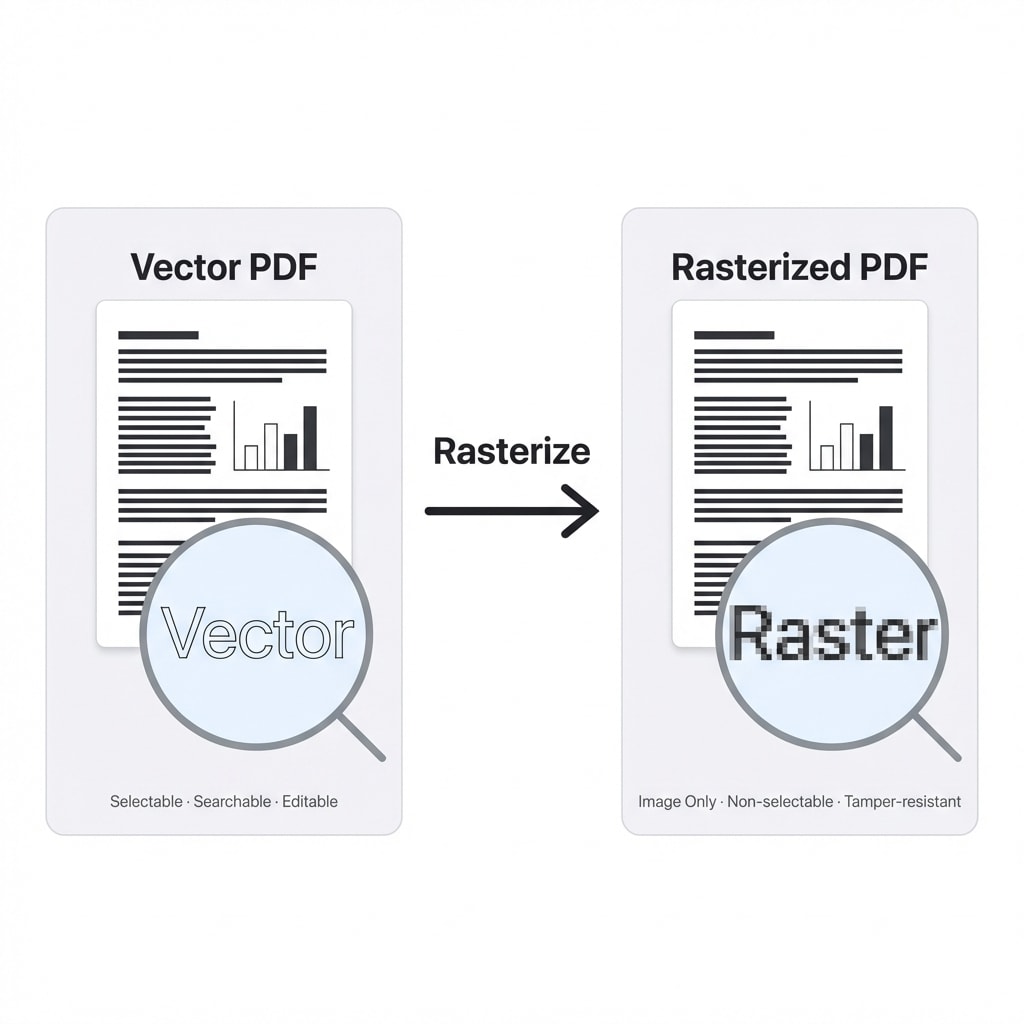
Ein PDF-Dokument ist im Wesentlichen ein Vektor-Container: Text, Formen und Bilder werden als mathematische Anweisungen definiert. Das bedeutet, Inhalte können ausgewählt, durchsucht, kopiert — und auch bearbeitet und manipuliert werden.
Rasterisierung wandelt diese Vektoranweisungen vollständig in ein Pixelraster um — wie ein Dokument ausdrucken und wieder einscannen, aber mit von Ihnen kontrollierter Präzision. Nach der Konvertierung werden zuvor auswählbare Zeichen zu Bitmaps aus RGB-Farbwerten, die nicht mehr ausgewählt, kopiert oder bearbeitet werden können.
Rasterisierung vs. Verflachung: Nicht dasselbe
Viele verwechseln diese beiden Konzepte, aber ihre Sicherheitsniveaus sind völlig unterschiedlich:
| Eigenschaft | Rasterisierung | Verflachung (Flatten) |
|---|---|---|
| Verarbeitung | Alle Inhalte in Pixelbilder umgewandelt | Anmerkungen/Formulare in den Inhaltsstrom zusammengeführt |
| Text auswählbar? | ❌ Nein | ✅ Meist noch ja |
| Vektordaten erhalten? | ❌ Vollständig verworfen | ⚠️ Zugrundeliegende Vektoren bleiben oft erhalten |
| Metadaten erhalten? | ❌ Vollständig gelöscht | ⚠️ Können bestehen bleiben |
| Sicherheitsniveau | 🔒 Höchstes, entspricht physischem Druck | 🔓 Mittel, erhöht den Bearbeitungsaufwand, aber nicht absolut |
In einem Satz
Verflachung ist „einen Klebezettel auf die Seite kleben" — die Inhaltsstruktur bleibt. Rasterisierung ist „das gesamte Dokument fotografieren" — nur Pixel bleiben, keine Struktur.
Brauchen Sie Verflachung statt Rasterisierung? Probieren Sie PDF verflachen, das nur Anmerkungen und Formularfelder zusammenführt und die Textauswählbarkeit beibehält.
Wie wählt man die Auflösung?
Der DPI-Wert (Punkte pro Zoll) der Rasterisierung bestimmt die Balance zwischen Klarheit und Sicherheit:
| DPI-Bereich | Anwendungsfall | Visuelle Qualität |
|---|---|---|
| 72 – 96 | Webvorschau, Übertragung mit geringer Bandbreite | Niedriger, stufig beim Zoomen |
| 150 – 200 | Büroverkehr, routinemäßige Genehmigungen | Mittel, ausreichend für gängige Bildschirme |
| 300 | Rechtliche Beweissicherung, Druckarchivierung | Sehr hoch, nahe Originalqualität |
Praktischer Tipp: Für die meisten Szenarien reichen 150–200 DPI aus — klar genug und sicher. Wählen Sie 300 DPI für Druck- oder Archivierungszwecke.
Drei reale Probleme, die Rasterisierung löst
Problem 1: „Schein-Schwärzung" sensibler Informationen
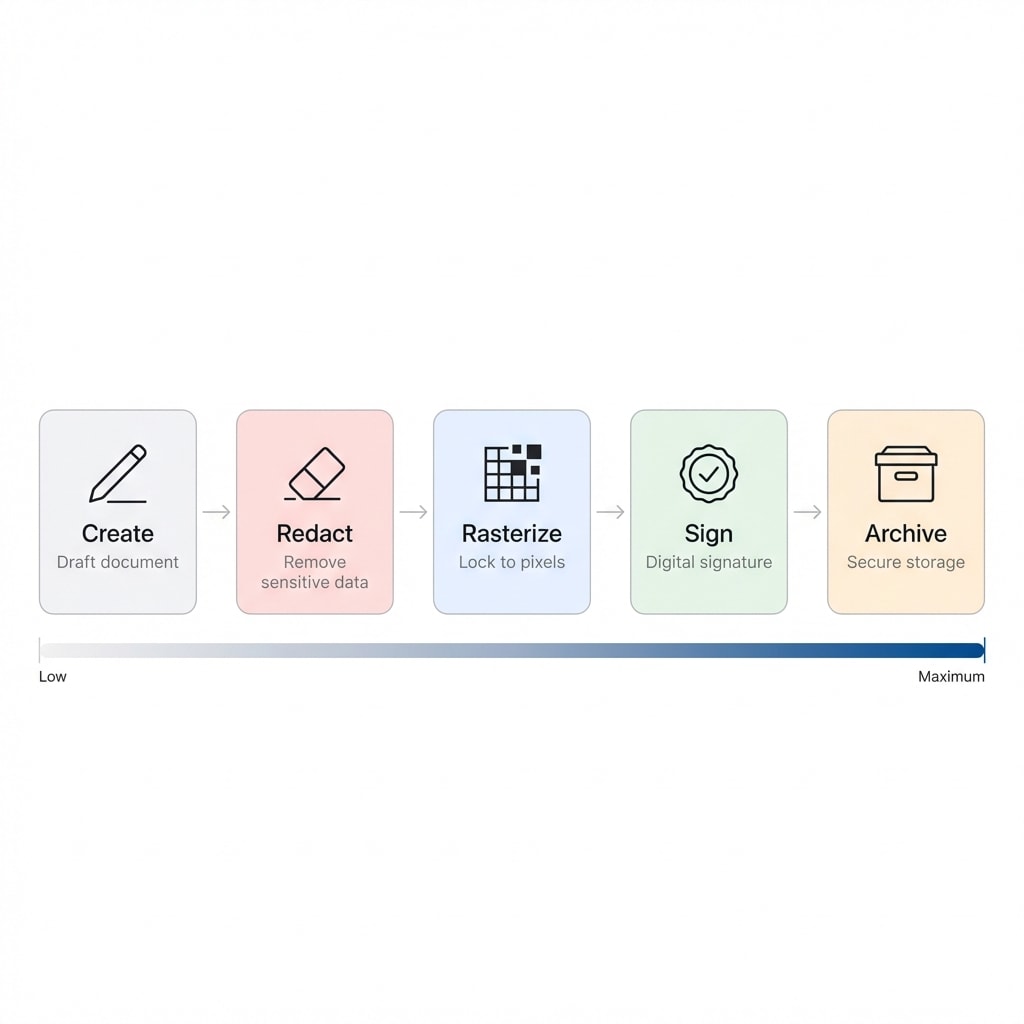
Dies ist ein wiederkehrender Sicherheitsvorfall: Jemand zeichnet ein schwarzes Rechteck über eine Ausweisnummer oder Bankkontonummer in einem PDF, aber der darunterliegende Textstrom bleibt intakt — ein Angreifer muss nur Strg+A drücken, um alles zu sehen.
Der korrekte Schwärzungs-Workflow:
- Markieren: Sensible Informationen wie Ausweisnummern, Telefonnummern, Bankkonten identifizieren
- Entfernen: Die Textdaten der markierten Bereiche vollständig aus dem Inhaltsstrom löschen
- Rasterisieren: Mit PDF rasterisieren das gesamte Dokument rasterisieren — das ist die letzte Verteidigungslinie, die alle möglicherweise verbleibenden Textfragmente und sämtliche Metadaten vollständig zerstört
Visuelles Überdecken ≠ sichere Schwärzung
Schwarze Kästen über ein PDF zu legen, lässt den darunterliegenden Text weiterhin extrahierbar. Zuerst die Textdaten löschen, dann rasterisieren — beide Schritte sind unverzichtbar.
Problem 2: Plattformübergreifende Darstellungsinkonsistenzen
Dasselbe Vektor-PDF kann unter Windows, macOS und auf Mobilgeräten unterschiedlich aussehen — verschiedene PDF-Rendering-Engines behandeln Transparenz-Blending, Font-Hinting und Farbmanagement unterschiedlich.
Rasterisierung löst dieses Problem vollständig: Sobald das Dokument in ein festes Pixelraster gesperrt ist, wird es auf jedem Gerät identisch angezeigt. Typische Szenarien sind Arztberichte, technische Zeichnungen und andere Dokumente mit höchsten Anforderungen an die Darstellungsgenauigkeit.
Problem 3: Risiken bei Schriftlizenzen
Kommerzielle Schrifteinbettungslizenzen regeln, ob die Verteilung erlaubt ist. Wenn Sie ein PDF mit eingebetteten „nicht einbettbaren" Schriften teilen, besteht ein Verletzungsrisiko. Nach der Rasterisierung wandeln sich Schriften von „ausführbarem Software-Code" zu „nicht-interaktiven Pixelformen" und stellen keine Schriftsoftware-Verteilung mehr dar.
Digitale Signaturen: Gewährleistung der Dokumentenintegrität
Wenn die Rasterisierung eine physische Sperre ist, ist die digitale Signatur ein logisches Siegel.
Funktionsweise
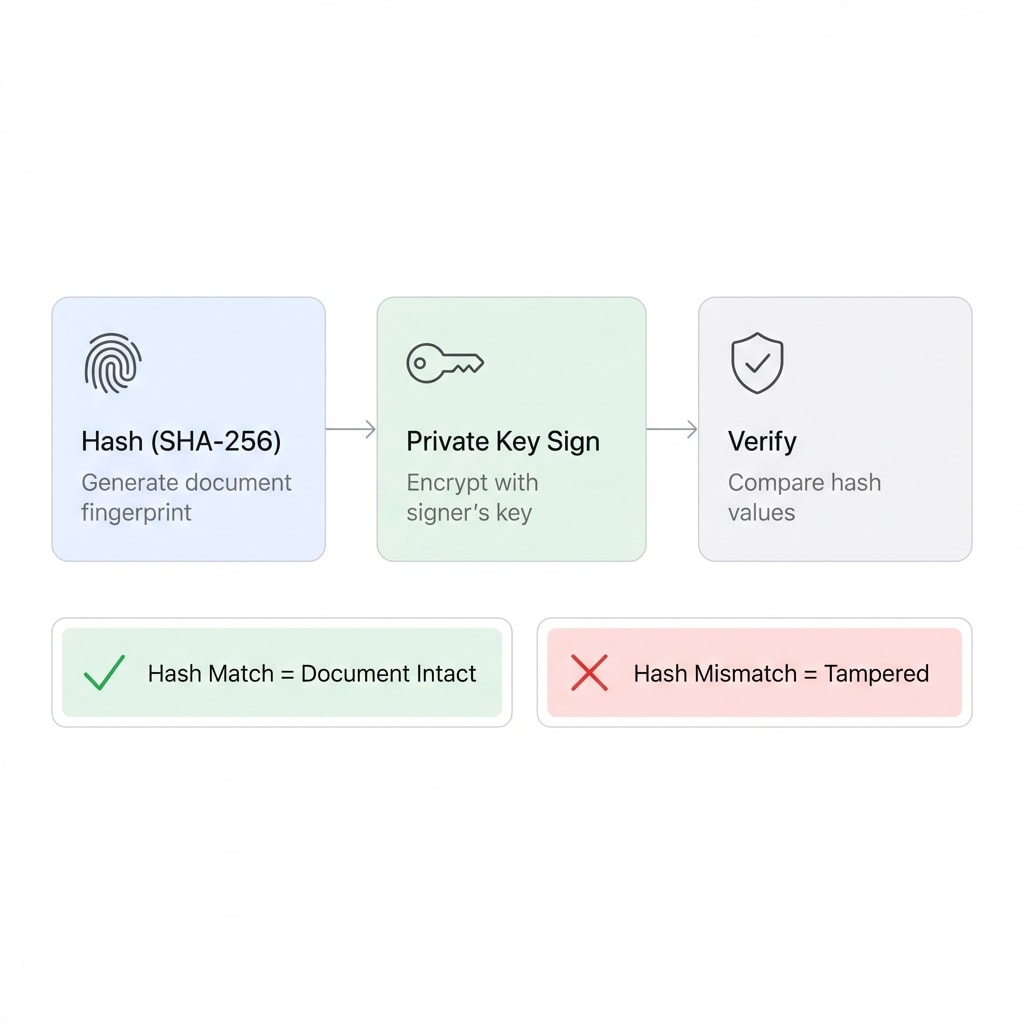
Digitale Signaturen basieren auf der Public-Key-Infrastruktur (PKI) mit dem Kernprozess:
- Fingerabdruck erstellen: Eine Hash-Funktion berechnet einen eindeutigen digitalen Fingerabdruck des Dokuments
- Mit privatem Schlüssel signieren: Der Unterzeichner verschlüsselt den Fingerabdruck mit seinem privaten Schlüssel
- Vergleichende Überprüfung: Der Empfänger entschlüsselt den Fingerabdruck mit dem öffentlichen Schlüssel des Unterzeichners und berechnet den Dokument-Hash neu — stimmen sie überein, ist das Dokument unverändert
Jede Änderung — selbst eines einzelnen Bytes — verursacht eine Hash-Abweichung und löst einen Manipulationsalarm aus.
Digitale Signaturen bieten gleichzeitig drei Garantien:
| Sicherheitseigenschaft | Bedeutung |
|---|---|
| Authentizität | Bestätigt die Identität des Unterzeichners |
| Datenintegrität | Stellt sicher, dass das Dokument seit der Signierung nicht verändert wurde |
| Nichtabstreitbarkeit | Der Unterzeichner kann die Autorisierung des Dokuments nicht leugnen |
Schnellreferenz: Welche Lösung passt zu Ihrem Dokument?
| Ihr Szenario | Empfohlene Lösung | Schritte |
|---|---|---|
| Geschwärzte sensible Informationen versenden | Rasterisierung | Sensible Daten löschen → Rasterisieren |
| Vertragsarchivierung, Manipulationsschutz | Rasterisierung + Digitale Signatur | Rasterisieren → Signieren |
| Unbefugten Dokumentenzugriff blockieren | Verschlüsselung | PDF verschlüsseln mit Öffnungspasswort |
| Plattformübergreifend identische Anzeige | Rasterisierung | Rasterisieren (150–200 DPI) |
| Enthält kommerzielle Schriften, sichere Verteilung | Rasterisierung | Rasterisieren (300 DPI) |
Die vollständige Dokumentensicherheitslösung
Der stärkste Schutz verlässt sich nicht auf eine einzelne Technik — er kombiniert mehrere Ansätze:
Dpdf Sicherheits-Toolchain
- Mit PDF rasterisieren Dokumente in reine Bilder umwandeln und die Bearbeitbarkeit eliminieren
- Mit PDF verflachen Formulare und Anmerkungen sperren (wenn nur Formulare gesperrt werden sollen, ohne in Bilder umzuwandeln)
- Mit PDF verschlüsseln ein Öffnungspasswort setzen und unbefugten Zugriff blockieren
- Mit Wasserzeichen hinzufügen rückverfolgbare Wasserzeichen einbetten und unbefugte Verteilung verhindern
Anleitung: So rasterisieren Sie ein PDF
- Laden Sie Ihr Dokument auf PDF rasterisieren hoch
- Wählen Sie die Auflösung (empfohlen 150–200 DPI; für Druckarchivierung 300 DPI)
- Laden Sie das rasterisierte PDF herunter — sämtlicher Text im Dokument wurde in Bildpixel umgewandelt und kann nicht mehr ausgewählt, kopiert oder bearbeitet werden
Tipp: Wenn Sie nach der Rasterisierung durchsuchbaren Text benötigen, können Sie mit OCR-Texterkennung eine transparente Textebene hinzufügen — dies führt jedoch wieder extrahierbare Inhalte ein, entscheiden Sie nach Ihren Sicherheitsanforderungen.
Häufig gestellte Fragen
F: Wird die Dateigröße nach der Rasterisierung zunehmen? A: In der Regel ja. Die Größe eines Vektor-PDFs hängt von der Inhaltskomplexität ab; die rasterisierte Größe von Seitenzahl × Auflösung. Eine farbige A4-Seite bei 300 DPI beträgt etwa 2–5 MB. Bei zu großen Dateien zuerst rasterisieren, dann mit PDF komprimieren optimieren.
F: Kann ein rasterisiertes PDF noch mit OCR verarbeitet werden? A: Ja. Ein rasterisiertes PDF besteht im Wesentlichen aus Bildseiten, und OCR funktioniert normal. Wenn Ihr Ziel jedoch die Verhinderung der Textextraktion ist, wenden Sie kein OCR auf das rasterisierte Dokument an.
F: Können Berechtigungspasswörter (Bearbeiten/Kopieren deaktivieren) ein Dokument schützen? A: Im Grunde nicht. Berechtigungspasswörter sind eine „Gentleman's Agreement", das leicht umgangen werden kann, und nicht konforme Reader ignorieren sie einfach. Um die Inhaltsextraktion wirklich zu verhindern, ist die Rasterisierung das einzige zuverlässige physische Mittel; um unbefugten Zugriff zu verhindern, setzen Sie mit PDF verschlüsseln ein Öffnungspasswort. Siehe Unterschied zwischen PDF-Passworttypen für Details.
F: Sollte man zuerst rasterisieren oder verschlüsseln? A: Zuerst rasterisieren, dann verschlüsseln. Die Rasterisierung eliminiert die bearbeitbare Struktur; die Verschlüsselung verhindert unbefugten Zugriff. Bei umgekehrter Reihenfolge bleibt der Dokumenteninhalt nach der Entschlüsselung im bearbeitbaren Vektorformat.
F: Kann KI ein rasterisiertes Dokument wiederherstellen? A: Das hängt von der Auflösung ab. Hochauflösend rasterisierte Dokumente (300 DPI und höher) können durch KI-OCR textlich wiederhergestellt werden (aber die ursprüngliche Vektorstruktur kann nicht rekonstruiert werden). Niedrigauflösende Rasterisierung unter 150 DPI widersteht der OCR-Wiederherstellung effektiv, aber das Leseerlebnis verschlechtert sich ebenfalls.
PDF rasterisieren
PDF in reine Bildseiten umwandeln und bearbeitbare Inhalte vollständig eliminieren.
PDF verflachen
Formulare und Anmerkungen sperren, Textauswählbarkeit beibehalten.
PDF verschlüsseln
Öffnungspasswort setzen, um unbefugten Zugriff zu blockieren.
Wasserzeichen hinzufügen
Text-/Bild-Wasserzeichen für Dokumentrückverfolgbarkeit einbetten.
PDF entsperren
Berechtigungsbeschränkungen entfernen oder mit bekanntem Passwort entsperren.
PDF komprimieren
Datei nach Rasterisierung zu groß? Komprimieren und Größe optimieren.