
تريد تحويل PDF إلى صور؟ افتح PDF إلى صور، ارفع الملف، اختر التنسيق والوضوح، ثم نزّل النتيجة.
لكن "التحويل إلى صور" له احتياجان مختلفان تمامًا، فأيهما تحتاج؟
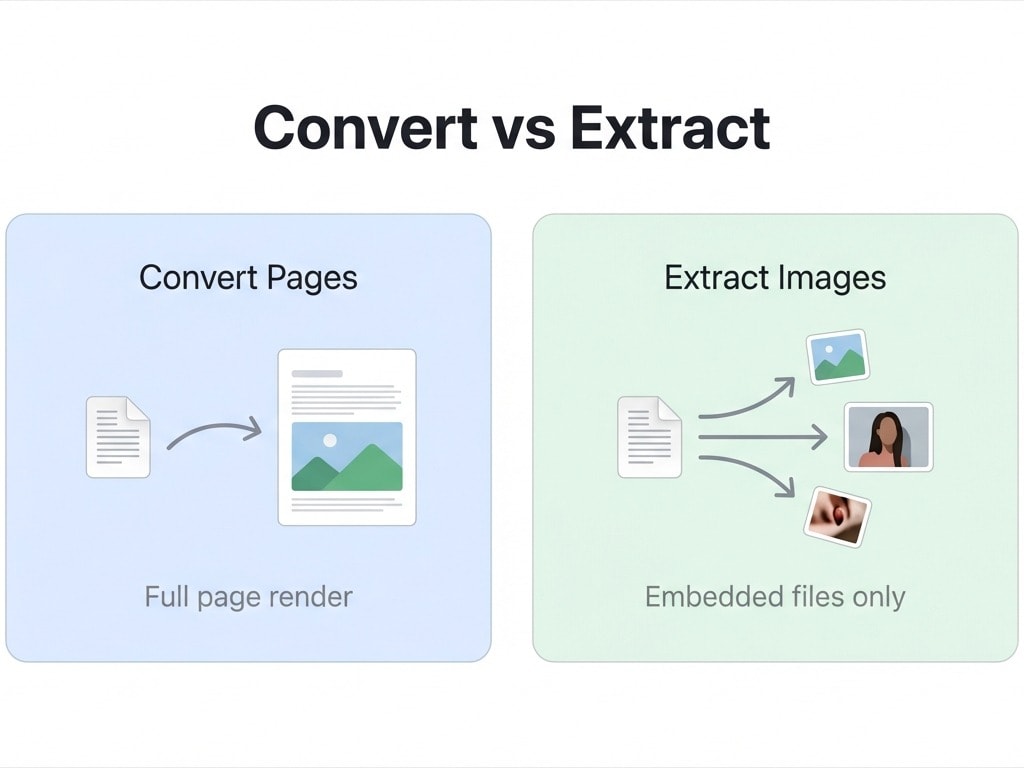
حسم خلال 10 ثوانٍ: هل تريد «التحويل» أم «الاستخراج»؟
- تحويل كل صفحة إلى صورة واحدة (تأثير لقطة شاشة) → اختر وضع «تحويل جميع الصفحات»
- استخراج الصور الأصلية المضمّنة داخل PDF فقط (صور فوتوغرافية/رسومات) → اختر وضع «استخراج الصور»
- غير متأكد؟ الوضع الافتراضي «تحويل جميع الصفحات» مناسب لمعظم الحالات.
وضعان، ومدخل واحد
أداة PDF إلى صور توفّر وضعين للتصدير:
تحويل جميع الصفحات (الافتراضي)
يتم عرض كل صفحة من PDF كصورة كاملة. النصوص، الجداول، الرسومات، الخلفيات، وكل ما يظهر على الصفحة سيتم "التقاطه" داخل الصورة.
مناسب لـ: المشاركة على الشبكات الاجتماعية، الإدراج في PPT/الويب، طباعة الملصقات، وأرشفة اللقطات.
استخراج الصور المضمّنة
يُصدّر فقط ملفات الصور الأصلية المضمّنة داخل PDF (مثل الصور الفوتوغرافية والرسومات والشعارات)، من دون عرض الصفحة نفسها. يتم التصدير بالدقة الأصلية، ولا يتأثر بإعداد DPI.
مناسب لـ: استخراج صور المنتجات من الكتيبات، أو تصدير الأصول من ملفات التصميم.
أكمل التحويل في 3 خطوات
- افتح PDF إلى صور وارفع ملف PDF
- في لوحة الإعدادات اختر:
- الوضع: تحويل جميع الصفحات / استخراج الصور
- التنسيق: JPG (حجم أصغر) أو PNG (بدون فقدان ويدعم الشفافية)
- DPI: 100 (للمعاينة) / 200 (كافٍ للاستخدام اليومي) / 300 (للطباعة عالية الدقة)
- اضغط بدء، وبعد الانتهاء نزّل حزمة الصور
JPG أم PNG؟ جدول واحد يوضح الفرق
| عنصر المقارنة | JPG | PNG |
|---|---|---|
| طريقة الضغط | ضغط مع فقدان | ضغط بدون فقدان |
| حجم الملف | صغير (عند نفس DPI يكون عادةً نحو 1/3 إلى 1/5 من PNG) | كبير |
| خلفية شفافة | غير مدعومة | مدعومة |
| أفضل استخدام | PDF غني بالصور، مشاركة اجتماعية، مرفقات البريد | PDF يغلب عليه النص/الخطوط، الحاجة إلى خلفية شفافة، التحرير لاحقًا |
| التحرير المتكرر | تقل الجودة مع كل حفظ | لا فقدان للجودة |
قاعدة عملية
غير متأكد ماذا تختار؟ للصور اختر JPG، وللنصوص اختر PNG. إذا كنت ستدرجه في PPT أو صفحة ويب وتحتاج خلفية شفافة، فاختر PNG حتمًا.
إذا كنت تحتاج JPG فقط أو PNG فقط، يمكنك استخدام المدخل المخصص مباشرة: PDF إلى JPG أو PDF إلى PNG، بإعدادات أبسط.
كيف تختار DPI؟ حسب الاستخدام
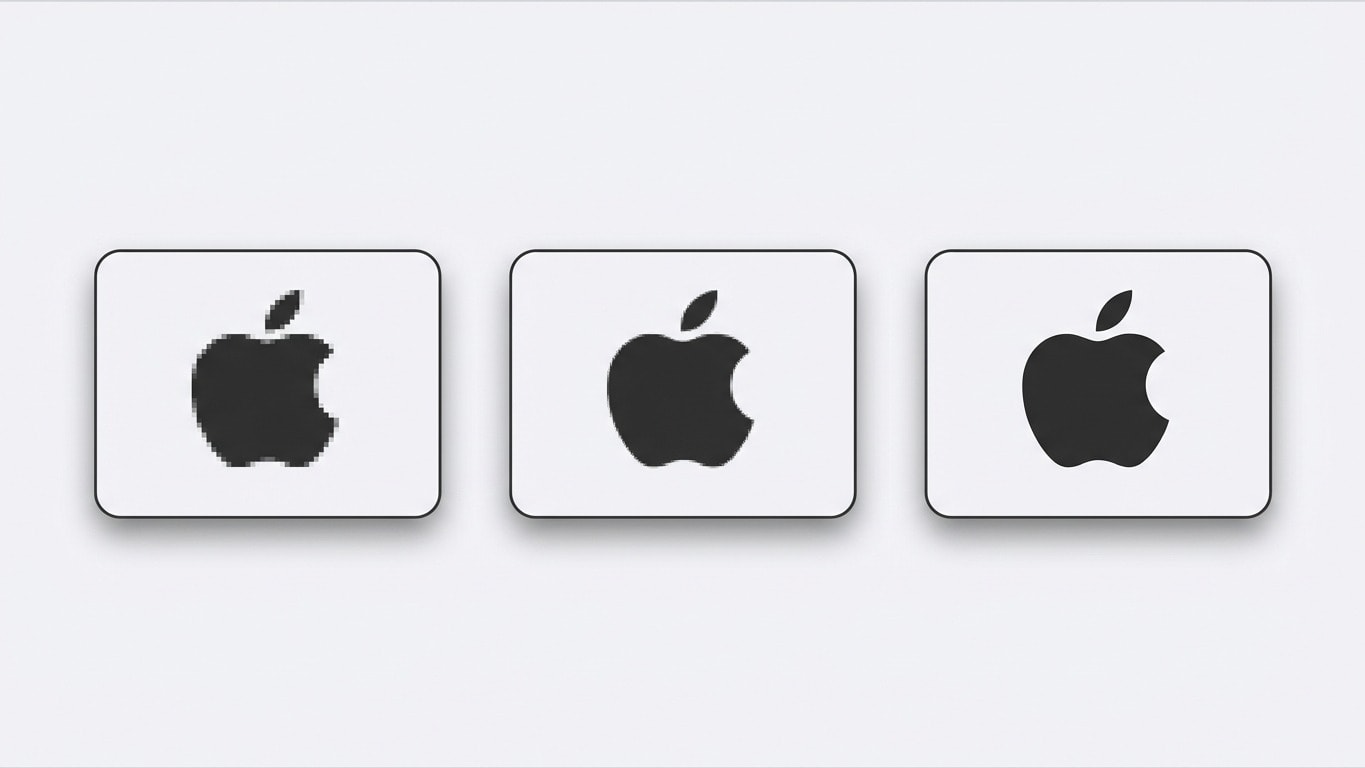
DPI (عدد النقاط في كل بوصة) يحدد وضوح الصورة المصدّرة وحجم الملف.
| DPI | الدقة (صفحة A4) | مرجع الحجم | الاستخدام المناسب |
|---|---|---|---|
| 100 | ~827 × 1169 px | الأصغر | صور مصغرة للويب، معاينة سريعة |
| 200 | ~1654 × 2339 px | متوسط | القراءة على الشاشة، إدراج في PPT، المشاركة الاجتماعية (موصى به) |
| 300 | ~2481 × 3508 px | أكبر | طباعة عالية الدقة، أرشفة، مواد تصميم |
DPI ليس كلما زاد كان أفضل
صورة 300 DPI قد يصل حجمها إلى نحو 9 أضعاف صورة 100 DPI. إذا كان الهدف فقط الإرسال عبر WeChat/البريد أو الإدراج في الويب، فـ 200 DPI كافٍ تمامًا ولا حاجة لهدر وقت النقل ومساحة التخزين.
مرجع سريع للحالات الشائعة
| احتياجك | الإعداد الموصى به | الشرح |
|---|---|---|
| إرسال لقطة عقد/تقرير عبر WeChat | وضع التحويل + JPG + 200 DPI | حجم صغير، تحميل سريع، ووضوح كافٍ |
| إدراج رسومات بحث في Word/PPT | وضع التحويل + PNG + 300 DPI | تكبير بدون ضبابية بفضل عدم الفقد |
| استخراج صور منتجات من كتيّب | وضع الاستخراج | تحصل مباشرة على الصور بالدقة الأصلية |
| صورة طويلة لصفحة منتج في متجر إلكتروني | وضع التحويل + JPG + 200 DPI | مناسب للرفع على منصات التجارة |
| تصدير أصول من ملف تصميم | وضع الاستخراج | يحافظ على جودة الصور الأصلية |
| طباعة ملصق/ستاند عرض | وضع التحويل + PNG + 300 DPI | طباعة عالية الدقة بلا تشوّه |
يمكن أيضًا تحويل PDF المشفّر أو التالف
مثل الأدوات الأخرى، أداة PDF إلى صور مدمج بها مسار معالجة مسبقة تلقائي:
- كلمة مرور الأذونات (منع النسخ/الطباعة): تُزال تلقائيًا دون تدخل
- كلمة مرور المستخدم (مطلوبة عند الفتح): بعد الرفع تظهر نافذة إدخال كلمة المرور، وبمجرد إدخالها بشكل صحيح يمكن المتابعة
- ملف PDF تالف: يحاول النظام إصلاحه تلقائيًا، ثم يواصل التحويل عند النجاح
تركيبات عملية قبل التحويل وبعده
قبل التحويل: حسّن الملف المصدر
- تحتاج صفحات محددة فقط: استخدم تقسيم PDF أولًا لاستخراج الصفحات المطلوبة وتقليل حجم المعالجة
- اتجاه الصفحات غير صحيح: استخدم تدوير PDF أولًا للتصحيح
- هناك هوامش بيضاء زائدة: استخدم قص PDF أولًا لإزالتها، فتكون الصور المصدّرة أكثر إحكامًا
بعد التحويل: معالجة إضافية للصور
- الصور كبيرة وتحتاج ضغطًا: بعد التصدير استخدم أداة الصور المدمجة في النظام للضغط الدفعي
- تريد دمجها في PDF واحد: استخدم تحويل الصور إلى PDF لإعادة دمج الصور في ملف PDF واحد
- تحتاج إضافة علامة مائية للحماية: استخدم إضافة علامة مائية إلى PDF أولًا ثم حوّله إلى صور، وستظهر العلامة المائية داخل الصور
الأسئلة الشائعة
ماذا أفعل إذا كانت الصور المصدّرة غير واضحة؟
تحقق من إعداد DPI. القيمة الافتراضية 200 DPI تبدو واضحة على الشاشة، لكن للطباعة أو التكبير يوصى بـ 300 DPI. وتأكد أيضًا أن PDF المصدر نفسه ليس ممسوحًا بدقة منخفضة، لأن جودة المصدر هي الحد الأعلى للنتيجة.
كم صفحة يمكن تحويلها دفعة واحدة؟
المستخدم المجاني يدعم حتى 100 MB لكل ملف PDF، ومستخدم Pro يدعم حتى 2 GB. لا يوجد حد صارم لعدد الصفحات، لكن كلما زاد العدد زاد وقت المعالجة.
هل الصور الناتجة تحمل علامة مائية؟
لا. الصور المصدّرة للمستخدمين المجانيين والمدفوعين لا تحتوي على أي علامة مائية.
بعد تحويل نص PDF إلى صورة، هل يمكن نسخه؟
لا. بعد التحويل إلى صورة يتحول النص إلى بكسلات، ولا يعود قابلاً للتحديد أو البحث. إذا كنت تريد الاحتفاظ بنص قابل للتحرير، فاستخدم PDF إلى Word أو PDF إلى نص.
لماذا لا يعثر وضع «استخراج الصور» على أي صور؟
بعض "الصور" داخل PDF تكون في الحقيقة رسومات متجهة أو تأثيرات تنضيد نصي، وليست ملفات صور نقطية مضمّنة. في هذه الحالة استخدم وضع «تحويل جميع الصفحات» لعرض الصفحة كاملة كصورة.
وصول سريع للأدوات ذات الصلة
PDF إلى صور
تصدير كل صفحة بصيغة JPG/PNG مع دعم ضبط DPI.
PDF إلى JPG
تصدير مباشر بصيغة JPG بحجم أصغر.
PDF إلى PNG
تصدير PNG بدون فقدان مع دعم الخلفية الشفافة.
تحويل الصور إلى PDF
دمج عدة صور في ملف PDF واحد.
قص PDF
أزل الهوامش البيضاء قبل التحويل لتحصل على تكوين أكثر إحكامًا.
تقسيم PDF
حوّل الصفحات التي تحتاجها فقط لتقليل المعالجة.