Markdown 转 PDF

粘贴 Markdown 或 AI 回答,实时预览,存成可直接打印的 PDF,免费且不上传

在浏览器里转换,不上传任何内容

在线 Markdown 转 PDF,文件不离开你的电脑

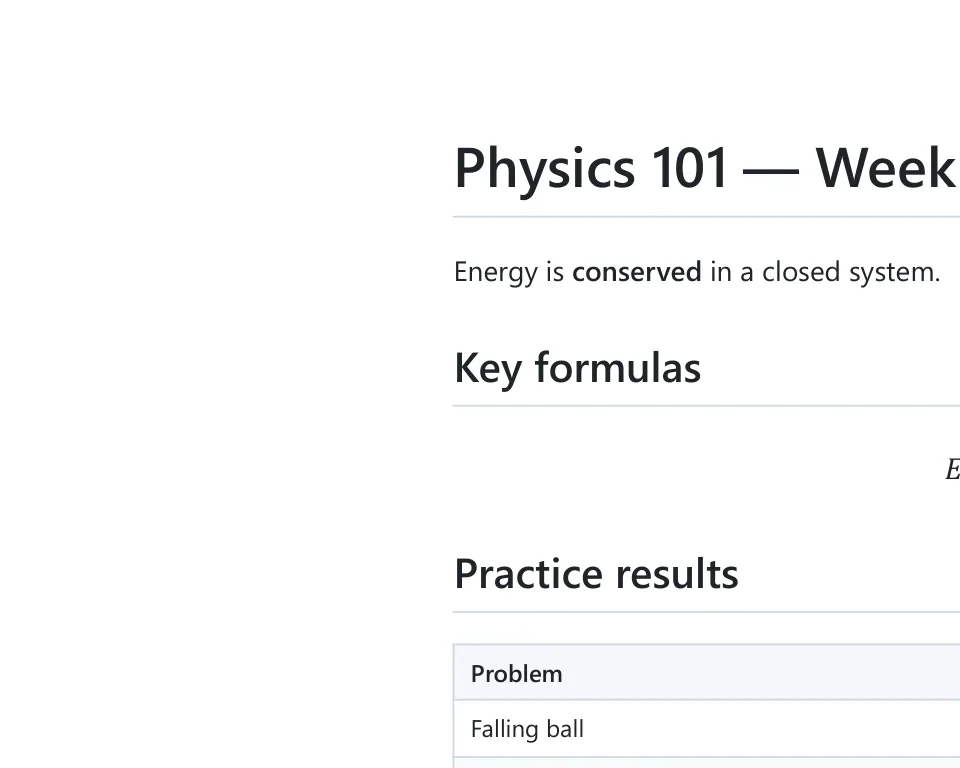
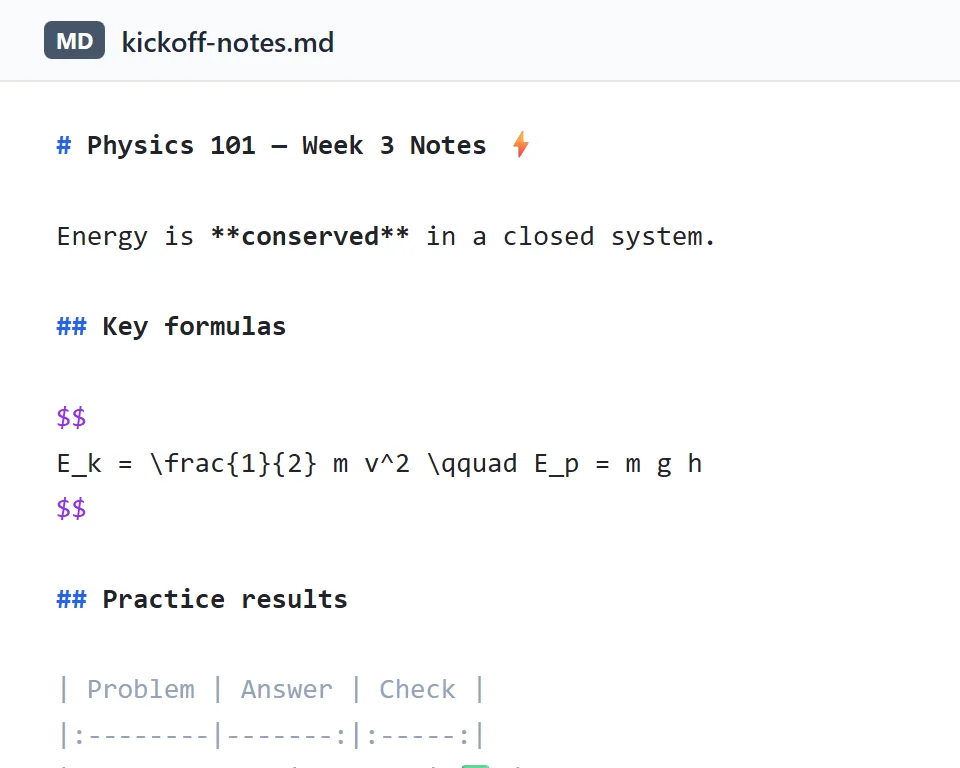
粘贴 Markdown 或 AI 的回答,不用上传就能保存成文字可选、链接可点的真正 PDF
  • 表格、任务列表、脚注和代码高亮都保持原样排版
  • $…$ 或 \(…\) 写的公式会排成真正的数学公式,而不是一串 LaTeX
  • 彩色 emoji 和中日韩文字都能正确打印
  • A4 或 Letter 纸张、三档页边距,不带浏览器页眉页脚
Markdown 转 PDF

笔记、README、AI 回答,都能打印成像样的文档

Markdown 不会离开你的浏览器

渲染和导出 PDF 都在你的设备上完成,不会发送到我们的服务器,会议纪要、草稿和内部文档都可以放心转换。

公式和 emoji 都能正确显示

行内公式和块级公式都会排版,包括 ChatGPT 常用的 \( \) 和 \[ \] 写法;emoji 彩色打印,肤色也不会丢。

分页不会把内容拦腰截断

标题会和下面的正文留在同一页;代码块、引用和表格行放得下一页时不会被切成两半。

真正的 PDF,不是截图

浏览器的打印引擎生成矢量 PDF,放大也清晰,文字可以搜索和复制;长表格每页都会重复表头。

干净的页面,按你的纸张来

可选 A4 或美式 Letter,页边距标准、窄或无;页边不会打印浏览器自带的日期、网址和页面标题。

需要别的格式?

要发布到网页,可以 把 Markdown 转成 HTML;手上是 PDF,可以 把它转回 Markdown。

如何把 Markdown 转成 PDF

01

粘贴或打开 Markdown

在编辑区输入或粘贴 Markdown,也可以从电脑打开 .md 文件。

02

检查预览和页面设置

看一眼实时预览,再选 A4 或 Letter 和页边距。

03

存成 PDF

点“下载 PDF”,在弹出的打印窗口里选择“另存为 PDF”。

Markdown 转 PDF 常见问题

为什么会弹出打印窗口?

PDF 由浏览器自带的打印引擎生成,这样文件才能留在你的设备上,文字也能选中。目标打印机选“另存为 PDF”,再点保存即可。

免费吗?会加水印吗?

免费,不用注册,没有每日次数限制,也不加水印。可以打开 5 MB 以内的 Markdown 文件。

文件会上传吗?

不会。Markdown 的读取、渲染和生成 PDF 都在你的浏览器里完成,不会发送到我们的服务器。

支持哪些 Markdown 语法?

标准 Markdown 加 GitHub 扩展:表格、任务列表、删除线、脚注、自动链接和带语法高亮的代码块。公式支持 $…$、$$…$$、\(…\) 和 \[…\];暂不支持 Mermaid 图。

为什么有些图片没显示?

带网址(https://…)的图片会正常显示。像 img/photo.png 这样的相对路径指向你电脑上的文件,网页无法读取,所以会显示图片的替代文字。

能把 ChatGPT 或 Claude 的回答转成 PDF 吗?

可以。用回答下方的复制按钮把它复制为 Markdown,粘贴进编辑区再下载 PDF,标题、列表、表格、代码和公式都会保留格式。

手机上能用吗?

能用,但手机浏览器把“存储为 PDF”放在打印或分享菜单里,效果也因浏览器而异。想要最干净的 PDF,建议在电脑上用 Chrome、Edge、Firefox 或 Safari。