
你是否需要发送一份绝对不能被修改的 PDF?或者,你担心合同、诊断报告、投标文件在流转中被悄悄篡改?
PDF 安全保护有两条路径:栅格化把文档变成"图片",从物理层面消灭可编辑性;数字签名用密码学给文档盖上"数字钢印",任何改动都会被立刻发现。
你想解决哪个问题?
- 让文档无法被编辑/提取文字 → 重点看「栅格化」部分,然后用 PDF 栅格化 一键处理。
- 确保文档没被改过 → 重点看「数字签名」部分,了解如何验证文档完整性。
- 两者都要 → 先栅格化锁定内容,再签名封存——往下看完整方案。
什么是 PDF 栅格化?
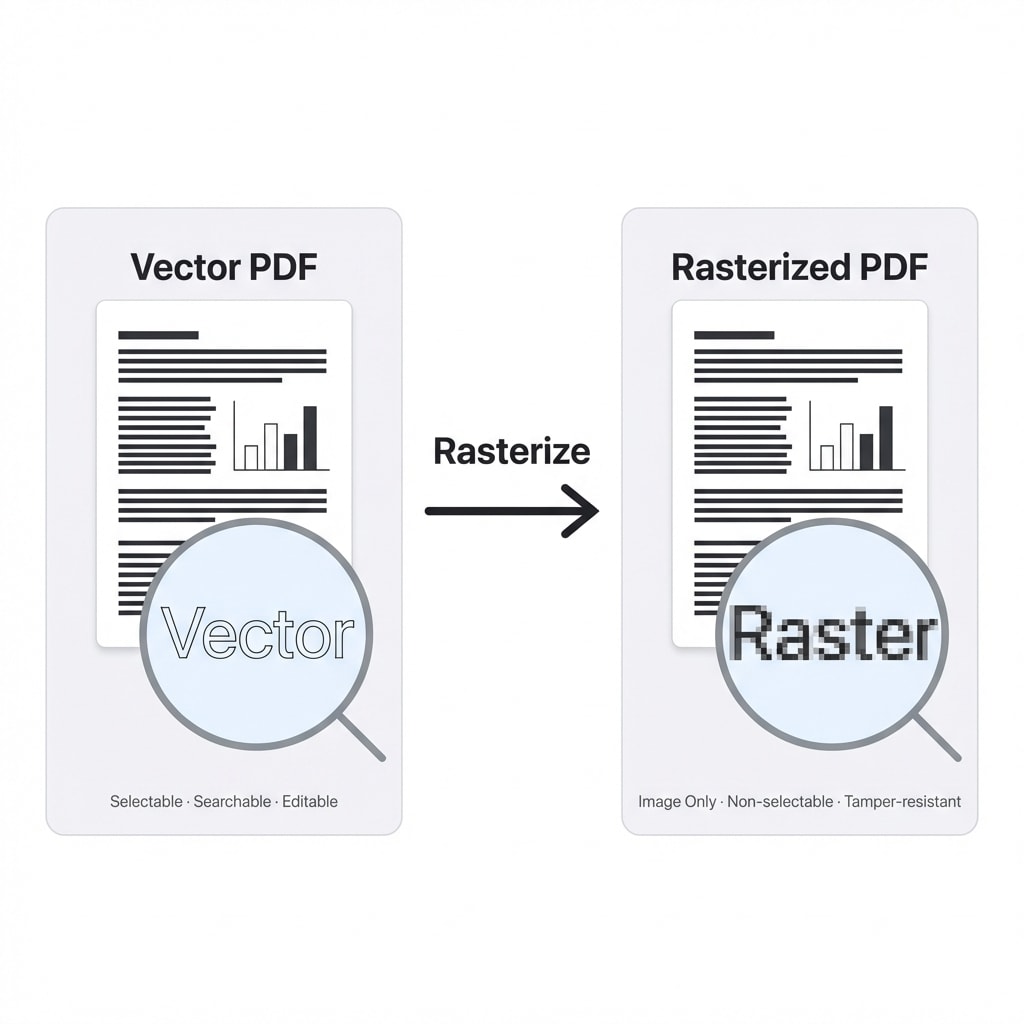
PDF 文档本质上是一种矢量容器:文字、形状和图像被定义为数学指令。这意味着内容可以被选中、搜索、复制,也可以被编辑和篡改。
栅格化(Rasterization) 把这些矢量指令彻底转换为像素阵列——就像把一份文档打印出来再扫描回去,但精度由你控制。转换后,原本可选择的字符变成了由 RGB 色彩值构成的位图,无法被选中、复制或编辑。
栅格化 vs 扁平化:不是一回事
很多人混淆这两个概念,但它们的安全级别完全不同:
| 特性 | 栅格化 (Rasterize) | 扁平化 (Flatten) |
|---|---|---|
| 处理方式 | 所有内容转为像素图像 | 合并注释/表单到内容流 |
| 文字可选中? | ❌ 不可以 | ✅ 通常仍可以 |
| 矢量数据保留? | ❌ 完全丢弃 | ⚠️ 底层矢量往往仍在 |
| 元数据保留? | ❌ 彻底清除 | ⚠️ 可能残留 |
| 安全级别 | 🔒 最高,等同物理打印 | 🔓 中等,增加编辑难度但不绝对 |
一句话区别
扁平化是"把便签贴到页面上"——内容结构还在。栅格化是"把整本文件拍成照片"——只剩像素,没有结构。
需要扁平化而非栅格化?试试 PDF 压平,它只合并注释和表单域,保留文字可选中性。
分辨率怎么选?
栅格化的 DPI(每英寸像素数)决定了清晰度与安全性的平衡:
| DPI 范围 | 适用场景 | 视觉质量 |
|---|---|---|
| 72 – 96 | 网页预览、低带宽传输 | 较低,缩放后有锯齿 |
| 150 – 200 | 办公传阅、常规审批 | 适中,满足主流屏幕 |
| 300 | 法律存证、打印存档 | 极高,接近原始质量 |
实操建议:大多数场景选 150–200 DPI 就够了——既清晰又安全。如果需要打印或存档,选 300 DPI。
栅格化能帮你解决的三个真实问题
问题一:敏感信息"假脱敏"
这是一个反复出现的安全事故:有人在 PDF 上画了黑色矩形"遮住"了身份证号或银行账户,但底层文本流完好无损——攻击者只需要 Ctrl+A 全选就能看到所有内容。
正确的脱敏工作流:
- 标记:识别身份证号、手机号、银行账户等敏感信息
- 移除:从内容流中彻底删除标记区域的文本数据
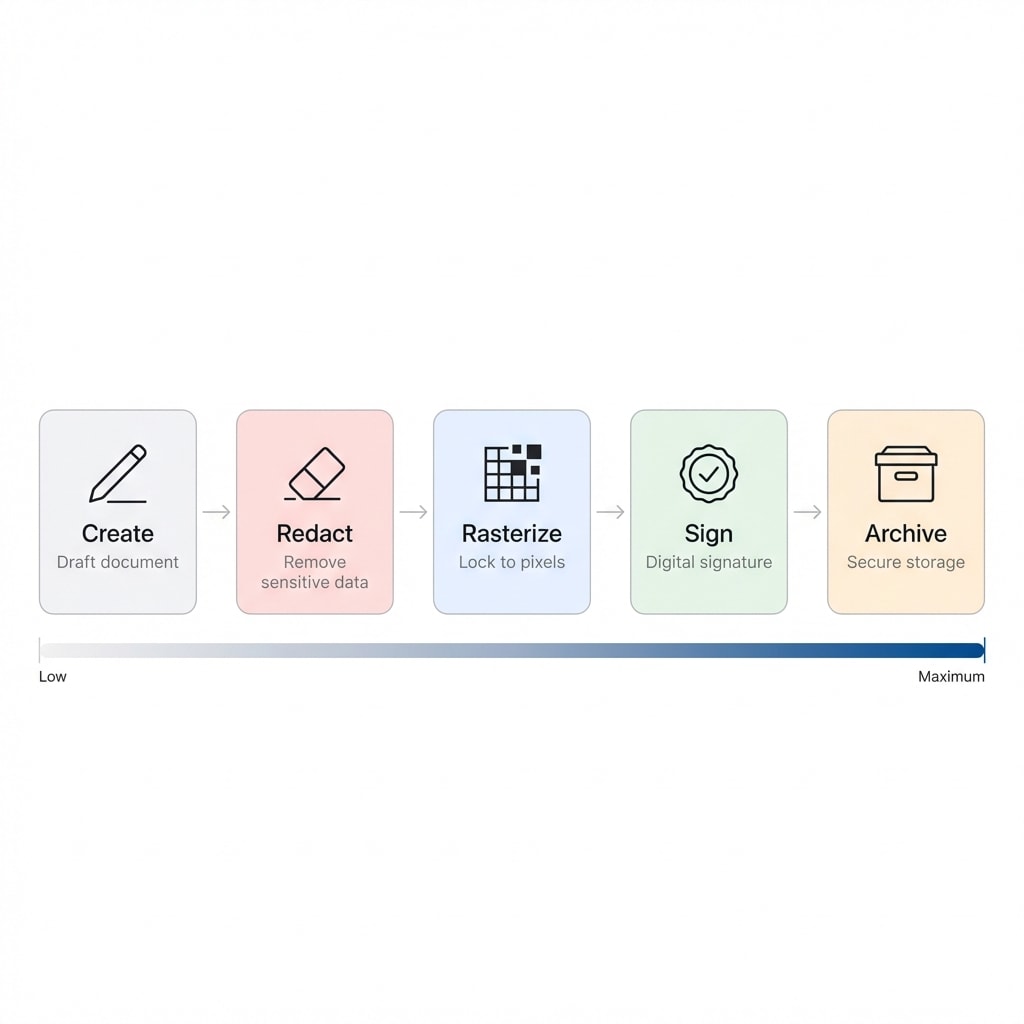
- 栅格化:用 PDF 栅格化 对整个文档进行栅格化——这是最后一道防线,彻底摧毁可能残余的文本碎片和所有元数据
视觉遮盖 ≠ 安全脱敏
仅在 PDF 上叠加黑色方块,底层文字仍然可以被提取。必须先删除文字数据,再栅格化——两步缺一不可。
问题二:跨平台渲染不一致
同一份矢量 PDF 在 Windows、macOS 和手机上可能长得不一样——不同的 PDF 渲染引擎在处理透明度混合、字体微调和色彩管理时存在差异。
栅格化可以彻底解决这个问题:文档被锁定为固定的像素网格后,无论在哪个设备上打开,显示效果都完全一致。典型场景包括医疗报告、工程图纸等对显示精度要求极高的文档。
问题三:字体版权风险
商业字体的嵌入许可规定了是否允许分发。当你分享嵌入了"禁止嵌入"字体的 PDF 时,存在侵权风险。栅格化后,字体从"可执行的软件代码"变为"不可交互的像素形状",不再构成字体软件的分发。
数字签名:确保文档没被改过
如果说栅格化是物理层面的封锁,数字签名就是逻辑层面的封印。
工作原理
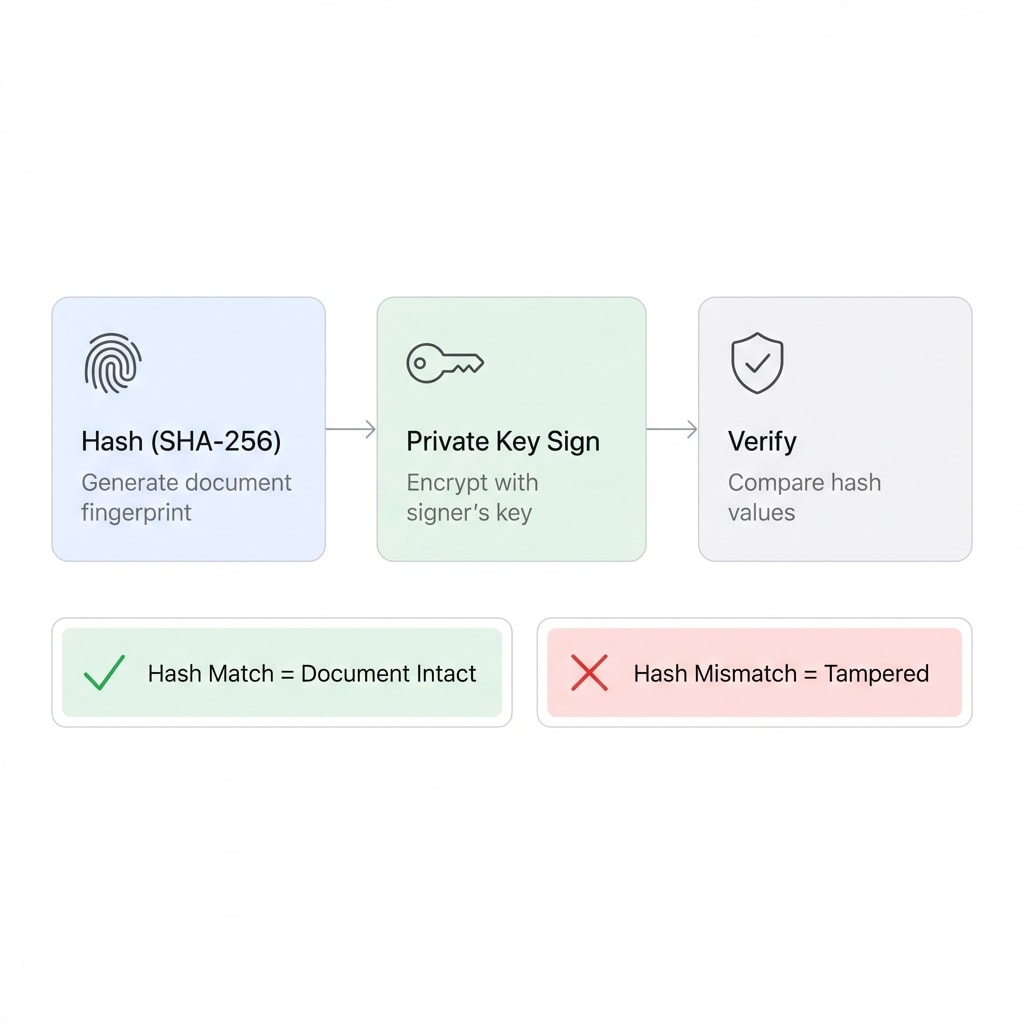
数字签名基于公钥基础设施(PKI),核心流程:
- 生成指纹:用哈希函数计算文档的唯一数字指纹
- 私钥签名:签名者用私钥对指纹加密
- 验证比对:接收方用签名者的公钥解密指纹,再重新计算文档哈希——两者匹配则证明文档未被改动
任何修改——哪怕改变一个字节——都会导致哈希不匹配,触发篡改警报。
数字签名同时提供三重保障:
| 安全属性 | 含义 |
|---|---|
| 真实性 (Authenticity) | 确证签名者的身份 |
| 完整性 (Data Integrity) | 确保文档自签名后未被改动 |
| 不可抵赖性 (Non-repudiation) | 签名者无法否认曾授权该文档 |
场景速查:你的文档该用哪种方案?
| 你的场景 | 推荐方案 | 操作步骤 |
|---|---|---|
| 敏感信息脱敏后对外发送 | 栅格化 | 删除敏感数据 → 栅格化 |
| 合同存档,需防止事后篡改 | 栅格化 + 数字签名 | 栅格化 → 签名 |
| 阻止未授权打开文档 | 加密 | PDF 加密 设置打开密码 |
| 跨平台显示必须一致 | 栅格化 | 栅格化(150–200 DPI) |
| 含商业字体,需安全分发 | 栅格化 | 栅格化(300 DPI) |
完整的文档安全方案
最强的防护不是靠单一技术,而是组合使用:
操作指南:如何栅格化一份 PDF
- 上传文档到 PDF 栅格化
- 选择分辨率(推荐 150–200 DPI,打印存档选 300 DPI)
- 下载栅格化后的 PDF——文档中所有文字已变为图片像素,无法被选中、复制或编辑
提示:如果栅格化后还需要搜索文字,可以用 OCR 文字识别 对栅格化文档添加透明文字层——但这会重新引入可提取内容,视你的安全需求决定是否使用。
常见问题
Q:栅格化后文件会变大吗? A:通常会。 矢量 PDF 的体积取决于内容复杂度,栅格化后的体积取决于页数 × 分辨率。300 DPI 的彩色 A4 页面约 2–5 MB。如果体积过大,可以先栅格化再用 PDF 压缩 优化。
Q:栅格化后的 PDF 还能 OCR 吗? A:可以。 栅格化 PDF 本质上就是图片页,OCR 可以正常工作。但如果你的目标是防止文字提取,就不要再对栅格化文档做 OCR。
Q:权限密码(禁止编辑/复制)能保护文档吗? A:基本不能。 权限密码是"君子协定",可以被轻易破解,不合规的阅读器也可以直接无视。如果需要真正阻止内容提取,栅格化是唯一可靠的物理手段;如果需要阻止未授权访问,用 PDF 加密 设置打开密码。详见 PDF 两种密码的区别。
Q:栅格化和加密应该先做哪个? A:先栅格化,再加密。 栅格化消灭可编辑结构,加密阻止未授权访问。顺序反了的话,解密后文档内容仍然是可编辑的矢量格式。
Q:AI 能还原栅格化后的文档吗? A:取决于分辨率。300 DPI 以上的高清栅格化文档可能被 AI-OCR 还原文字内容(但无法恢复原始矢量结构)。150 DPI 以下的低分辨率栅格化可以有效抵抗 OCR 还原,但阅读体验也会下降。