
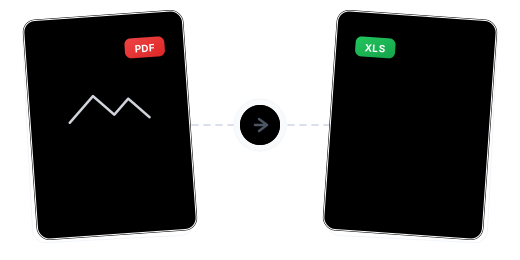
Більше, ніж конвертація: оживіть ваші таблиці PDF
Точне відновлення структури таблиць

Вбудований OCR для сканованих таблиць

Гнучка конвертація у двох режимах

Продовжуйте роботу після конвертації

Файли видаляються після обробки

Працює у вашому браузері

Конвертуйте PDF у Excel лише за 3 кроки

Завантажте свій PDF
Натисніть «Вибрати файли» або перетягніть PDF у захищену робочу область.

Оберіть режим конвертації
За замовчуванням використовується текстовий режим для прямого вилучення даних таблиць. Для сканованих документів перемкніться в режим OCR і виберіть мови розпізнавання.

Завантажте редагований файл Excel
Конвертація триває лічені секунди. Завантажте файл XLSX і відкрийте його в Microsoft Excel, Google Sheets або WPS Office.
Поширені запитання про конвертацію PDF у Excel
Чи збережеться структура таблиці?
Наш рушій конвертації максимально точно відтворює оригінальну структуру таблиці, зокрема схеми рядків і стовпців, об’єднані комірки та стилі меж. Для надто складних таблиць (наприклад, глибоко вкладених структур) можуть знадобитися невеликі правки в Excel.
Чи можу я конвертувати скановані таблиці PDF?
Так. Під час конвертації виберіть «OCR mode» — система автоматично розпізнає табличні дані у сканованих і сфотографованих PDF, перетворюючи текст із зображень на редаговані комірки Excel. Підтримуються англійська, китайська, японська, корейська та інші мови.
Чи збережуться формули?
PDF не містять формул — зберігаються лише відображувані значення. Конвертований файл Excel міститиме тільки числовий вміст; формули потрібно додати вручну.
Яка різниця між текстовим режимом і OCR-режимом?
Текстовий режим витягує лише виділюваний текст із PDF — швидко та з найвищою точністю, ідеально для цифрових PDF. OCR-режим розпізнає текст у зображеннях — ідеально для сканованих, сфотографованих або графічних PDF.
Які обмеження безкоштовного плану?
Безкоштовні користувачі можуть конвертувати PDF до 50 MB і 300 сторінок без водяних знаків. Потрібно більше? Оновіться до Pro для файлів до 2 GB.
Чи безпечно конвертувати PDF, що містять фінансові дані?
Ваші файли у безпеці. Усі дані передаються з 256-бітовим шифруванням, обробляються на серверах у ЄС відповідно до GDPR і назавжди видаляються після обробки.
Чи можу я продовжити обробку після конвертації?
Так. Після конвертації система запропонує наступні інструменти, як-от стиснення, об’єднання та конвертація у Word. Натисніть, щоб продовжити — без повторного завантаження.
Пов'язані посібники
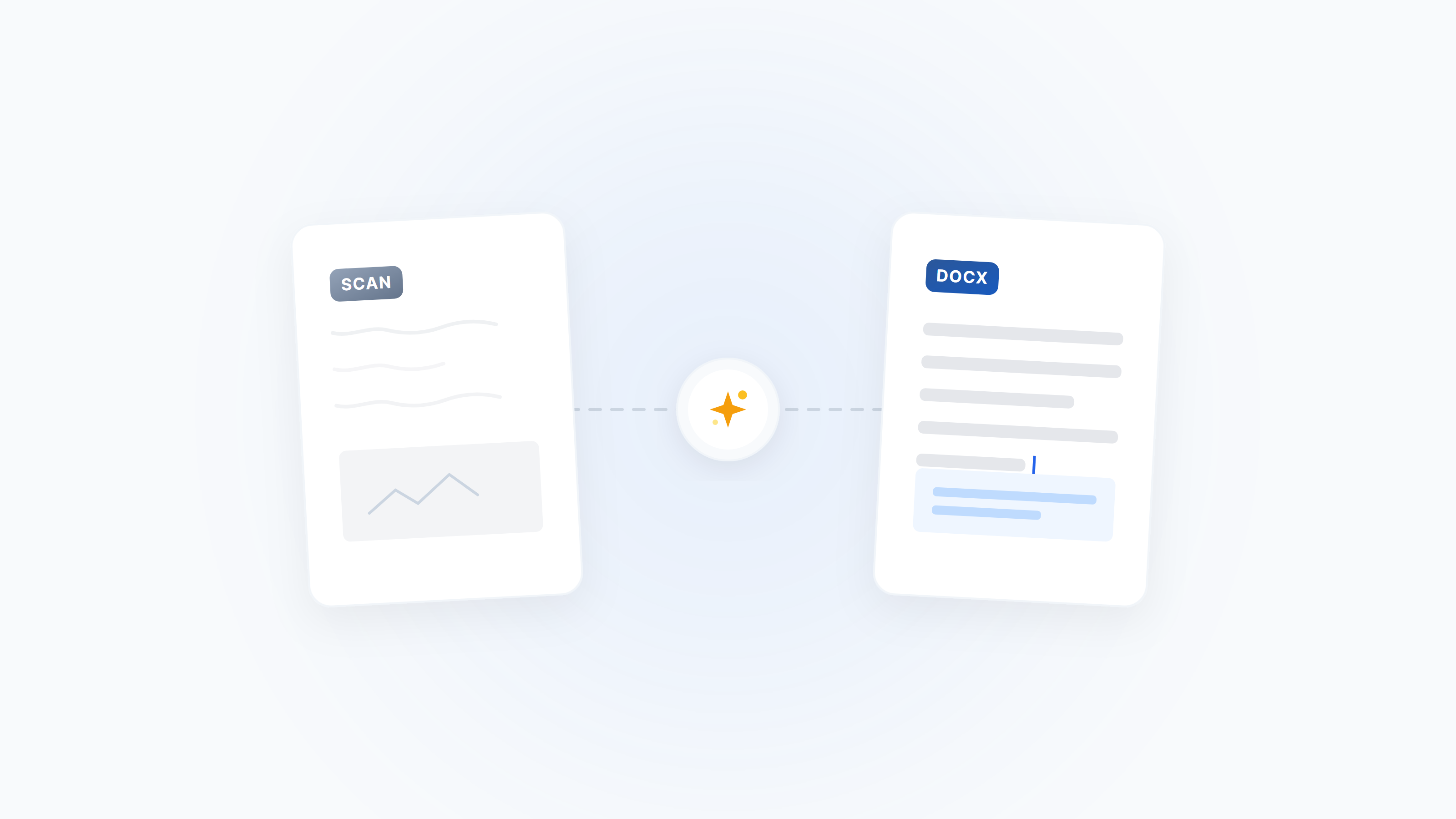
Скан‑PDF у редагований Word: повний гід (OCR + верстка)
Перетворіть скан/фото‑PDF у редагований Word: 10‑секундний тест OCR, підготовка, типові проблеми та надійні обхідні шляхи.
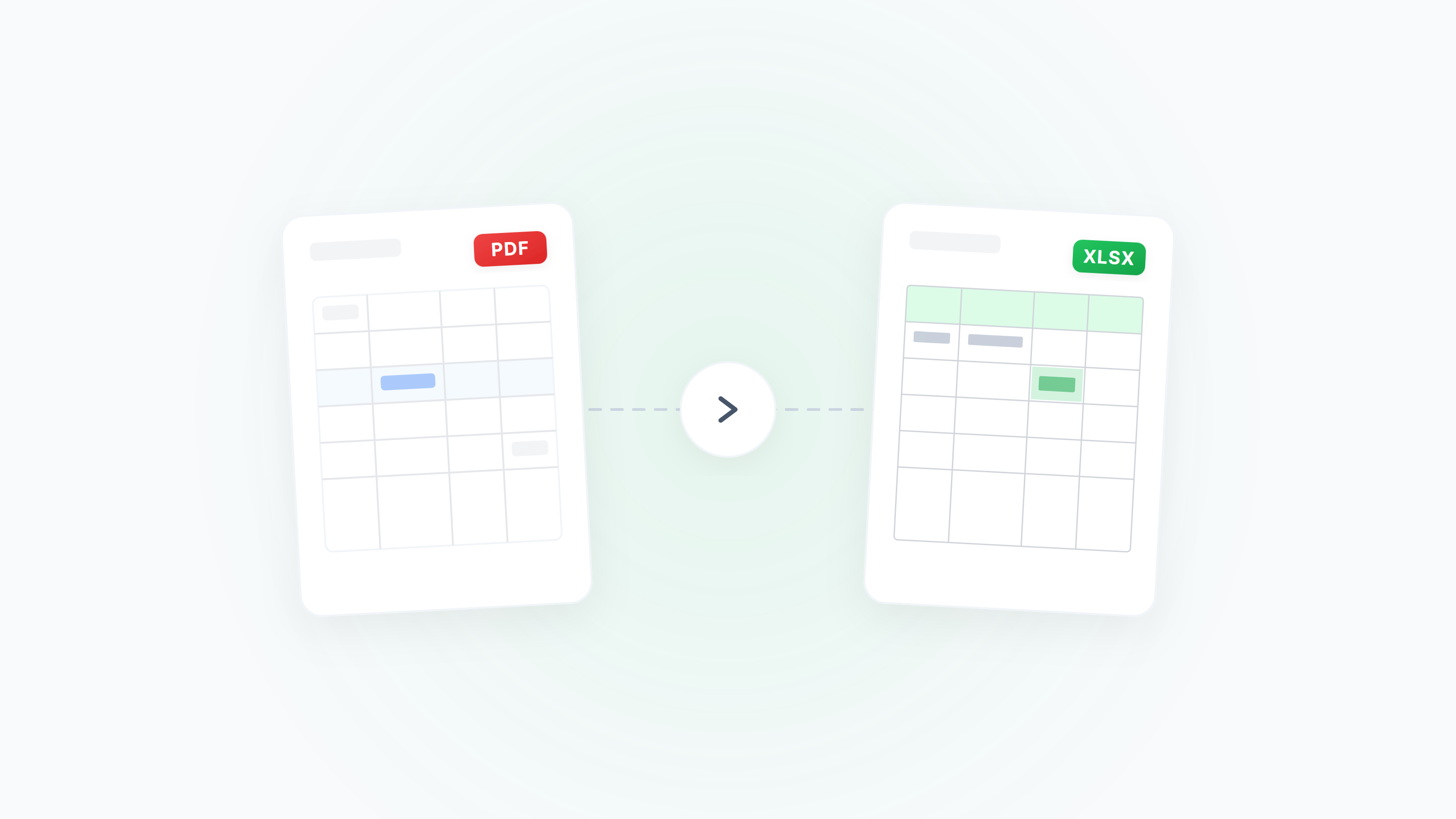
Банківський випис PDF → Excel — точне вилучення, OCR і деперсоналізація
Перетворення банківських виписок/виписок по рахунку/рахунків у PDF на редагований Excel із високою точністю. Охоплює OCR для сканів, вирівнювання заголовків, розпізнавання валюти/дати, пакетні процеси та приватність.
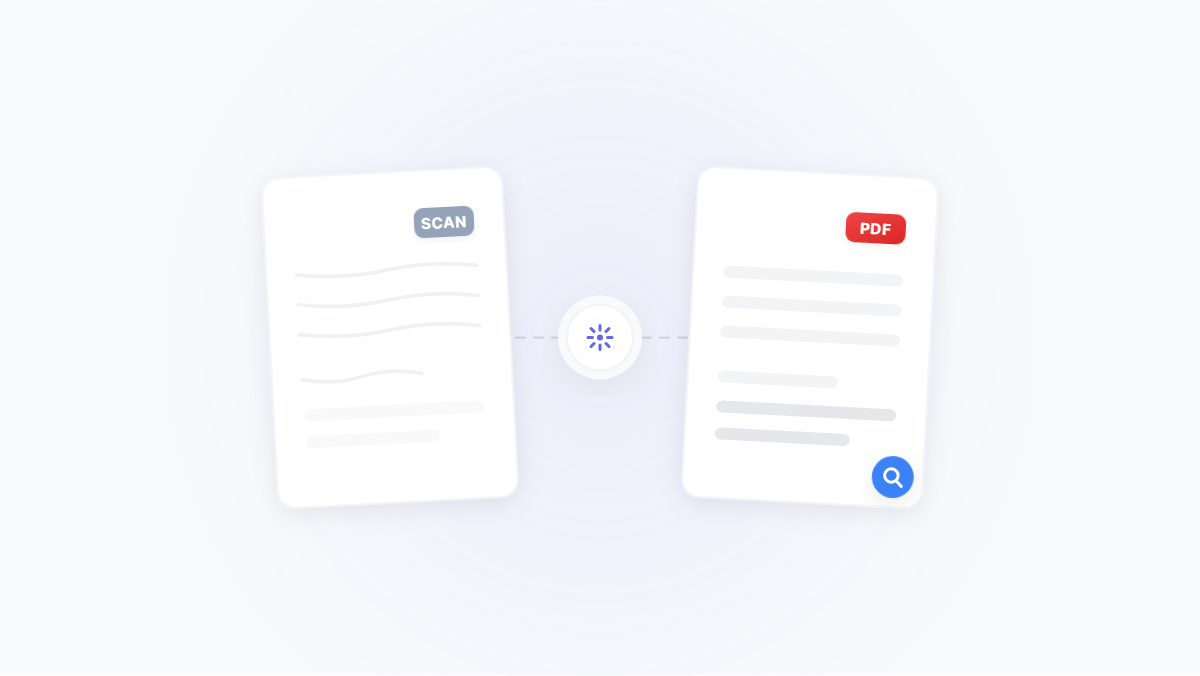
Зробіть відскановані PDF придатними до пошуку: поради з OCR (точність і розмір)
Перетворюйте PDF‑зображення/скани на текст, що можна шукати й копіювати — передобробка, вибір мов, розпізнавання таблиць, формати експорту та стиснення.