
Вам нужно отправить PDF, который ни при каких обстоятельствах не должен быть изменён? Или вы обеспокоены тем, что контракты, медицинские заключения или тендерные документы могут быть незаметно подделаны при обращении?
Защита безопасности PDF идёт двумя путями: Растеризация превращает документы в «изображения», физически устраняя возможность редактирования; цифровые подписи ставят на документы криптографическую «цифровую печать», мгновенно обнаруживая любое изменение.
Какую проблему вы решаете?
- Сделать документ нередактируемым / предотвратить извлечение текста → Сосредоточьтесь на разделе «Растеризация», затем используйте Растеризацию PDF для обработки одним кликом.
- Убедиться, что документ не был изменён → Читайте раздел «Цифровые подписи» для проверки целостности документа.
- И то, и другое → Сначала растеризуйте для блокировки содержимого, затем подпишите для опечатывания — полное решение ниже.
Что такое растеризация PDF?
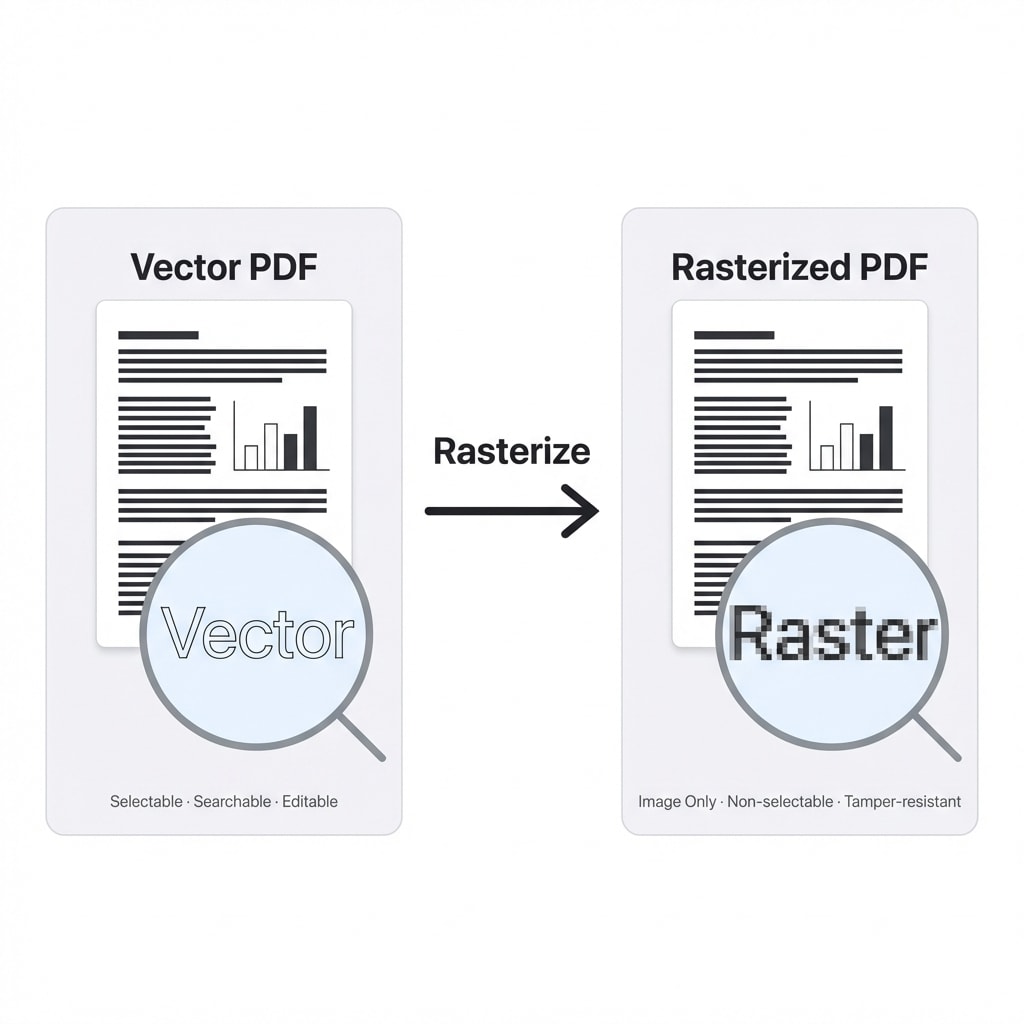
PDF-документ по сути является векторным контейнером: текст, фигуры и изображения определены как математические инструкции. Это означает, что содержимое можно выделять, искать, копировать — а также редактировать и подделывать.
Растеризация полностью преобразует эти векторные инструкции в массив пикселей — как распечатать документ и отсканировать его обратно, но с контролируемой вами точностью. После преобразования ранее выделяемые символы становятся растровыми изображениями из значений цвета RGB, которые невозможно выделить, скопировать или отредактировать.
Растеризация vs. сведение: это не одно и то же
Многие путают эти два понятия, но их уровни безопасности совершенно различны:
| Характеристика | Растеризация | Сведение (Flatten) |
|---|---|---|
| Обработка | Весь контент преобразован в пиксельные изображения | Слияние аннотаций/форм в поток содержимого |
| Текст выделяется? | ❌ Нет | ✅ Обычно да |
| Векторные данные сохранены? | ❌ Полностью удалены | ⚠️ Базовые векторы часто остаются |
| Метаданные сохранены? | ❌ Полностью очищены | ⚠️ Могут сохраняться |
| Уровень безопасности | 🔒 Максимальный, эквивалент физической печати | 🔓 Средний, усложняет редактирование, но не абсолютно |
Одной фразой
Сведение — это «приклеить стикер на страницу» — структура содержимого остаётся. Растеризация — это «сфотографировать весь документ» — остаются только пиксели, никакой структуры.
Нужно сведение, а не растеризация? Попробуйте Сведение PDF, которое объединяет только аннотации и поля форм, сохраняя возможность выделения текста.
Как выбрать разрешение?
DPI (точек на дюйм) растеризации определяет баланс между чёткостью и безопасностью:
| Диапазон DPI | Сценарий использования | Визуальное качество |
|---|---|---|
| 72 – 96 | Веб-просмотр, передача при малой пропускной способности | Низкое, зубчатость при масштабировании |
| 150 – 200 | Офисный документооборот, типовые согласования | Среднее, достаточно для обычных экранов |
| 300 | Юридические доказательства, архивирование для печати | Очень высокое, близко к оригинальному качеству |
Практический совет: для большинства сценариев 150–200 DPI достаточно — достаточно чётко и безопасно. Выбирайте 300 DPI для печати или архивирования.
Три реальные проблемы, которые решает растеризация
Проблема 1: «ложная маскировка» конфиденциальной информации
Это повторяющийся инцидент безопасности: кто-то рисует чёрный прямоугольник поверх номера удостоверения или банковского счёта в PDF, но базовый текстовый поток остаётся нетронутым — злоумышленнику достаточно нажать Ctrl+A, чтобы увидеть всё.
Правильный процесс маскировки данных:
- Пометить: определить номера удостоверений, телефонов, банковских счетов и другие конфиденциальные данные
- Удалить: полностью стереть текстовые данные из отмеченных областей потока содержимого
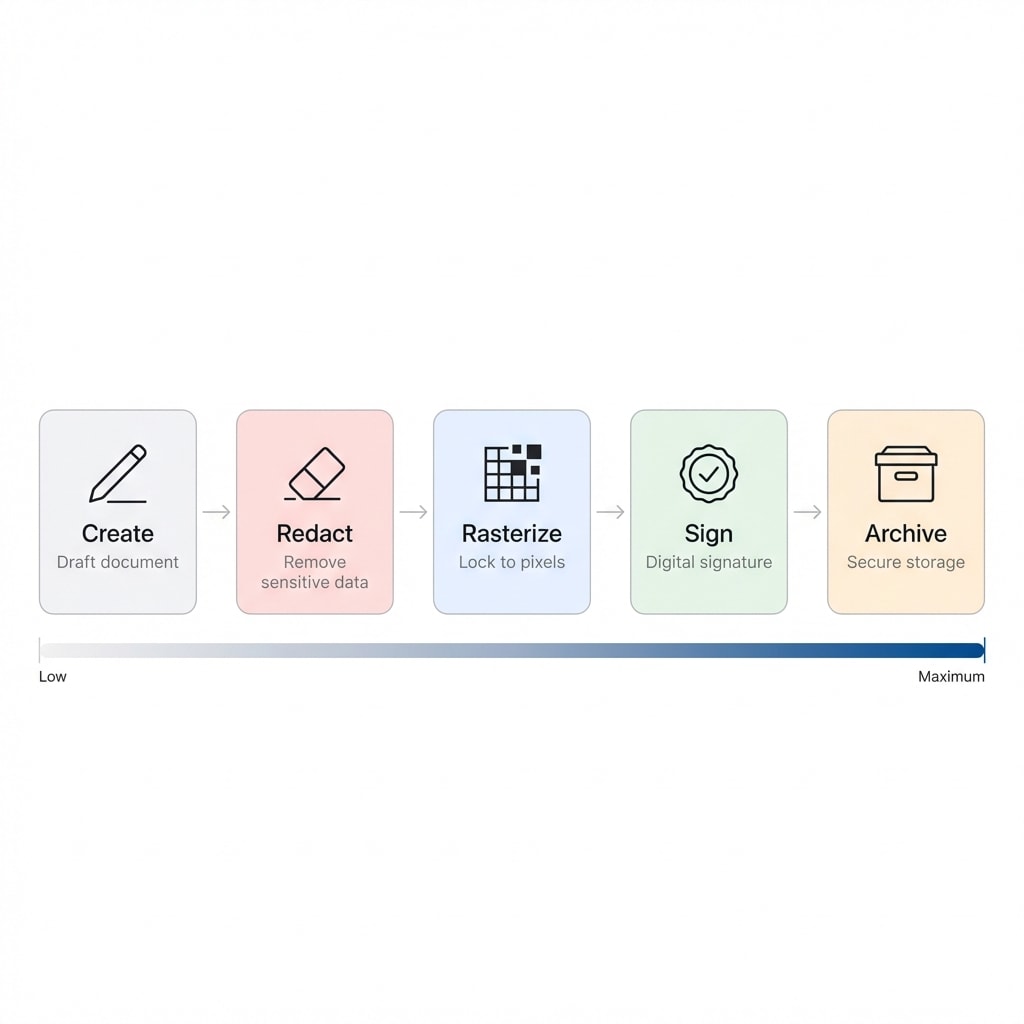
- Растеризовать: использовать Растеризацию PDF для растеризации всего документа — это последняя линия обороны, полностью уничтожающая любые остаточные фрагменты текста и все метаданные
Визуальная маскировка ≠ безопасная анонимизация
Наложение чёрных прямоугольников на PDF оставляет базовый текст извлекаемым. Сначала нужно удалить текстовые данные, затем растеризовать — оба шага обязательны.
Проблема 2: несогласованность отображения на разных платформах
Один и тот же векторный PDF может выглядеть по-разному в Windows, macOS и на мобильных устройствах — разные движки рендеринга PDF обрабатывают смешивание прозрачности, хинтинг шрифтов и управление цветом по-разному.
Растеризация полностью решает эту проблему: как только документ зафиксирован в постоянной пиксельной сетке, он отображается одинаково на любом устройстве. Типичные сценарии включают медицинские заключения, инженерные чертежи и другие документы с экстремально высокими требованиями к точности отображения.
Проблема 3: риски лицензирования шрифтов
Лицензии на встраивание коммерческих шрифтов определяют, разрешено ли распространение. При передаче PDF со встроенными шрифтами с пометкой «встраивание запрещено» возникает риск нарушения. После растеризации шрифты превращаются из «исполняемого программного кода» в «неинтерактивные пиксельные формы», что более не является распространением шрифтового ПО.
Цифровые подписи: гарантия целостности документа
Если растеризация — это физическая блокировка, то цифровая подпись — это логическая печать.
Принцип работы
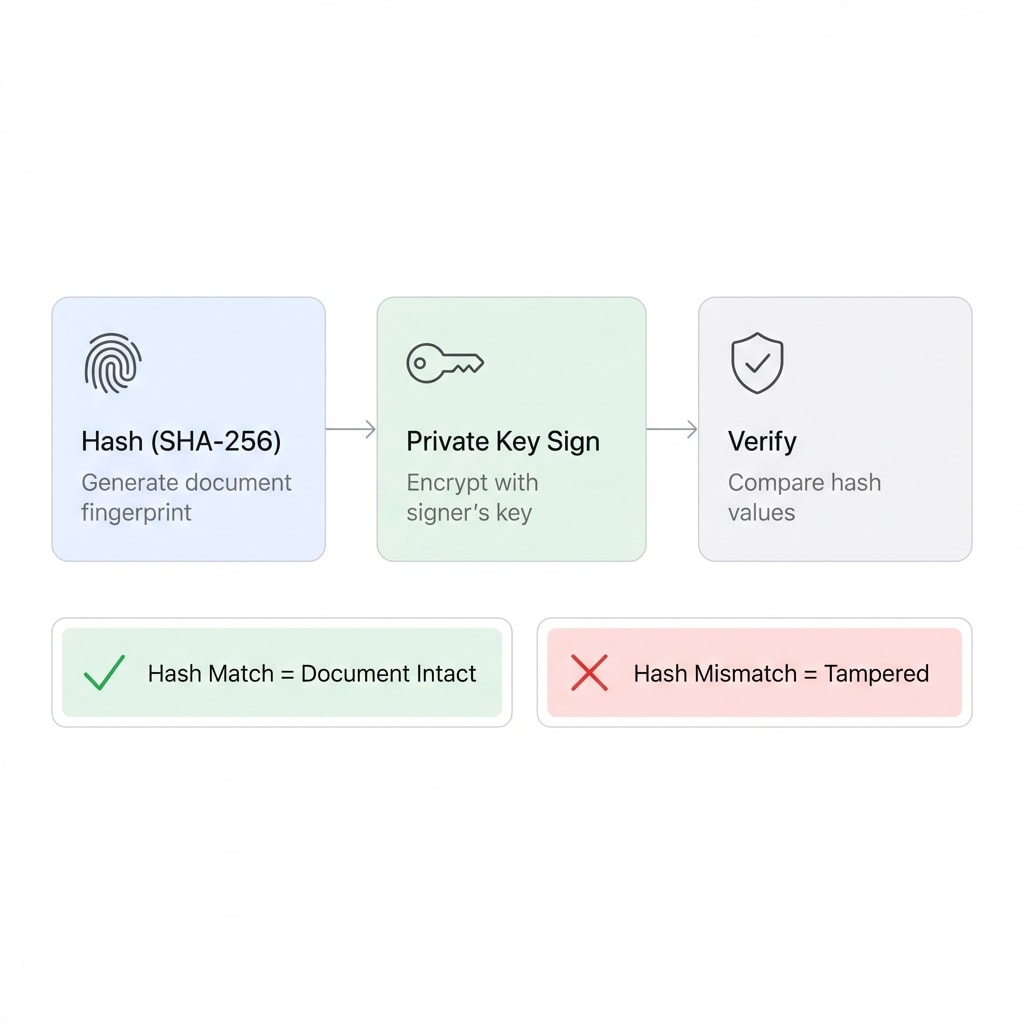
Цифровые подписи основаны на инфраструктуре открытых ключей (PKI), основной процесс:
- Создание отпечатка: хеш-функция вычисляет уникальный цифровой отпечаток документа
- Подпись закрытым ключом: подписывающий шифрует отпечаток своим закрытым ключом
- Проверка сравнением: получатель расшифровывает отпечаток открытым ключом подписывающего и пересчитывает хеш документа — если они совпадают, документ не был изменён
Любое изменение — даже одного байта — вызывает несоответствие хешей, запуская предупреждение о подделке.
Цифровые подписи одновременно обеспечивают три гарантии:
| Свойство безопасности | Значение |
|---|---|
| Подлинность (Authenticity) | Подтверждает личность подписывающего |
| Целостность данных (Data Integrity) | Гарантирует, что документ не был изменён после подписания |
| Неотказуемость (Non-repudiation) | Подписывающий не может отрицать авторизацию документа |
Краткий справочник: какое решение подходит вашему документу?
| Ваш сценарий | Рекомендуемое решение | Шаги |
|---|---|---|
| Отправка замаскированной конфиденциальной информации | Растеризация | Удалить конфиденциальные данные → Растеризация |
| Архивирование контрактов, предотвращение подделки | Растеризация + цифровая подпись | Растеризация → Подпись |
| Блокировка несанкционированного доступа к документу | Шифрование | Шифрование PDF с паролем на открытие |
| Кроссплатформенное отображение обязательно одинаковое | Растеризация | Растеризация (150–200 DPI) |
| Содержит коммерческие шрифты, безопасное распространение | Растеризация | Растеризация (300 DPI) |
Полное решение для безопасности документов
Самая надёжная защита не опирается на одну технологию — она комбинирует несколько подходов:
Цепочка инструментов безопасности Dpdf
- Растеризация PDF для преобразования документов в чистые изображения, устранения возможности редактирования
- Сведение PDF для фиксации форм и аннотаций (если нужно заблокировать только формы без преобразования в изображения)
- Шифрование PDF для установки пароля на открытие и блокировки несанкционированного доступа
- Добавить водяной знак для встраивания отслеживаемых водяных знаков и предотвращения несанкционированного распространения
Инструкция: как растеризовать PDF
- Загрузите документ в Растеризацию PDF
- Выберите разрешение (рекомендуется 150–200 DPI; для печатного архивирования — 300 DPI)
- Скачайте растеризованный PDF — весь текст в документе преобразован в пиксели изображения и не может быть выделен, скопирован или отредактирован
Совет: если после растеризации нужен поиск по тексту, используйте Распознавание текста (OCR) для добавления прозрачного текстового слоя — но это повторно вводит извлекаемый контент, поэтому решайте исходя из ваших требований безопасности.
Часто задаваемые вопросы
В: Увеличится ли размер файла после растеризации? О: Обычно да. Размер векторного PDF зависит от сложности содержимого; размер растеризованного — от количества страниц × разрешения. Цветная страница A4 при 300 DPI занимает примерно 2–5 МБ. Если файл слишком большой, сначала растеризуйте, затем оптимизируйте с помощью Сжатия PDF.
В: Можно ли применить OCR к растеризованному PDF? О: Да. Растеризованный PDF по сути состоит из страниц-изображений, и OCR работает нормально. Но если ваша цель — предотвратить извлечение текста, не применяйте OCR к растеризованному документу.
В: Могут ли пароли разрешений (запрет редактирования/копирования) защитить документ? О: Фактически нет. Пароли разрешений — это «джентльменское соглашение», которое легко обойти, а несовместимые программы чтения просто их игнорируют. Для реального предотвращения извлечения содержимого растеризация — единственный надёжный физический метод; для предотвращения несанкционированного доступа используйте Шифрование PDF с паролем на открытие. Подробнее см. различия между типами паролей PDF.
В: Что делать сначала — растеризовать или шифровать? О: Сначала растеризовать, затем шифровать. Растеризация устраняет редактируемую структуру; шифрование предотвращает несанкционированный доступ. При обратном порядке содержимое документа остаётся в редактируемом векторном формате после расшифровки.
В: Может ли ИИ восстановить растеризованный документ? О: Зависит от разрешения. Документы, растеризованные в высоком разрешении (300 DPI и выше), могут быть текстуально восстановлены с помощью ИИ-OCR (но исходная векторная структура не восстанавливается). Растеризация в низком разрешении (ниже 150 DPI) эффективно противостоит восстановлению через OCR, но также ухудшает удобство чтения.
Растеризация PDF
Преобразование PDF в чистые страницы-изображения, полное устранение редактируемого содержимого.
Сведение PDF
Фиксация форм и аннотаций с сохранением возможности выделения текста.
Шифрование PDF
Установка пароля на открытие для блокировки несанкционированного доступа.
Добавить водяной знак
Встраивание текстовых/графических водяных знаков для отслеживаемости документов.
Разблокировка PDF
Удаление ограничений разрешений или разблокировка с известным паролем.
Сжатие PDF
Файл слишком большой после растеризации? Сжатие для оптимизации размера.