
Precisa enviar um PDF que absolutamente não pode ser modificado? Ou está preocupado que contratos, relatórios médicos ou documentos de licitação possam ser silenciosamente adulterados durante a circulação?
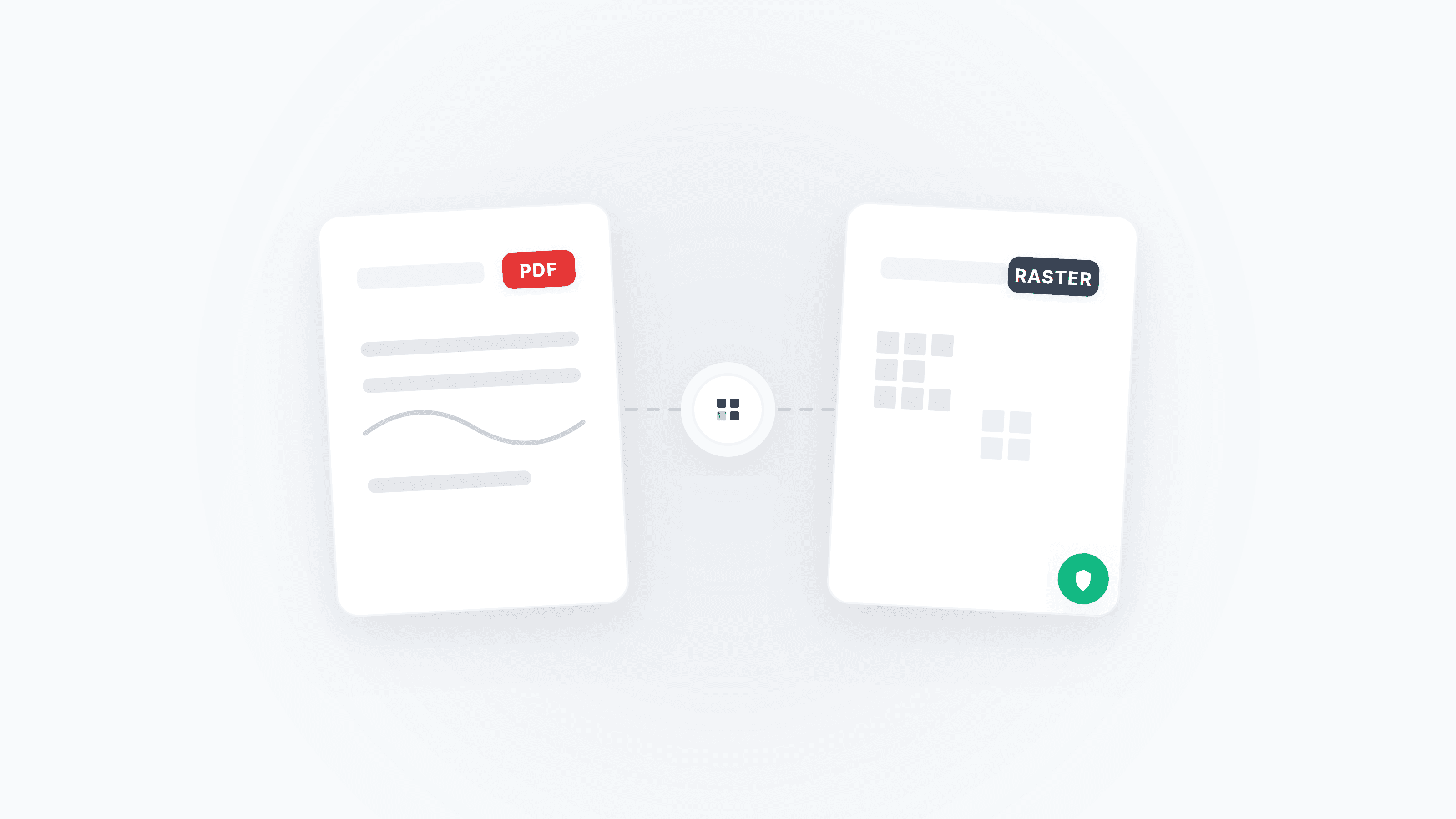
A proteção de segurança de PDF segue dois caminhos: a rasterização transforma documentos em "imagens", eliminando fisicamente a editabilidade; as assinaturas digitais aplicam um "selo digital" criptográfico nos documentos, detectando instantaneamente qualquer alteração.
Qual problema você quer resolver?
- Tornar o documento não editável / impedir extração de texto → Foque na seção "Rasterização", depois use Rasterizar PDF para processamento com um clique.
- Garantir que o documento não foi alterado → Consulte a seção "Assinaturas digitais" para verificação de integridade do documento.
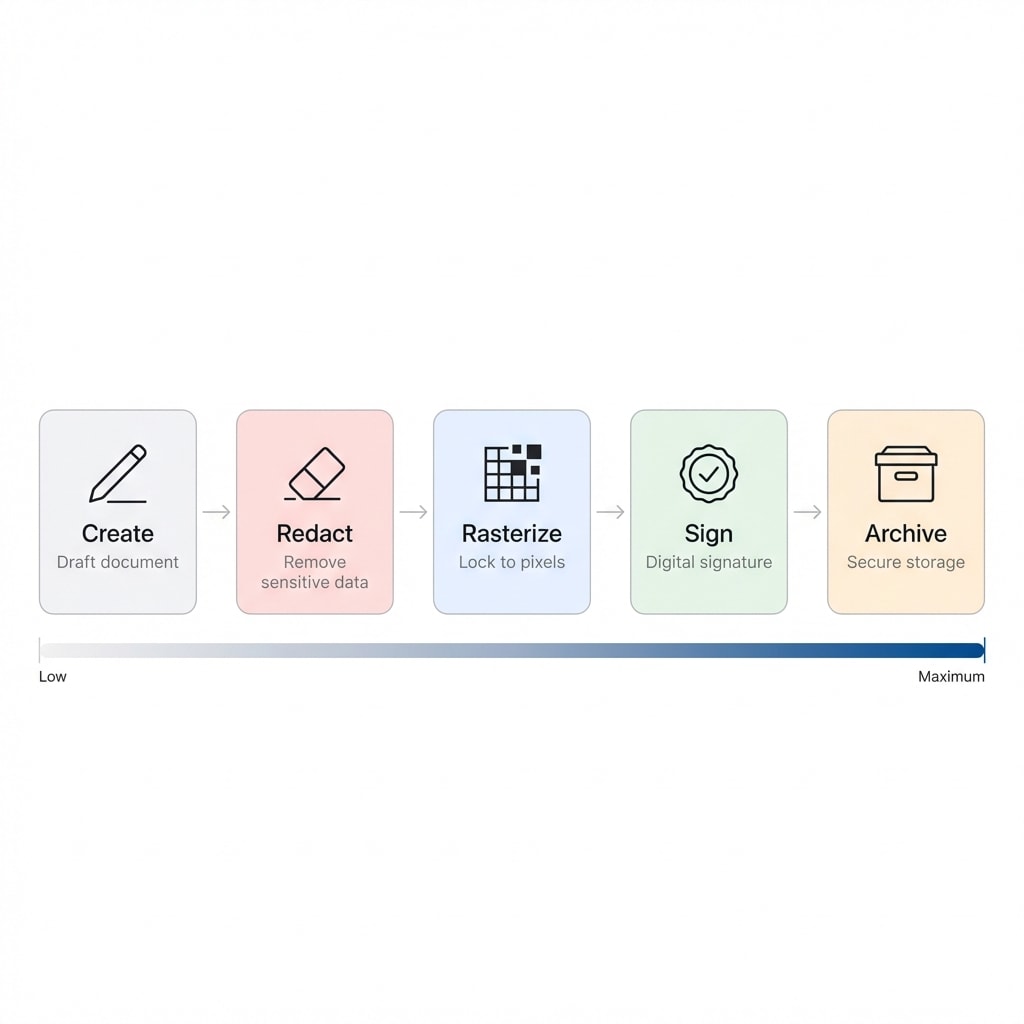
- Ambos → Primeiro rasterize para bloquear o conteúdo, depois assine para selá-lo — leia a solução completa abaixo.
O que é rasterização de PDF?
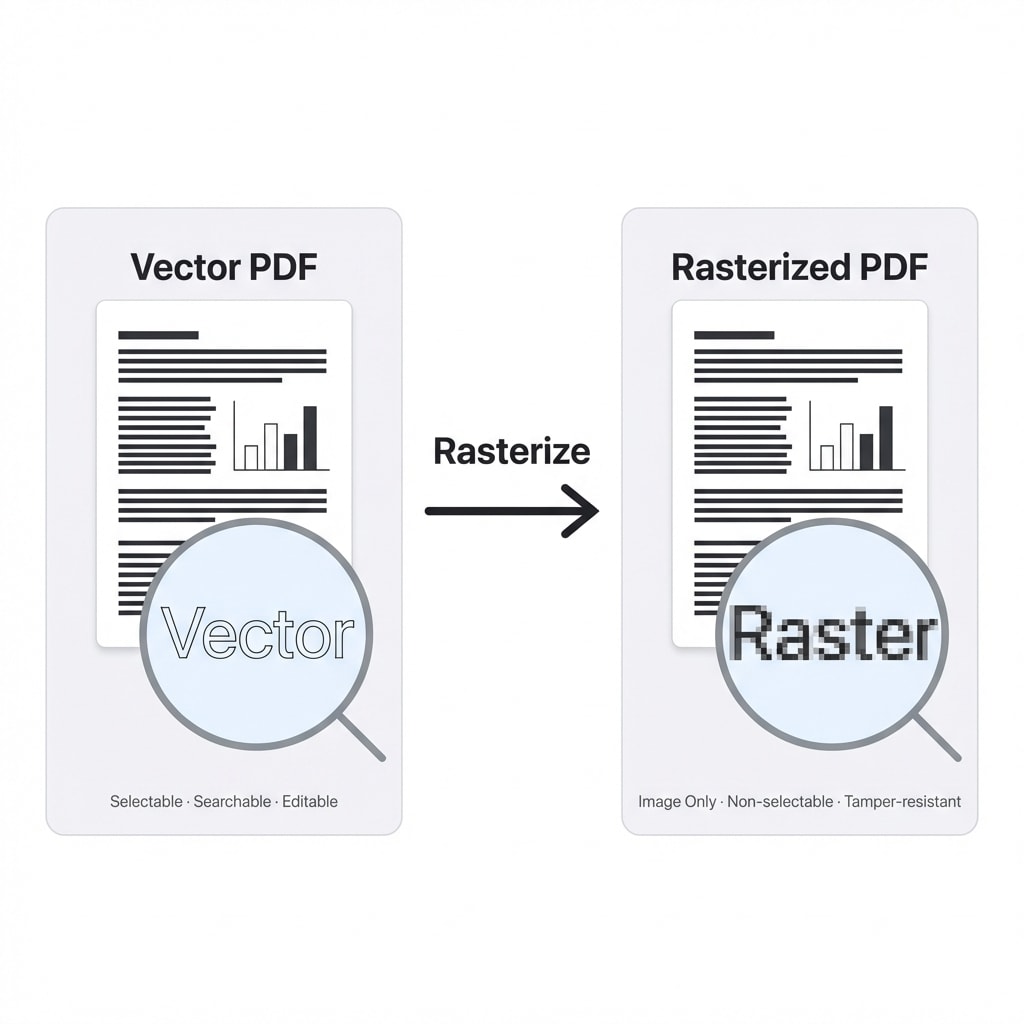
Um documento PDF é essencialmente um contêiner vetorial: textos, formas e imagens são definidos como instruções matemáticas. Isso significa que o conteúdo pode ser selecionado, pesquisado, copiado — e também editado e adulterado.
A rasterização converte completamente essas instruções vetoriais em uma matriz de pixels — como imprimir um documento e digitalizá-lo de volta, mas com a precisão que você controla. Após a conversão, os caracteres anteriormente selecionáveis tornam-se bitmaps compostos por valores de cor RGB, impossíveis de selecionar, copiar ou editar.
Rasterização vs. achatamento: não é a mesma coisa
Muitas pessoas confundem esses dois conceitos, mas seus níveis de segurança são completamente diferentes:
| Característica | Rasterização | Achatamento (Flatten) |
|---|---|---|
| Processamento | Todo conteúdo convertido em imagens de pixels | Mesclagem de anotações/formulários no fluxo de conteúdo |
| Texto selecionável? | ❌ Não | ✅ Geralmente sim |
| Dados vetoriais mantidos? | ❌ Completamente descartados | ⚠️ Vetores subjacentes frequentemente permanecem |
| Metadados mantidos? | ❌ Totalmente eliminados | ⚠️ Podem persistir |
| Nível de segurança | 🔒 Máximo, equivalente à impressão física | 🔓 Médio, aumenta a dificuldade de edição mas não é absoluto |
Em uma frase
Achatar é "colar um post-it na página" — a estrutura do conteúdo permanece. Rasterizar é "fotografar o documento inteiro" — só restam pixels, sem estrutura.
Precisa de achatamento em vez de rasterização? Experimente Achatar PDF, que apenas mescla anotações e campos de formulário preservando a seleção de texto.
Como escolher a resolução?
O DPI (pontos por polegada) da rasterização determina o equilíbrio entre clareza e segurança:
| Faixa de DPI | Caso de uso | Qualidade visual |
|---|---|---|
| 72 – 96 | Prévia web, transferência com baixa largura de banda | Baixa, serrilhada ao ampliar |
| 150 – 200 | Circulação em escritório, aprovações rotineiras | Moderada, suficiente para telas comuns |
| 300 | Evidência legal, arquivamento para impressão | Muito alta, próxima da qualidade original |
Dica prática: para a maioria dos cenários, 150–200 DPI é suficiente — nítido o bastante e seguro. Escolha 300 DPI para impressão ou arquivamento.
Três problemas reais que a rasterização resolve
Problema 1: "falsa anonimização" de informações sensíveis
Este é um incidente de segurança recorrente: alguém desenha um retângulo preto sobre um número de identidade ou conta bancária no PDF, mas o fluxo de texto subjacente permanece intacto — um atacante só precisa de Ctrl+A para ver tudo.
O fluxo de trabalho correto de anonimização:
- Marcar: identificar números de identidade, telefones, contas bancárias e outras informações sensíveis
- Remover: apagar completamente os dados de texto das áreas marcadas no fluxo de conteúdo
- Rasterizar: usar Rasterizar PDF para rasterizar todo o documento — esta é a última linha de defesa, destruindo completamente quaisquer fragmentos de texto residuais e todos os metadados
Mascaramento visual ≠ anonimização segura
Simplesmente sobrepor caixas pretas em um PDF deixa o texto subjacente extraível. Primeiro elimine os dados de texto, depois rasterize — ambos os passos são essenciais.
Problema 2: inconsistências de renderização entre plataformas
O mesmo PDF vetorial pode parecer diferente no Windows, macOS e dispositivos móveis — diferentes motores de renderização PDF lidam de forma distinta com mesclagem de transparência, hinting de fontes e gerenciamento de cores.
A rasterização resolve isso completamente: uma vez que o documento é fixado em uma grade de pixels estática, a exibição é idêntica em qualquer dispositivo. Cenários típicos incluem relatórios médicos, desenhos de engenharia e outros documentos que exigem precisão de exibição extrema.
Problema 3: riscos de licenciamento de fontes
As licenças de incorporação de fontes comerciais especificam se a distribuição é permitida. Ao compartilhar um PDF com fontes "não incorporáveis", há risco de violação. Após a rasterização, as fontes passam de "código de software executável" para "formas de pixels não interativas", não mais constituindo distribuição de software de fontes.
Assinaturas digitais: garantindo que o documento não foi alterado
Se a rasterização é um bloqueio de nível físico, a assinatura digital é um selo de nível lógico.
Como funciona
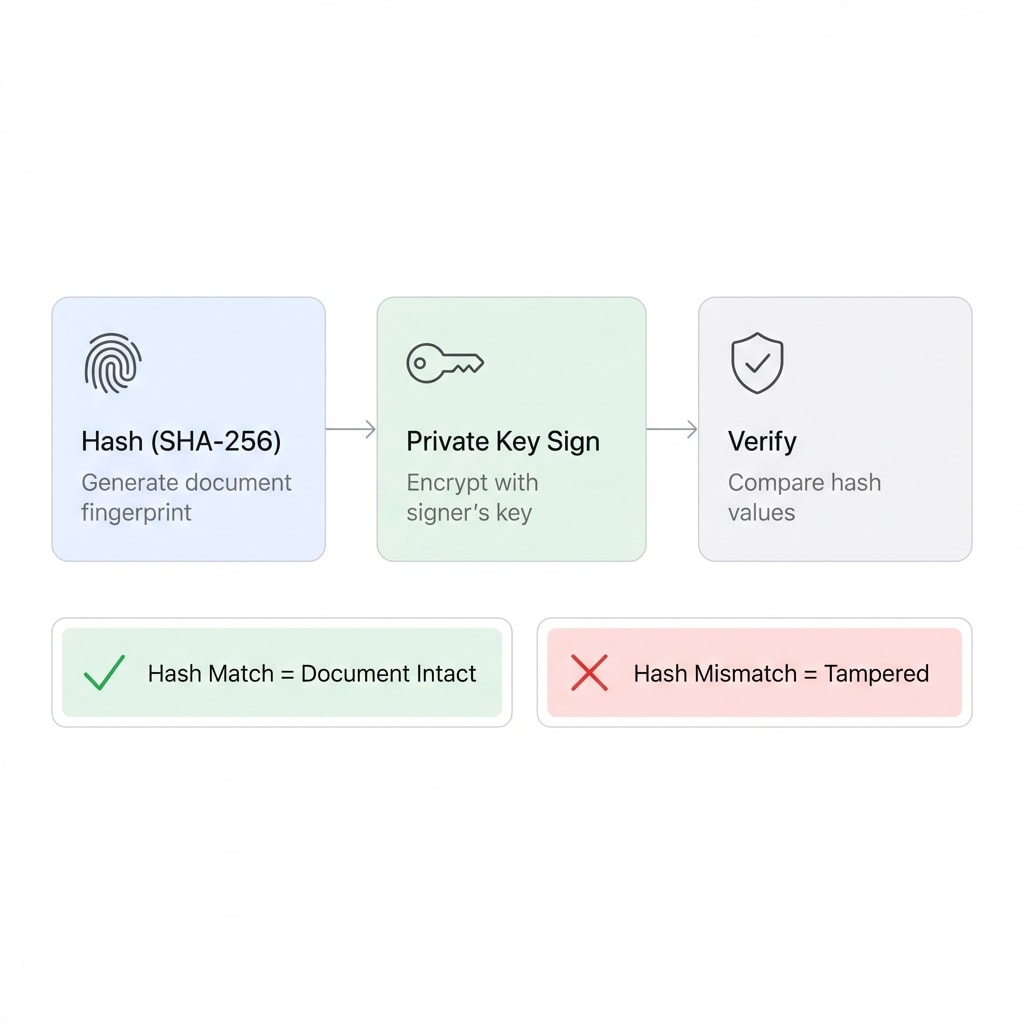
Assinaturas digitais são baseadas na Infraestrutura de Chave Pública (PKI), com o processo central:
- Gerar impressão digital: uma função hash calcula uma impressão digital única do documento
- Assinar com chave privada: o signatário criptografa a impressão com sua chave privada
- Verificação por comparação: o destinatário descriptografa a impressão com a chave pública do signatário e recalcula o hash do documento — se coincidirem, o documento está intacto
Qualquer modificação — mesmo alterar um único byte — causa uma incompatibilidade de hash, disparando um alerta de adulteração.
Assinaturas digitais fornecem simultaneamente três garantias:
| Propriedade de segurança | Significado |
|---|---|
| Autenticidade | Confirma a identidade do signatário |
| Integridade dos dados | Garante que o documento não foi alterado desde a assinatura |
| Não repúdio | O signatário não pode negar ter autorizado o documento |
Referência rápida: qual solução para o seu documento?
| Seu cenário | Solução recomendada | Passos |
|---|---|---|
| Envio de informações sensíveis anonimizadas | Rasterização | Eliminar dados sensíveis → Rasterizar |
| Arquivo de contratos, prevenir adulteração | Rasterização + assinatura digital | Rasterizar → Assinar |
| Bloquear acesso não autorizado ao documento | Criptografia | Criptografar PDF com senha de abertura |
| Exibição multiplataforma obrigatoriamente consistente | Rasterização | Rasterizar (150–200 DPI) |
| Contém fontes comerciais, distribuição segura | Rasterização | Rasterizar (300 DPI) |
A solução completa de segurança documental
A proteção mais forte não depende de uma única técnica — combina múltiplas abordagens:
Cadeia de ferramentas de segurança Dpdf
- Use Rasterizar PDF para converter documentos em imagens puras, eliminando a editabilidade
- Use Achatar PDF para fixar formulários e anotações (se você só precisa bloquear formulários sem converter em imagens)
- Use Criptografar PDF para definir uma senha de abertura e bloquear acesso não autorizado
- Use Adicionar marca d'água para incorporar marcas d'água rastreáveis e prevenir distribuição não autorizada
Guia prático: como rasterizar um PDF
- Envie seu documento para Rasterizar PDF
- Selecione a resolução (recomendado 150–200 DPI; escolha 300 DPI para arquivamento impresso)
- Baixe o PDF rasterizado — todo o texto do documento foi convertido em pixels de imagem e não pode mais ser selecionado, copiado ou editado
Dica: se precisar de texto pesquisável após a rasterização, use OCR para adicionar uma camada de texto transparente ao documento rasterizado — mas isso reintroduz conteúdo extraível, decida conforme seus requisitos de segurança.
Perguntas frequentes
P: O tamanho do arquivo aumenta após a rasterização? R: Geralmente sim. O tamanho de um PDF vetorial depende da complexidade do conteúdo; o tamanho rasterizado depende do número de páginas × resolução. Uma página A4 colorida a 300 DPI ocupa aproximadamente 2–5 MB. Se o arquivo ficar muito grande, primeiro rasterize e depois otimize com Comprimir PDF.
P: É possível aplicar OCR a um PDF rasterizado? R: Sim. Um PDF rasterizado é essencialmente composto por páginas de imagem, e o OCR funciona normalmente. Mas se seu objetivo é impedir a extração de texto, não aplique OCR ao documento rasterizado.
P: Senhas de permissão (desabilitar edição/cópia) protegem um documento? R: Praticamente não. Senhas de permissão são um "acordo de cavalheiros" facilmente contornável, e leitores não conformes simplesmente as ignoram. Para realmente impedir a extração de conteúdo, a rasterização é o único meio físico confiável; para impedir acesso não autorizado, use Criptografar PDF com senha de abertura. Veja a diferença entre tipos de senhas PDF para detalhes.
P: O que fazer primeiro, rasterizar ou criptografar? R: Primeiro rasterizar, depois criptografar. A rasterização elimina a estrutura editável; a criptografia impede acesso não autorizado. Se a ordem for invertida, o conteúdo do documento permanece em formato vetorial editável após a descriptografia.
P: A IA pode restaurar um documento rasterizado? R: Depende da resolução. Documentos rasterizados em alta resolução (300 DPI ou mais) podem ter seu conteúdo textual recuperado por IA-OCR (mas a estrutura vetorial original não pode ser restaurada). Rasterização em baixa resolução (inferior a 150 DPI) resiste eficazmente à recuperação por OCR, mas a experiência de leitura também se degrada.
Rasterizar PDF
Converter PDF em páginas de imagem pura, eliminando completamente o conteúdo editável.
Achatar PDF
Fixar formulários e anotações preservando a seleção de texto.
Criptografar PDF
Definir senha de abertura para bloquear acesso não autorizado.
Adicionar marca d'água
Incorporar marcas d'água de texto/imagem para rastreabilidade documental.
Desbloquear PDF
Remover restrições de permissão ou desbloquear com senha conhecida.
Comprimir PDF
Arquivo muito grande após rasterizar? Comprimir para otimizar tamanho.