
래스터화 그 이상: 콘텐츠 복사 방지 보호
세 가지 인코딩 방식 필요에 따라 선택

텍스트 완전 선택 불가

편집 방지 및 위변조 방지


클라우드 안전 처리

설치 불필요, 바로 사용

단 3단계로 온라인에서 PDF 래스터화

PDF 파일 업로드
「파일 선택」을 클릭하거나 PDF를 직접 드래그하세요.

자동 래스터화
시스템이 자동으로 각 페이지를 고해상도 이미지로 변환하여 PDF로 재포장합니다.

래스터화된 PDF 다운로드
텍스트 선택이 불가능한 래스터화된 PDF를 무료로 다운로드할 수 있습니다.
PDF 래스터화 자주 묻는 질문
세 가지 인코딩 방식의 차이점은 무엇입니까?
「컬러」는 모든 색상 정보를 보존하며 파일 크기가 가장 크지만 시각적 효과가 가장 좋습니다. 「그레이스케일」은 색상을 제거하고 명암 계조만 보존하며 크기가 적당하고 인쇄에 적합합니다. 「JBIG2 흑백」은 흑백 두 색만 보존하며 크기가 매우 작고 순수 텍스트 스캔 문서에 가장 적합합니다.
래스터화 후 시각적 효과가 변합니까?
컬러 인코딩 사용 시 시각적 효과는 원본 파일과 기본적으로 동일합니다. 그레이스케일과 흑백 인코딩은 색상 정보를 제거하지만 텍스트와 레이아웃은 선명하게 유지됩니다.
래스터화 후 텍스트를 검색할 수 있습니까?
불가능합니다. 모든 텍스트가 이미지로 변환되어 선택, 복사 또는 검색이 불가능합니다. 텍스트를 복구하려면 <a href='/ocr-pdf'>OCR 인식</a>을 사용하세요.
무료 버전에는 어떤 제한이 있습니까?
무료 사용자는 최대 100MB의 PDF 파일을 처리할 수 있습니다. 더 큰 파일을 처리하려면 Pro 버전으로 업그레이드하시기 바랍니다.
안전합니까?
파일 보안이 보장됩니다. 256비트 암호화 전송, EU 서버, GDPR 규정 준수, 처리 완료 후 영구 삭제됩니다.
관련 가이드
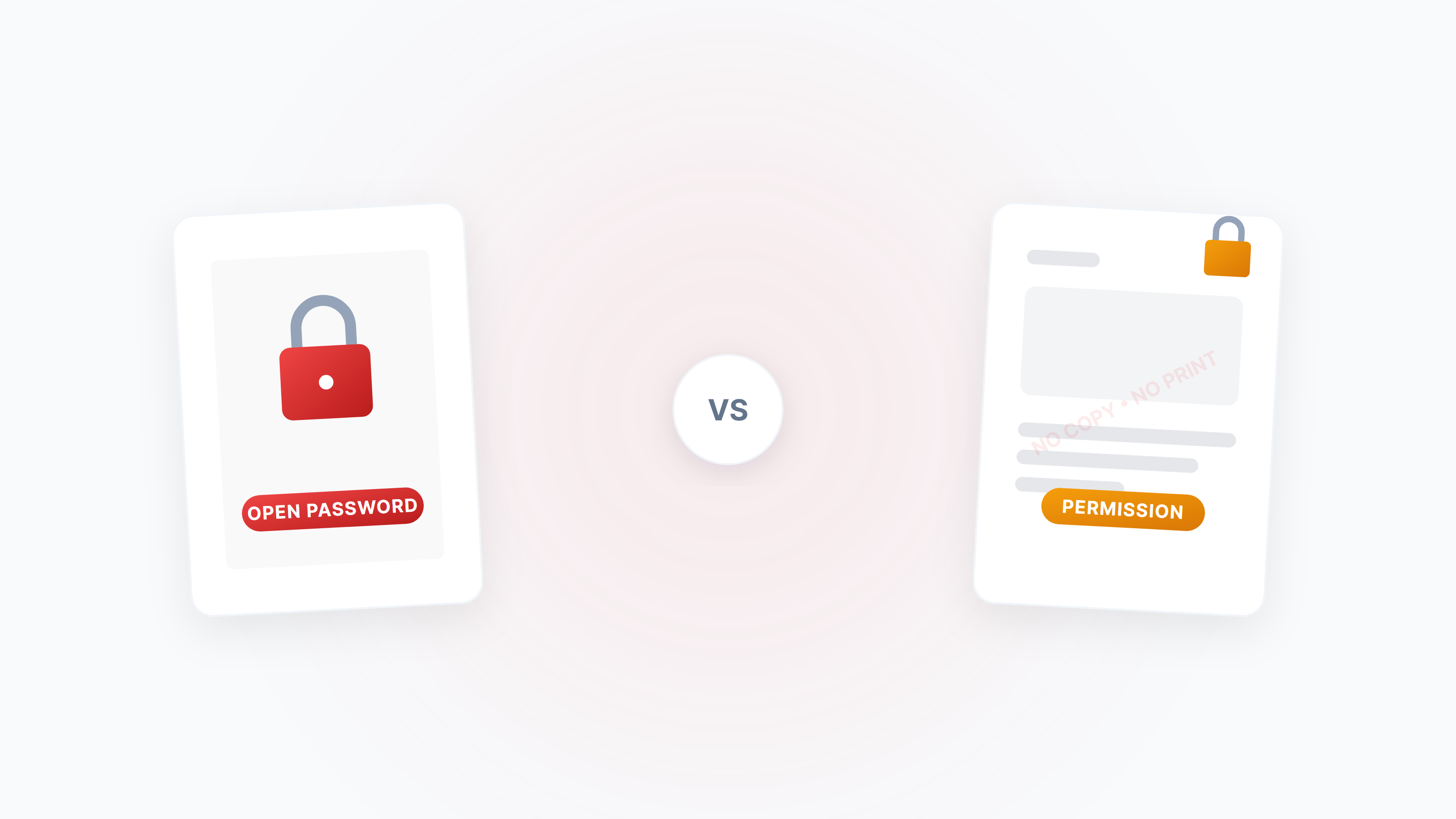
PDF 암호화 및 잠금 해제 완전 가이드: 비밀번호, 권한, 보안 전략
PDF 암호화의 두 가지 비밀번호(열기 암호 vs 권한 암호), 복사/인쇄/편집 금지 설정 방법, 그리고 합법적인 상황에서 제한된 PDF를 잠금 해제하는 방법을 체계적으로 설명합니다.
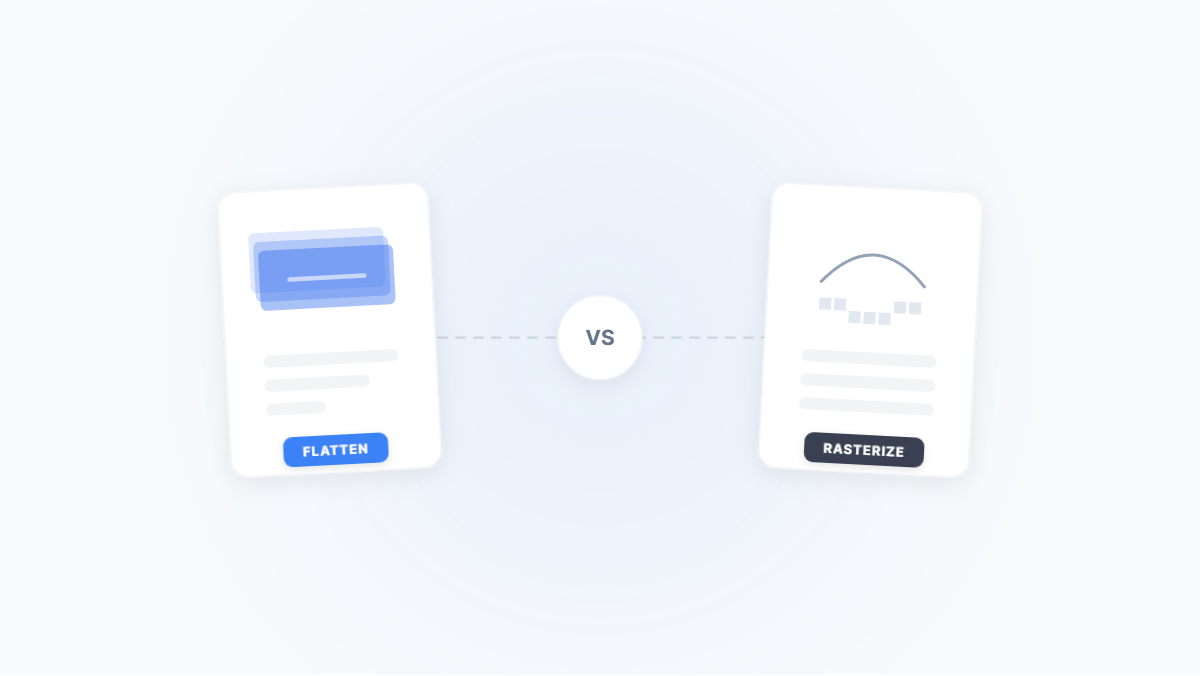
PDF 평탄화 vs. PDF 래스터화: 문서를 잠그는 두 가지 방법 — 차이점은?
평탄화와 래스터화 모두 PDF 콘텐츠를 잠글 수 있지만, 하나는 텍스트를 보존하고 다른 하나는 모든 것을 이미지로 변환합니다. 이 글에서는 실제 시나리오를 통해 두 방식의 차이점, 장단점, 그리고 각각의 적절한 사용 시점을 알아봅니다.
PDF 비밀번호 유형 완전 가이드: 열기 비밀번호 vs 권한 비밀번호 — 보안 차이와 실전 가이드
PDF 열기 비밀번호와 권한 비밀번호의 차이점은? 열기 비밀번호는 AES-256으로 콘텐츠를 암호화하여 우회 불가능하고, 권한 비밀번호는 '신사협정'에 불과하여 즉시 제거 가능합니다. 이 글에서는 두 비밀번호의 작동 원리와 실전 대처법을 상세히 분석합니다.