
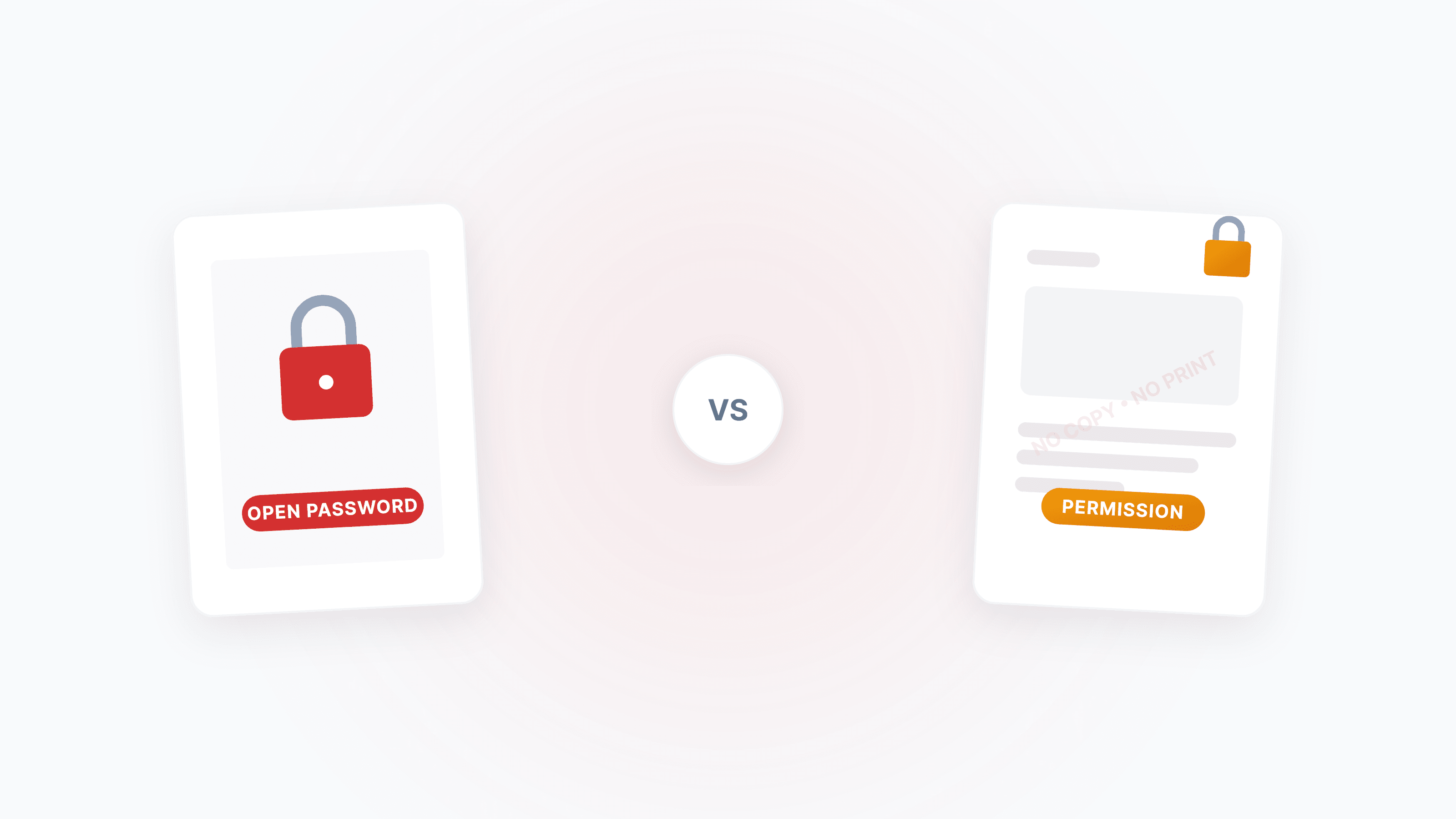
PDF 암호화는 문서 보안의 첫 번째 방어선입니다. 무단 열람 방지, 텍스트 복사 금지, 인쇄 제한까지 모두 대응할 수 있습니다. PDF 보호를 사용하면 비밀번호와 권한을 한 번에 설정할 수 있고, PDF 잠금 해제를 사용하면 알고 있는 비밀번호가 걸린 제한을 제거할 수 있습니다.
무엇을 하시겠어요? (10초 판단)
- PDF에 비밀번호를 걸어 다른 사람이 열지 못하게 하기 → 「열기 암호」 설정
- 다른 사람은 볼 수 있지만 복사/인쇄/편집은 못 하게 하기 → 「권한 제한」 설정
- PDF의 편집/인쇄 제한 제거하기 → PDF 잠금 해제 사용
- 비밀번호를 잊어 내 PDF를 열 수 없음 → 「자주 묻는 질문」 섹션 보기
- 두 가지 비밀번호 차이가 헷갈림 → 아래 내용을 계속 읽기
두 가지 비밀번호, 완전히 다른 역할
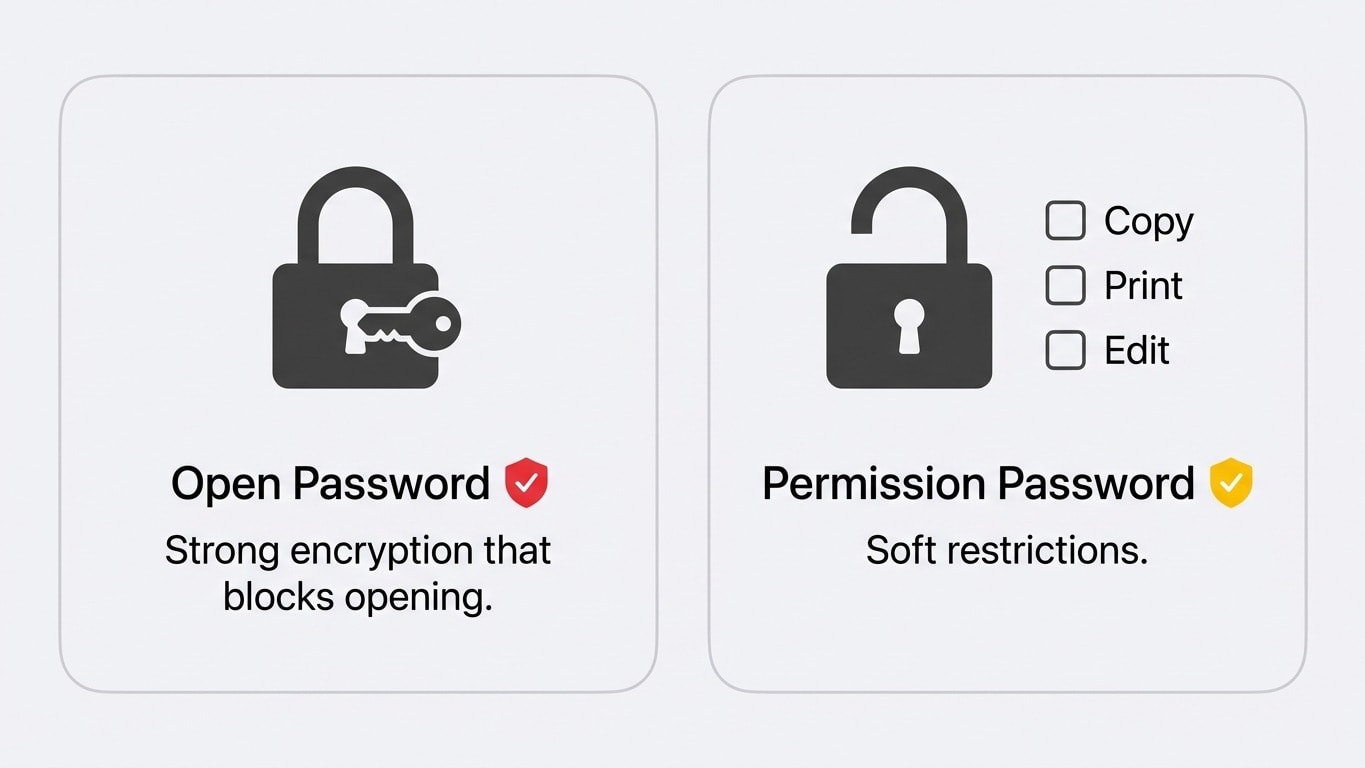
PDF 표준에는 두 가지 비밀번호가 정의되어 있으며, 많은 사람이 이를 혼동합니다. 하지만 차이를 이해하는 것은 매우 중요합니다.
| 비교 항목 | 열기 암호(User Password) | 권한 암호(Owner Password) |
|---|---|---|
| 역할 | 비밀번호 없이는 파일을 열 수 없음 | 열어 보고 확인할 수 있지만 특정 작업은 금지됨 |
| 대표 시나리오 | 계약서를 지정되지 않은 대상에게 전달할 때의 강한 잠금 | "열람은 가능하지만 복사는 불가" 같은 소프트 제한 |
| 보안 강도 | 강함: 파일 내용이 암호화됨 | 약함: 뷰어가 권한 플래그를 지킨다는 전제 |
| 우회 가능성 | 비밀번호를 모르면 복호화 불가 | 일부 도구는 권한 플래그를 무시할 수 있음 |
| 우리 도구 | 업로드 시 비밀번호 입력창이 뜨며, 입력 후 처리 가능 | 자동 해제, 추가 조작 불필요 |
권한 암호는 진짜 암호화가 아닙니다
권한 암호는 PDF 파일에 일종의 "신사협정" 플래그를 설정하는 방식일 뿐입니다. 주요 PDF 리더(Adobe Acrobat, Preview)는 이러한 제한을 따르지만, 기술적으로 권한 암호는 파일 내용을 암호화하지 않습니다. 따라서 기밀 정보를 권한 암호만으로 보호하지 마세요. 열기 암호를 함께 사용해야 합니다.
PDF 암호화: 상황별 보호 전략 선택
시나리오 1: 완전 잠금 - 비밀번호를 아는 사람만 열 수 있음
적용 대상: 계약서, 급여명세서, 건강검진 보고서 등 고기밀 문서.
PDF 보호에서 열기 암호를 설정하세요. 파일 내용은 AES-256으로 암호화되며, 비밀번호가 없는 사람은 열 수 없는 파일만 보게 됩니다.
비밀번호 강도 권장사항
- 최소 12자 이상, 대문자/소문자/숫자/기호를 혼합
- 생일, 전화번호처럼 추측하기 쉬운 정보는 피하기
- 비밀번호는 안전한 채널(예: 대면 전달, 암호화 메신저)로 수신자에게 전달하고, PDF와 같은 이메일에 함께 보내지 않기
시나리오 2: 보기만 가능, 수정 불가 - 복사/인쇄/편집 제한
적용 대상: 입찰 문서, 제안서 제출본, 내부 검토본.
PDF 보호에서 권한 제한을 체크하세요:
- 텍스트 복사 금지 — Ctrl+C로 텍스트 선택/복사 차단
- 인쇄 금지 — 종이 출력 또는 다른 PDF로 출력 차단
- 편집 금지 — 문서 내용과 주석 수정 차단
시나리오 3: 조합 전략 - 비밀번호 + 권한 + 워터마크
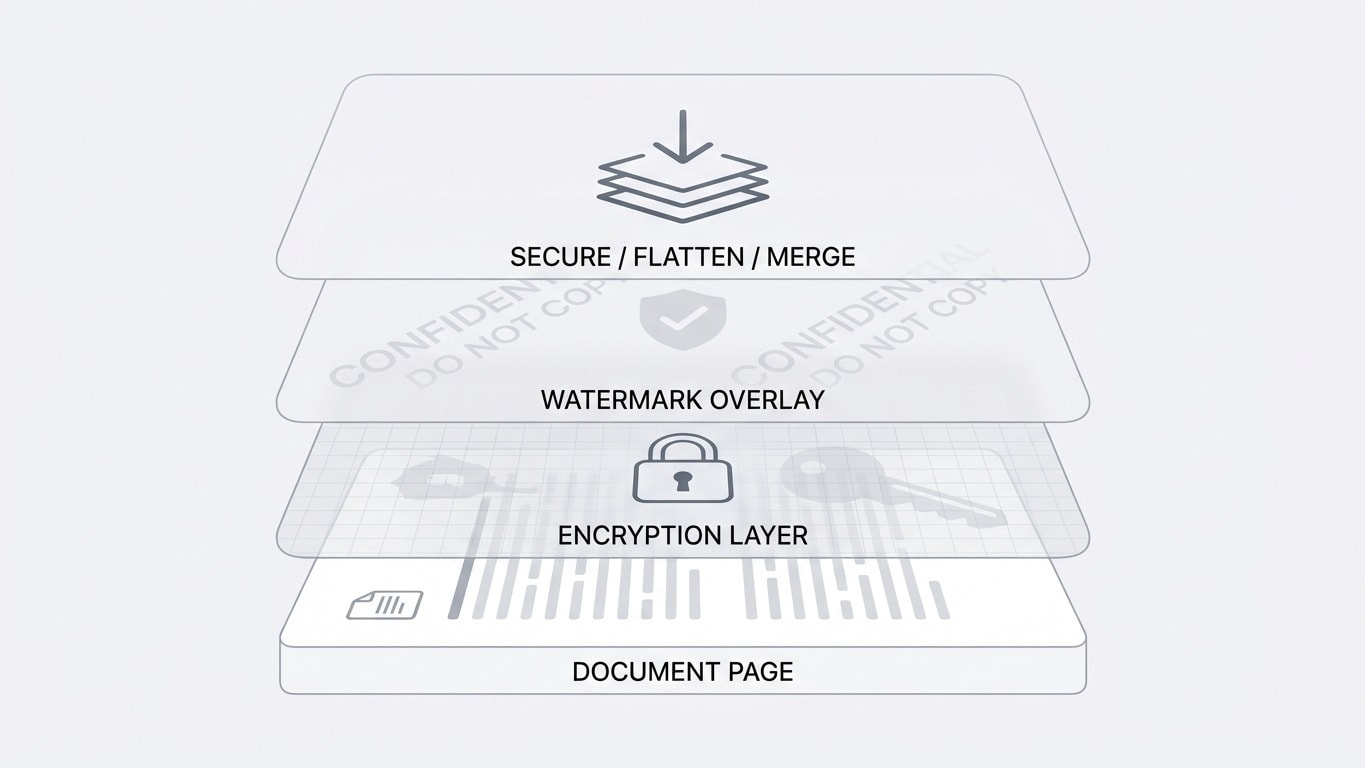
보안 요구가 가장 높은 상황(예: 입찰서, 법률 문서)에서는 다음 조합을 권장합니다.
PDF 잠금 해제: 합법적으로 제한 제거
PDF 잠금 해제는 PDF에 설정된 비밀번호와 권한 제한을 제거하는 데 도움이 됩니다.
권한 제한(편집/복사/인쇄 금지)
PDF를 열어 볼 수는 있지만 편집이나 복사가 되지 않는다면 권한 암호만 설정된 상태입니다. PDF 잠금 해제에 업로드하면 도구가 자동으로 제한을 해제하며, 별도 비밀번호 입력이 필요 없습니다.
열기 암호(완전히 열리지 않음)
PDF를 열 때 비밀번호가 필요한 경우, 업로드 후 비밀번호 입력창이 표시됩니다. 올바른 비밀번호를 입력한 뒤에만 잠금 해제를 계속할 수 있습니다.
비밀번호를 잊었을 때는?
열기 암호를 전혀 모르는 경우, 저희는 비밀번호를 "크랙"하거나 "우회"해 드릴 수 없습니다. 이는 PDF 표준이 의도한 보안 목표입니다. 다음을 권장합니다.
- 파일 발신자에게 비밀번호 요청
- 메일 기록에 비밀번호가 함께 전달되었는지 확인
- 비밀번호 관리 앱 확인
암호화 후 자주 묻는 질문
암호화된 PDF도 병합/압축/형식 변환이 가능한가요?
가능합니다. Dpdf의 모든 도구에서 암호화된 PDF를 업로드하면 비밀번호 입력창이 자동으로 표시됩니다. 올바른 비밀번호를 입력하면 병합, 압축, Word 변환 작업을 계속할 수 있습니다. 권한 암호만 있는 파일은 제한이 자동 해제되어 별도 인지 없이 처리됩니다.
암호화하면 파일 용량이 커지나요?
거의 그렇지 않습니다. PDF 암호화는 스트림 기반 암호화이므로 파일 크기에 미치는 영향은 보통 1% 미만입니다.
암호화와 전자서명은 같은 건가요?
아닙니다. 암호화는 누가 열고 조작할 수 있는지를 해결하고, 전자서명은 파일이 위변조되었는지를 해결합니다. 둘은 함께 사용할 수 있지만 서로를 대체하지는 않습니다.
서명과 암호화의 작업 순서
암호화/워터마크/평탄화 같은 작업은 기존 전자서명을 무효화할 수 있습니다. 올바른 순서는 모든 가공 작업 완료 → 마지막에 서명입니다.
권한 암호 vs 열기 암호: 무엇을 설정해야 할까요?
| 요구사항 | 권장 방안 |
|---|---|
| 미승인 사용자가 내용을 전혀 보지 못하게 함 | 열기 암호(필수) |
| 열람은 가능하지만 복사/인쇄는 금지 | 권한 암호 + 워터마크 |
| 고기밀 + 무단 복제 방지 | 열기 암호 + 권한 암호 + 워터마크 + 평탄화 |
| 보관 목적 저장만 필요 | 열기 암호만으로 충분 |