
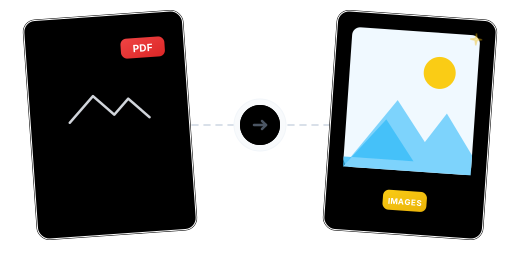
단순 변환 그 이상: 각 이미지 생성을 정밀하게 제어합니다
변환 및 추출 듀얼 모드

이미지 품질 및 선명도 이중 제어

JPG와 PNG 필요에 따라 선택


사진 개인정보 보호 보장

언제 어디서나 사용 가능

단 3단계로 온라인에서 PDF를 이미지로 변환

PDF 파일 업로드
「파일 선택」을 클릭하거나 PDF를 보안 작업 영역으로 직접 드래그합니다.

모드, 형식 및 선명도 선택
「전체 페이지 변환」 또는 「이미지 추출」을 선택한 후 출력 형식(JPG/PNG)과 DPI 선명도를 설정합니다.

원클릭 변환 및 다운로드
시스템이 몇 초 내에 처리를 완료하며, 생성된 이미지를 개별 다운로드하거나 ZIP으로 한 번에 다운로드할 수 있습니다.
PDF를 이미지로 변환 자주 묻는 질문
「페이지 변환」과 「이미지 추출」의 차이점은 무엇입니까?
「전체 페이지 변환」은 각 PDF 페이지를 텍스트, 표, 배경 등 모든 요소를 포함한 완전한 이미지로 렌더링합니다. 「이미지 추출」은 PDF에 내장된 원본 이미지 파일만 내보내며, 텍스트와 레이아웃 정보는 포함하지 않습니다.
이미지 품질과 DPI 설정이 결과에 어떤 영향을 줍니까?
「이미지 품질」(저/중/고)은 이미지 압축률과 파일 크기를 결정합니다. 「DPI」(인치당 도트 수)는 이미지의 해상도(선명도)를 결정합니다. 높은 품질과 DPI는 더 선명한 화질을 제공하지만 파일 크기도 커집니다. 웹 표시에는 저/중 설정을, 인쇄에는 고화질과 높은 DPI를 권장합니다.
JPG와 PNG 형식 중 어떤 것을 선택해야 합니까?
JPG는 사진과 색상이 풍부한 이미지에 적합하며 파일 크기가 더 작습니다. PNG는 텍스트 스크린샷, 차트 및 투명 배경이 필요한 시나리오에 적합하며 화질은 무손실이지만 크기가 더 큽니다.
무료 버전에는 어떤 제한이 있습니까?
무료 사용자는 최대 100MB의 PDF 파일을 처리할 수 있으며, 워터마크가 없습니다. 더 큰 파일(최대 2GB)을 처리하려면 Pro 버전으로 업그레이드할 수 있습니다.
기밀 정보가 포함된 PDF를 변환해도 안전합니까?
파일 보안이 보장됩니다. 데이터는 전 과정에서 256비트 암호화로 전송되며, 서버는 EU에 위치하고 GDPR 규정을 준수합니다. 처리 완료 후 영구 삭제됩니다.
관련 가이드
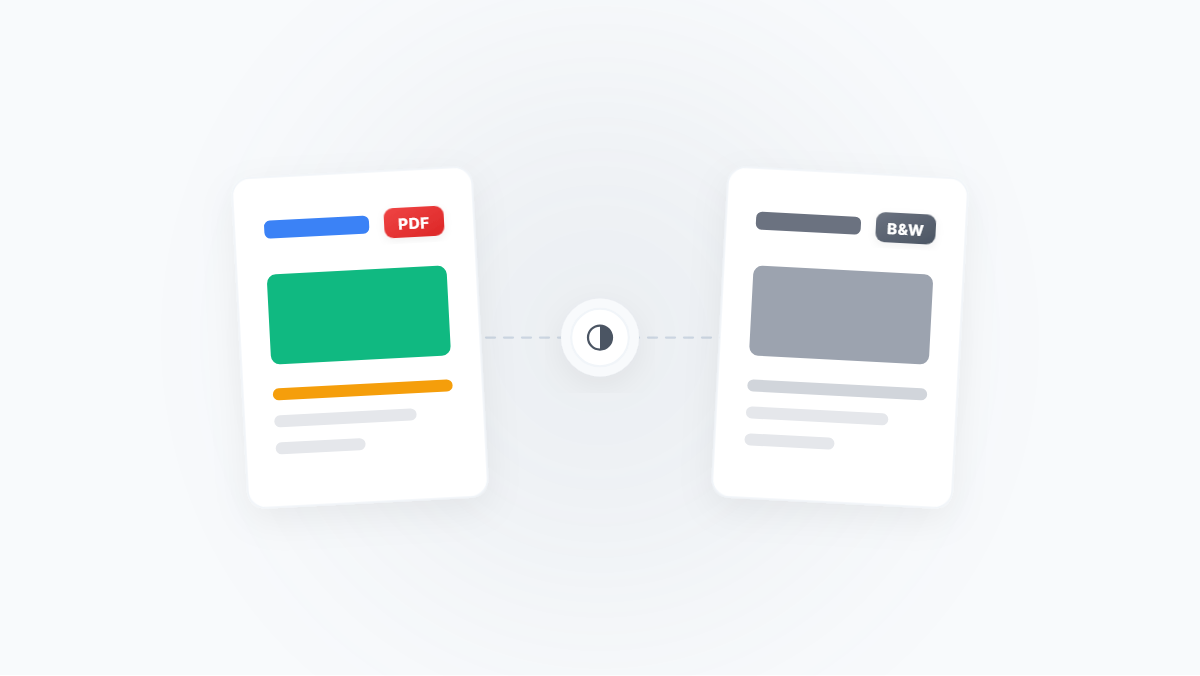
컬러 PDF를 흑백/그레이스케일로 변환: 잉크 절약 인쇄와 최대 압축을 위한 최적의 솔루션
컬러 PDF를 흑백 또는 그레이스케일 모드로 변환하는 완전 가이드입니다. 잉크 절약 인쇄, 최대 압축, OCR 최적화 등을 다루며, 흑백과 그레이스케일의 차이점 및 단계별 워크플로를 상세히 설명합니다.
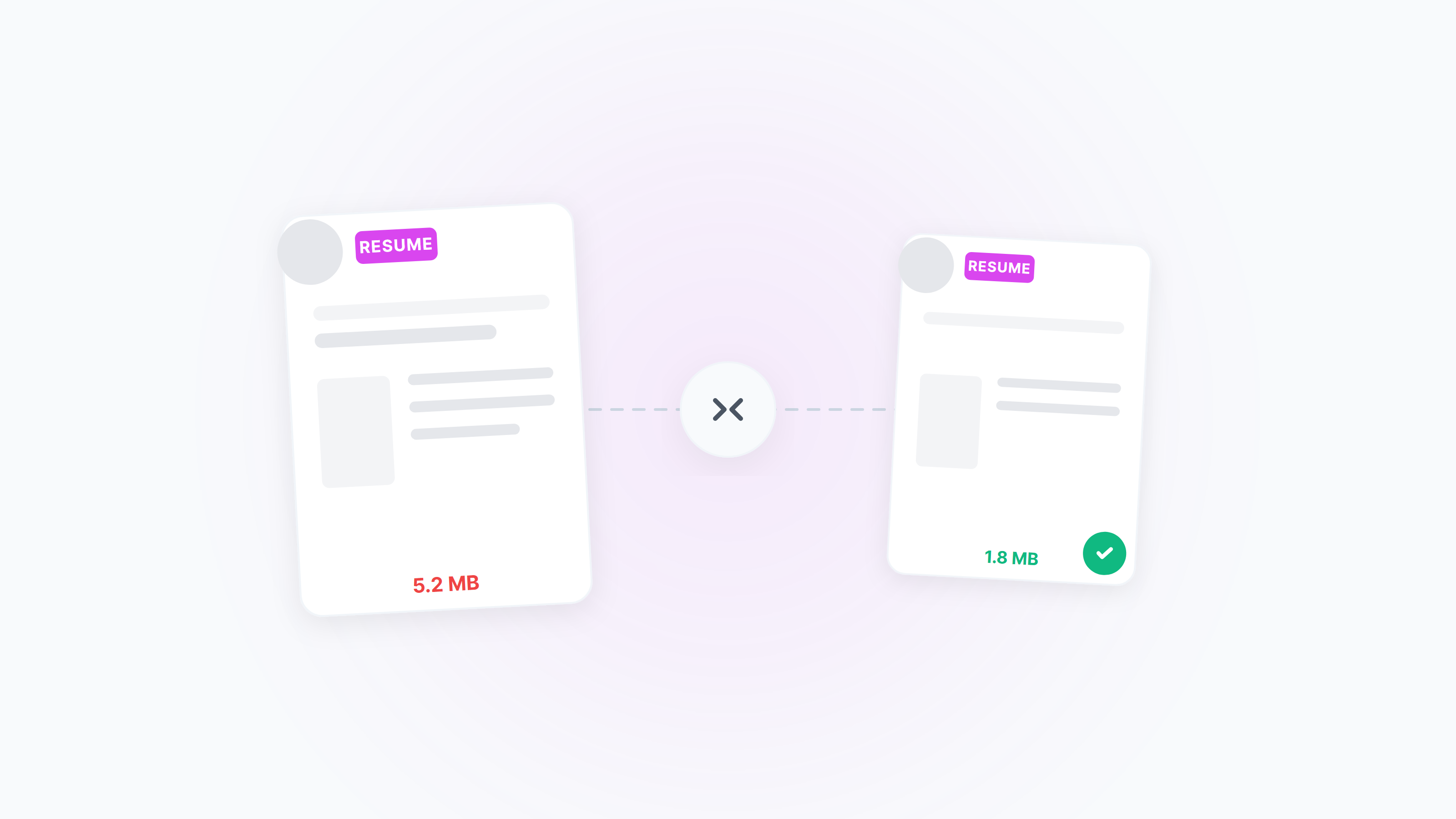
이력서 PDF 2MB로 압축 — 선명함 유지, ATS 친화
흔한 “≤2MB” 제한을 선명도를 유지하며 달성. 온라인 설정과 Windows/macOS 네이티브 아이디어, 흑백화/사이즈 통일/이미지 최적화 팁 포함.
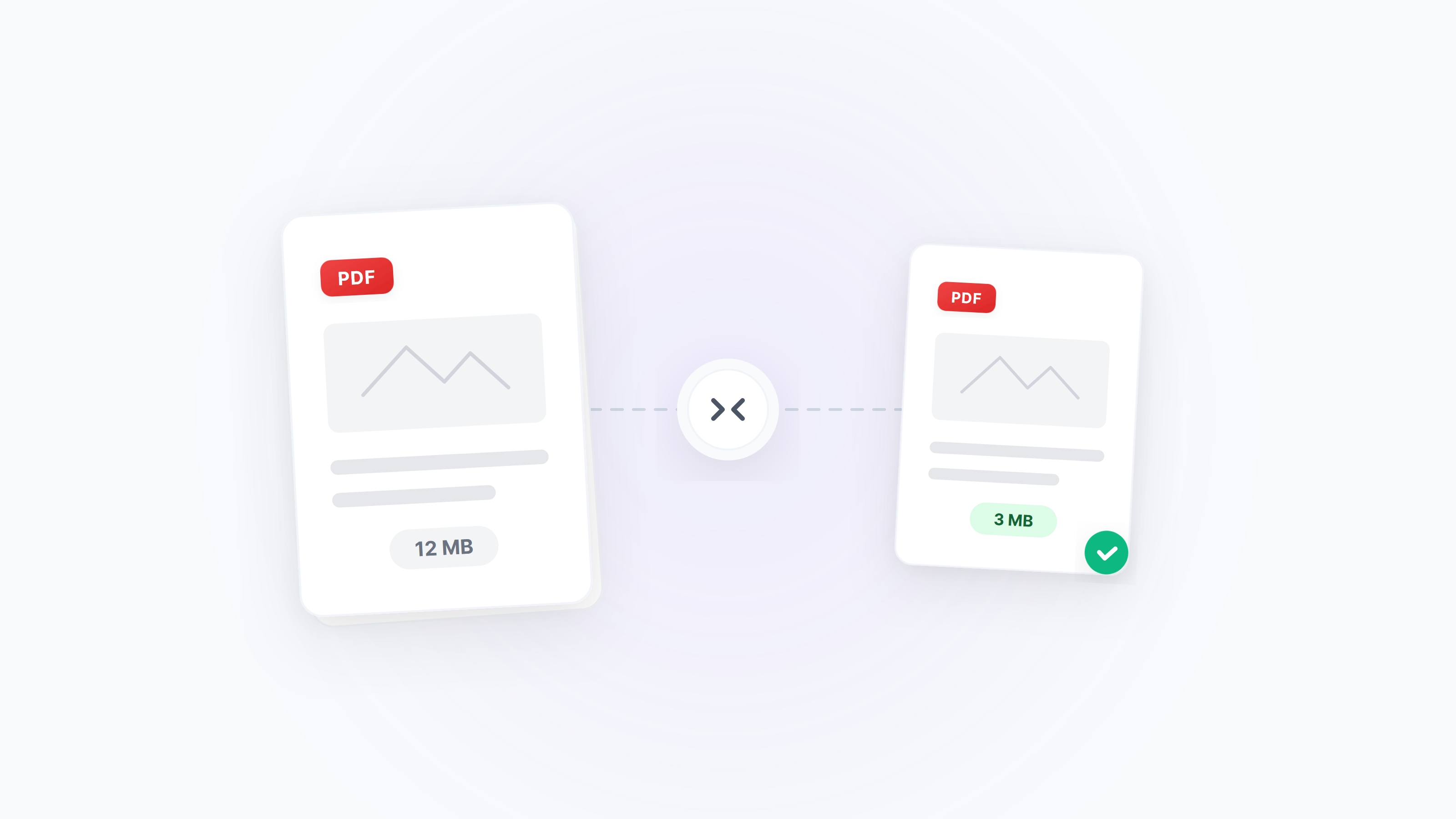
PDF 압축 완벽 가이드
PDF 문서 유형과 사용 시나리오에 기반한 최적의 압축 솔루션 선택하기