
絶対に変更されてはならない PDF を送信する必要がありますか?あるいは、契約書、診断レポート、入札書類が流通中にこっそり改ざんされることを心配していますか?
PDF のセキュリティ保護には 2 つの道筋があります:ラスタライズはドキュメントを「画像」に変換し、物理的に編集可能性を排除します。デジタル署名は暗号学で文書に「デジタル鋼印」を押し、あらゆる変更を即座に検知します。
どの問題を解決しますか?
- 文書を編集不可にする / テキスト抽出を防止する → 「ラスタライズ」セクションに注目し、PDF ラスタライズでワンクリック処理。
- 文書が改ざんされていないことを確認する → 「デジタル署名」セクションで文書の完全性を検証する方法を確認。
- 両方必要 → まずラスタライズでコンテンツをロックし、署名で封印——以下の完全ソリューションをご覧ください。
PDF ラスタライズとは?
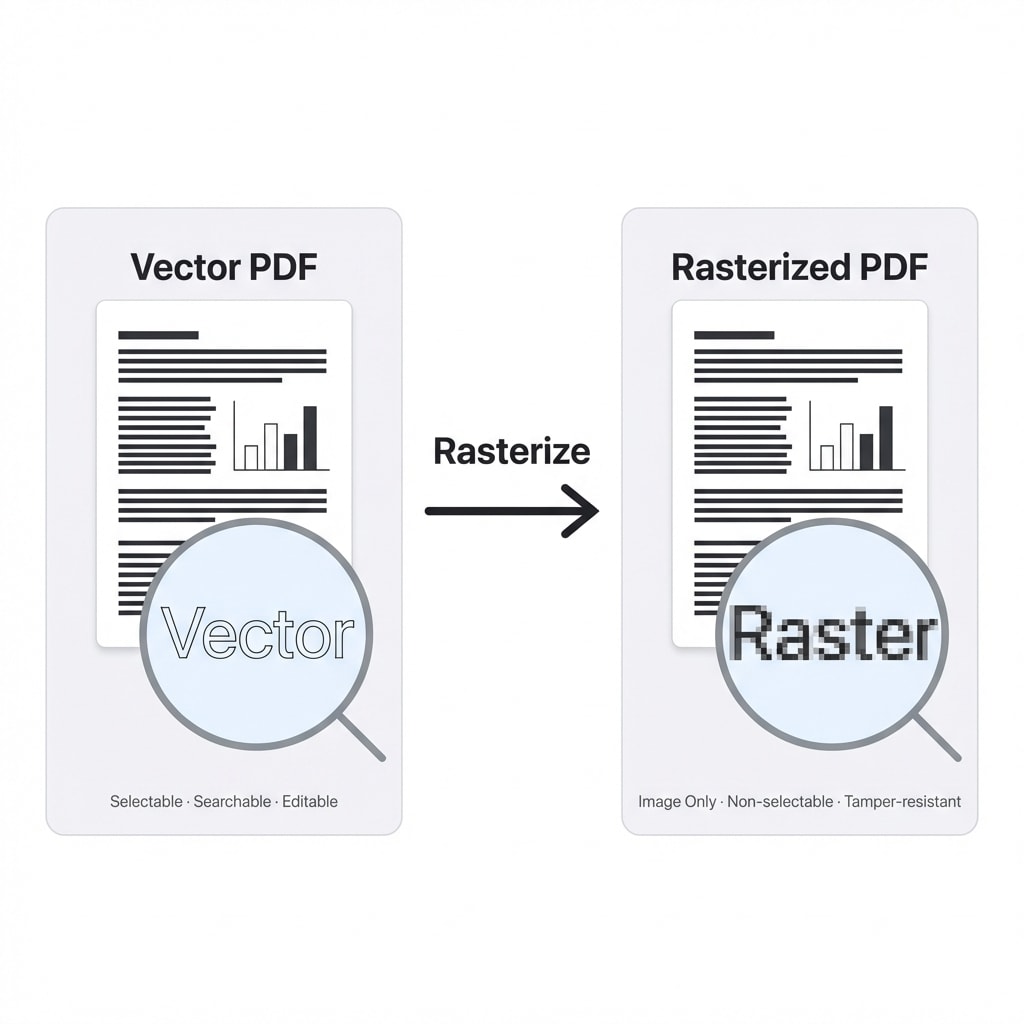
PDF ドキュメントは本質的にベクターコンテナです:テキスト、図形、画像が数学的命令として定義されています。つまり、コンテンツは選択、検索、コピーが可能であり、編集や改ざんも可能です。
ラスタライズ(Rasterization) はこれらのベクター命令をピクセル配列に完全変換します——文書を印刷してスキャンし直すようなものですが、精度はあなたがコントロールします。変換後、元々選択可能だった文字は RGB カラー値で構成されたビットマップになり、選択、コピー、編集ができなくなります。
ラスタライズ vs フラット化:同じではない
多くの人がこの 2 つの概念を混同していますが、セキュリティレベルは全く異なります:
| 特性 | ラスタライズ (Rasterize) | フラット化 (Flatten) |
|---|---|---|
| 処理方式 | すべてのコンテンツをピクセル画像に変換 | 注釈/フォームをコンテンツストリームに統合 |
| テキスト選択可能? | ❌ 不可 | ✅ 通常は可能 |
| ベクターデータ保持? | ❌ 完全に破棄 | ⚠️ 基盤のベクターが残ることが多い |
| メタデータ保持? | ❌ 徹底的に消去 | ⚠️ 残存する可能性 |
| セキュリティレベル | 🔒 最高、物理的印刷と同等 | 🔓 中程度、編集の難易度は上がるが絶対ではない |
一言で説明すると
フラット化は「付箋をページに貼り付ける」こと——コンテンツの構造は残ります。ラスタライズは「文書全体を写真に撮る」こと——ピクセルだけが残り、構造はなくなります。
ラスタライズではなくフラット化が必要ですか?注釈やフォームフィールドのみを統合し、テキストの選択可能性を維持する PDF フラット化をお試しください。
解像度の選び方
ラスタライズの DPI(1 インチあたりのピクセル数)は、鮮明さとセキュリティのバランスを決定します:
| DPI 範囲 | 適用シナリオ | 視覚品質 |
|---|---|---|
| 72 – 96 | ウェブプレビュー、低帯域転送 | 低め、拡大するとジャギーが出る |
| 150 – 200 | オフィス回覧、通常の承認 | 中程度、主要なスクリーンに十分 |
| 300 | 法的証拠、印刷アーカイブ | 非常に高い、元の品質に近い |
実用的アドバイス:ほとんどのシナリオでは 150–200 DPI で十分です——鮮明かつ安全。印刷やアーカイブ目的なら 300 DPI を選択してください。
ラスタライズが解決する 3 つの現実的な問題
問題 1:機密情報の「偽の墨消し」
これは繰り返し発生するセキュリティ事故です:PDF 上で身分証番号や銀行口座に黒い矩形を描いて「隠した」つもりが、基盤のテキストストリームはそのまま残っている——攻撃者は Ctrl+A で全選択するだけですべてが見えてしまいます。
正しい墨消しワークフロー:
- マーク:身分証番号、電話番号、銀行口座などの機密情報を特定
- 削除:コンテンツストリームからマークされた領域のテキストデータを完全に削除
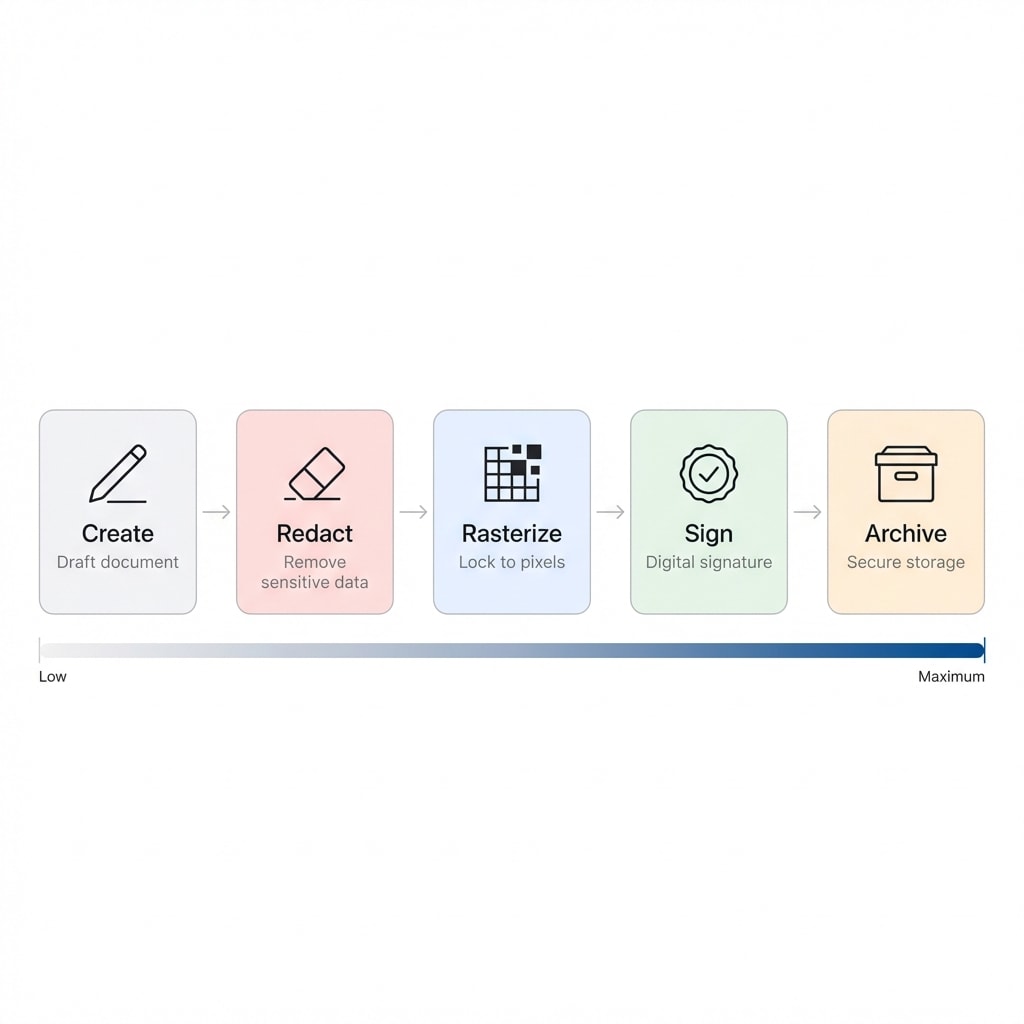
- ラスタライズ:PDF ラスタライズで文書全体をラスタライズ——これが最後の防衛線で、残存する可能性のあるテキスト断片とすべてのメタデータを完全に破壊
視覚的マスキング ≠ 安全な墨消し
PDF に黒いボックスを重ねるだけでは、基盤のテキストは依然として抽出可能です。まずテキストデータを削除し、次にラスタライズ——2 つのステップは不可欠です。
問題 2:クロスプラットフォームのレンダリング不一致
同じベクター PDF が Windows、macOS、モバイルデバイスで異なる表示になることがあります——異なる PDF レンダリングエンジンは、透明度のブレンド、フォントヒンティング、カラーマネジメントの処理が異なります。
ラスタライズはこの問題を完全に解決します:文書が固定のピクセルグリッドにロックされると、どのデバイスで開いても表示が完全に同一になります。医療報告書、工学図面など、表示精度に極めて高い要件がある文書が典型的なシナリオです。
問題 3:フォントライセンスリスク
商用フォントの埋め込みライセンスは、配布が許可されるかどうかを規定しています。「埋め込み禁止」フォントが埋め込まれた PDF を共有すると、著作権侵害のリスクがあります。ラスタライズ後、フォントは「実行可能なソフトウェアコード」から「操作不能なピクセル形状」に変わり、フォントソフトウェアの配布には該当しなくなります。
デジタル署名:文書が改ざんされていないことを保証
ラスタライズが物理レベルの封鎖なら、デジタル署名は論理レベルの封印です。
動作原理
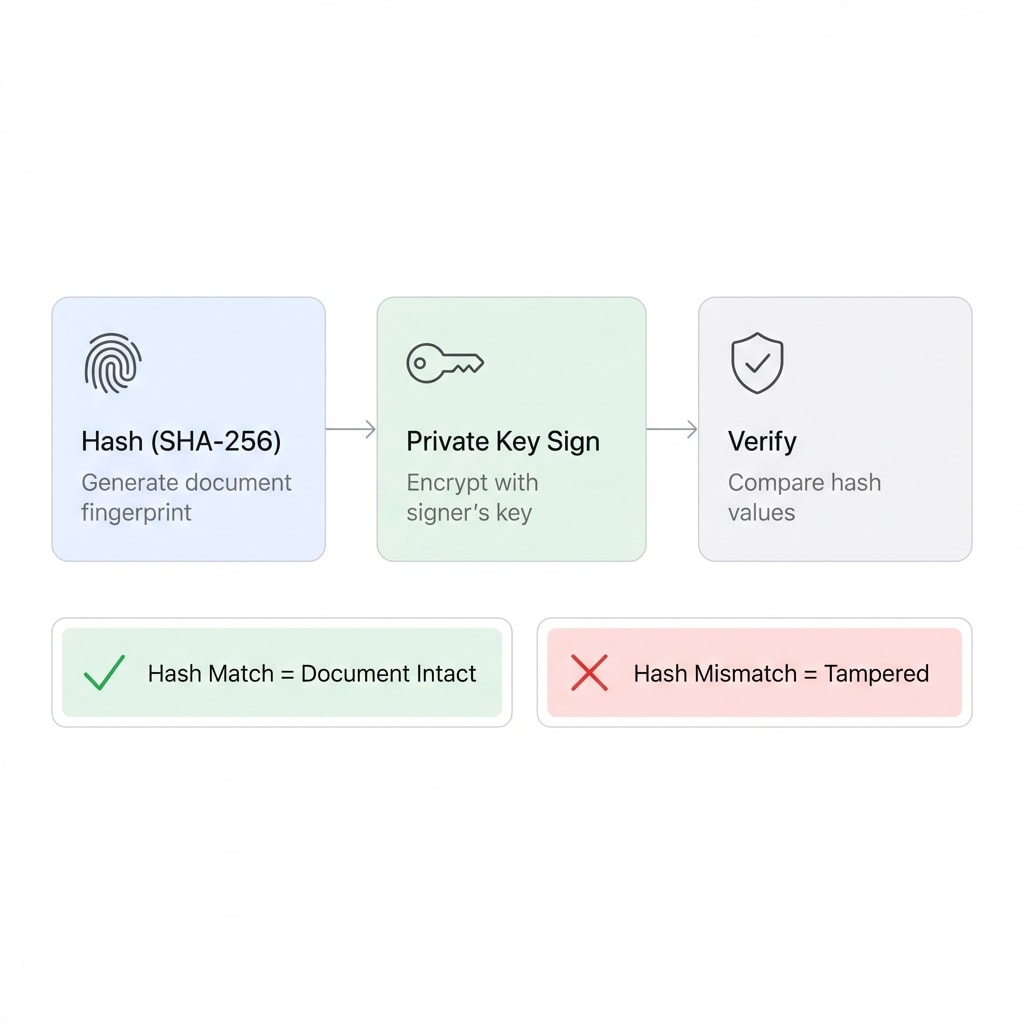
デジタル署名は公開鍵基盤(PKI)に基づいており、コアプロセスは以下の通りです:
- フィンガープリントの生成:ハッシュ関数でドキュメントの一意のデジタルフィンガープリントを計算
- 秘密鍵で署名:署名者が秘密鍵でフィンガープリントを暗号化
- 検証と照合:受信者が署名者の公開鍵でフィンガープリントを復号し、ドキュメントのハッシュを再計算——一致すればドキュメントは未改ざん
あらゆる変更——たとえ 1 バイトの変更でも——ハッシュの不一致を引き起こし、改ざんアラートがトリガーされます。
デジタル署名は同時に 3 つの保証を提供します:
| セキュリティ属性 | 意味 |
|---|---|
| 真正性 (Authenticity) | 署名者の身元を証明 |
| 完全性 (Data Integrity) | 署名後にドキュメントが改ざんされていないことを保証 |
| 否認防止 (Non-repudiation) | 署名者がドキュメントの承認を否定できない |
シナリオ早見表:あなたのドキュメントにはどのソリューション?
| シナリオ | 推奨ソリューション | 操作手順 |
|---|---|---|
| 機密情報の墨消し後に外部送信 | ラスタライズ | 機密データ削除 → ラスタライズ |
| 契約書アーカイブ、事後改ざん防止 | ラスタライズ + デジタル署名 | ラスタライズ → 署名 |
| 未許可のドキュメントアクセスをブロック | 暗号化 | PDF 暗号化で開封パスワードを設定 |
| クロスプラットフォーム表示の一貫性 | ラスタライズ | ラスタライズ(150–200 DPI) |
| 商用フォント含有、安全な配布が必要 | ラスタライズ | ラスタライズ(300 DPI) |
完全なドキュメントセキュリティソリューション
最強の保護は単一の技術に頼らず、複数のアプローチを組み合わせます:
Dpdf セキュリティツールチェーン
- PDF ラスタライズでドキュメントを純粋な画像に変換し、編集可能性を排除
- PDF フラット化でフォームと注釈を固定(フォームのロックのみで画像化は不要な場合)
- PDF 暗号化で開封パスワードを設定し、未許可アクセスをブロック
- ウォーターマーク追加で追跡可能なウォーターマークを埋め込み、未許可配布を防止
操作ガイド:PDF をラスタライズする方法
- PDF ラスタライズにドキュメントをアップロード
- 解像度を選択(推奨 150–200 DPI、印刷アーカイブには 300 DPI)
- ラスタライズされた PDF をダウンロード——ドキュメント内のすべてのテキストが画像ピクセルに変換され、選択、コピー、編集ができなくなります
ヒント:ラスタライズ後にテキスト検索が必要な場合は、OCR 文字認識でラスタライズされたドキュメントに透明テキストレイヤーを追加できます——ただし、これにより抽出可能なコンテンツが再導入されるため、セキュリティ要件に基づいて判断してください。
よくある質問
Q:ラスタライズ後にファイルサイズは大きくなりますか? A:通常はい。 ベクター PDF のサイズはコンテンツの複雑さに依存し、ラスタライズ後のサイズはページ数 × 解像度に依存します。300 DPI のカラー A4 ページは約 2–5 MB です。サイズが大きすぎる場合は、まずラスタライズしてから PDF 圧縮で最適化してください。
Q:ラスタライズされた PDF に OCR は使えますか? A:はい。 ラスタライズされた PDF は本質的に画像ページであり、OCR は正常に機能します。ただし、テキスト抽出の防止が目的なら、ラスタライズされたドキュメントに OCR を適用しないでください。
Q:権限パスワード(編集/コピー禁止)でドキュメントを保護できますか? A:基本的にできません。 権限パスワードは「紳士協定」であり、簡単にバイパスでき、非準拠リーダーは単にそれを無視できます。コンテンツ抽出を本当に防止するには、ラスタライズが唯一の信頼できる物理的手段です。未許可アクセスを防止するには、PDF 暗号化で開封パスワードを設定してください。詳細は PDF の 2 種類のパスワードの違い をご覧ください。
Q:ラスタライズと暗号化、どちらを先にすべきですか? A:まずラスタライズ、次に暗号化。 ラスタライズは編集可能な構造を排除し、暗号化は未許可アクセスを阻止します。順序が逆だと、復号後もドキュメントコンテンツは編集可能なベクター形式のままです。
Q:AI はラスタライズされたドキュメントを復元できますか? A:解像度によります。300 DPI 以上の高解像度ラスタライズされたドキュメントは AI-OCR でテキストコンテンツが復元される可能性があります(ただし、元のベクター構造は復元不可能)。150 DPI 以下の低解像度ラスタライズは OCR 復元に効果的に対抗しますが、閲読体験も低下します。