
Vous devez envoyer un PDF qui ne doit absolument pas être modifié ? Ou vous craignez que des contrats, rapports médicaux ou documents d'appel d'offres soient subrepticement falsifiés durant leur circulation ?
La protection de sécurité PDF suit deux voies : la rastérisation transforme les documents en « images », éliminant physiquement la possibilité de modification ; les signatures numériques apposent un « sceau numérique » cryptographique sur les documents, détectant instantanément toute altération.
Quel problème souhaitez-vous résoudre ?
- Rendre le document non modifiable / empêcher l'extraction de texte → Concentrez-vous sur la section « Rastérisation », puis utilisez Rastériser un PDF pour un traitement en un clic.
- S'assurer que le document n'a pas été altéré → Consultez la section « Signatures numériques » pour la vérification d'intégrité.
- Les deux → Rastérisez d'abord pour verrouiller le contenu, puis signez pour le sceller — lisez la solution complète ci-dessous.
Qu'est-ce que la rastérisation PDF ?
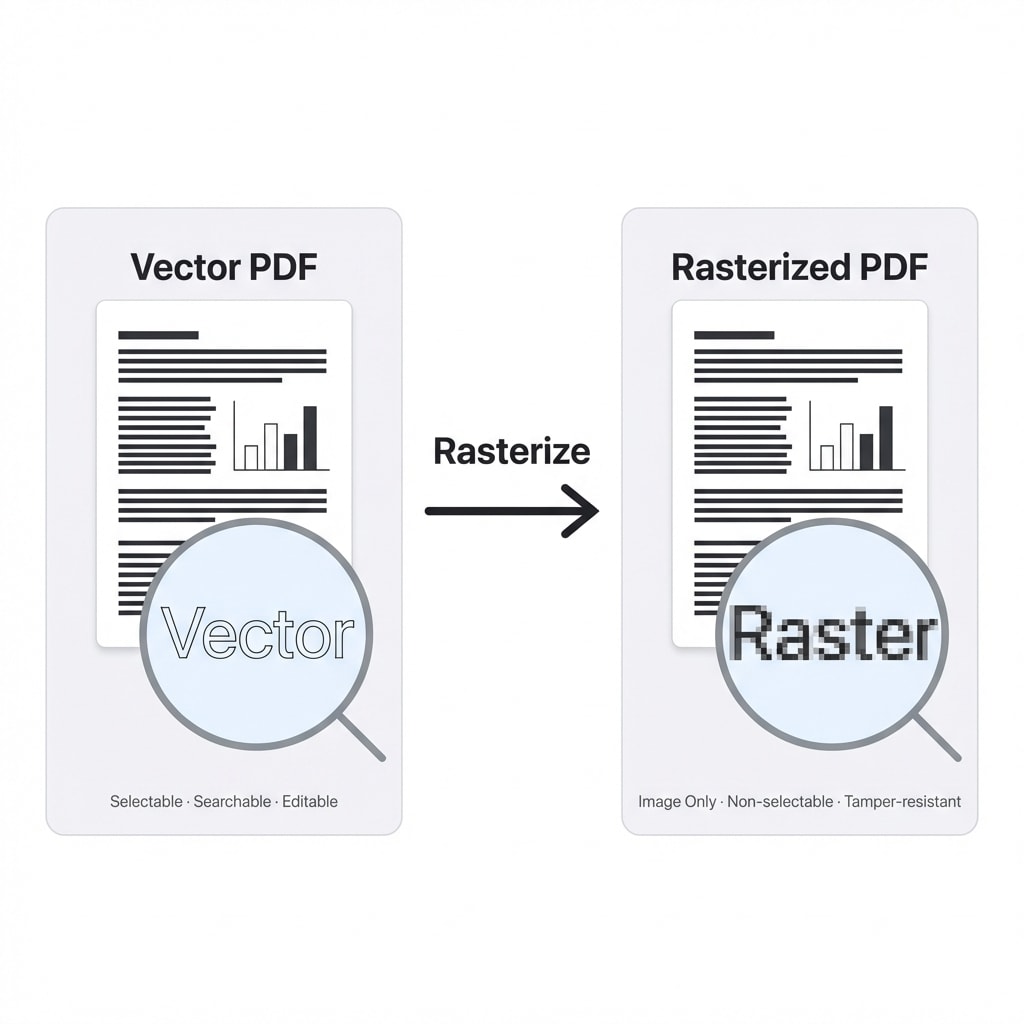
Un document PDF est essentiellement un conteneur vectoriel : textes, formes et images sont définis comme des instructions mathématiques. Cela signifie que le contenu peut être sélectionné, recherché, copié — mais aussi modifié et falsifié.
La rastérisation convertit intégralement ces instructions vectorielles en une matrice de pixels — comme imprimer un document puis le scanner, mais avec une précision que vous contrôlez. Après conversion, les caractères autrefois sélectionnables deviennent des images bitmap composées de valeurs de couleur RVB, impossibles à sélectionner, copier ou modifier.
Rastérisation vs aplatissement : ce n'est pas la même chose
Beaucoup confondent ces deux concepts, mais leurs niveaux de sécurité sont totalement différents :
| Caractéristique | Rastérisation | Aplatissement (Flatten) |
|---|---|---|
| Traitement | Tout le contenu converti en images de pixels | Fusion des annotations/formulaires dans le flux de contenu |
| Texte sélectionnable ? | ❌ Non | ✅ Généralement oui |
| Données vectorielles conservées ? | ❌ Complètement supprimées | ⚠️ Les vecteurs sous-jacents subsistent souvent |
| Métadonnées conservées ? | ❌ Entièrement effacées | ⚠️ Peuvent persister |
| Niveau de sécurité | 🔒 Maximum, équivalent à l'impression physique | 🔓 Moyen, complexifie la modification mais sans garantie absolue |
En une phrase
L'aplatissement, c'est « coller un post-it sur la page » — la structure du contenu reste. La rastérisation, c'est « photographier tout le document » — il ne reste que des pixels, aucune structure.
Besoin d'aplatissement plutôt que de rastérisation ? Essayez Aplatir un PDF, qui fusionne uniquement les annotations et champs de formulaire tout en préservant la sélectabilité du texte.
Comment choisir la résolution ?
Le DPI (points par pouce) de la rastérisation détermine l'équilibre entre clarté et sécurité :
| Plage DPI | Cas d'usage | Qualité visuelle |
|---|---|---|
| 72 – 96 | Aperçu web, transfert à bande passante réduite | Faible, crénelage en zoom |
| 150 – 200 | Circulation bureautique, approbations courantes | Modérée, suffisante pour les écrans courants |
| 300 | Preuves juridiques, archivage pour impression | Très élevée, proche de la qualité originale |
Conseil pratique : pour la plupart des scénarios, 150–200 DPI suffit — assez net tout en étant sécurisé. Choisissez 300 DPI pour l'impression ou l'archivage.
Trois problèmes réels que la rastérisation résout
Problème 1 : la « fausse anonymisation » d'informations sensibles
C'est un incident de sécurité récurrent : quelqu'un dessine un rectangle noir sur un numéro d'identité ou un compte bancaire dans un PDF, mais le flux de texte sous-jacent reste intact — un attaquant n'a qu'à faire Ctrl+A pour tout voir.
Le bon workflow d'anonymisation :
- Identifier : repérer les numéros d'identité, numéros de téléphone, comptes bancaires et autres informations sensibles
- Supprimer : effacer complètement les données textuelles des zones marquées dans le flux de contenu
- Rastériser : utilisez Rastériser un PDF pour rastériser l'ensemble du document — c'est la dernière ligne de défense, qui détruit totalement tout fragment de texte résiduel et toutes les métadonnées
Masquage visuel ≠ anonymisation sécurisée
Superposer simplement des boîtes noires sur un PDF laisse le texte sous-jacent extractible. Il faut d'abord supprimer les données textuelles, puis rastériser — les deux étapes sont indispensables.
Problème 2 : incohérences de rendu multiplateforme
Un même PDF vectoriel peut apparaître différemment sous Windows, macOS et sur mobile — les différents moteurs de rendu PDF gèrent différemment le mélange de transparences, le hinting des polices et la gestion des couleurs.
La rastérisation résout complètement ce problème : une fois le document verrouillé dans une grille de pixels fixe, l'affichage est identique quel que soit l'appareil. Scénarios typiques : rapports médicaux, plans d'ingénierie et autres documents exigeant une précision d'affichage extrême.
Problème 3 : risques liés aux licences de polices
Les licences d'incorporation de polices commerciales spécifient si la distribution est autorisée. Partager un PDF contenant des polices « non incorporables » comporte un risque de contrefaçon. Après rastérisation, les polices passent de « code logiciel exécutable » à « formes de pixels non interactives », ce qui ne constitue plus une distribution de logiciel de polices.
Signatures numériques : garantir que le document n'a pas été altéré
Si la rastérisation est un verrouillage physique, la signature numérique est un sceau logique.
Fonctionnement
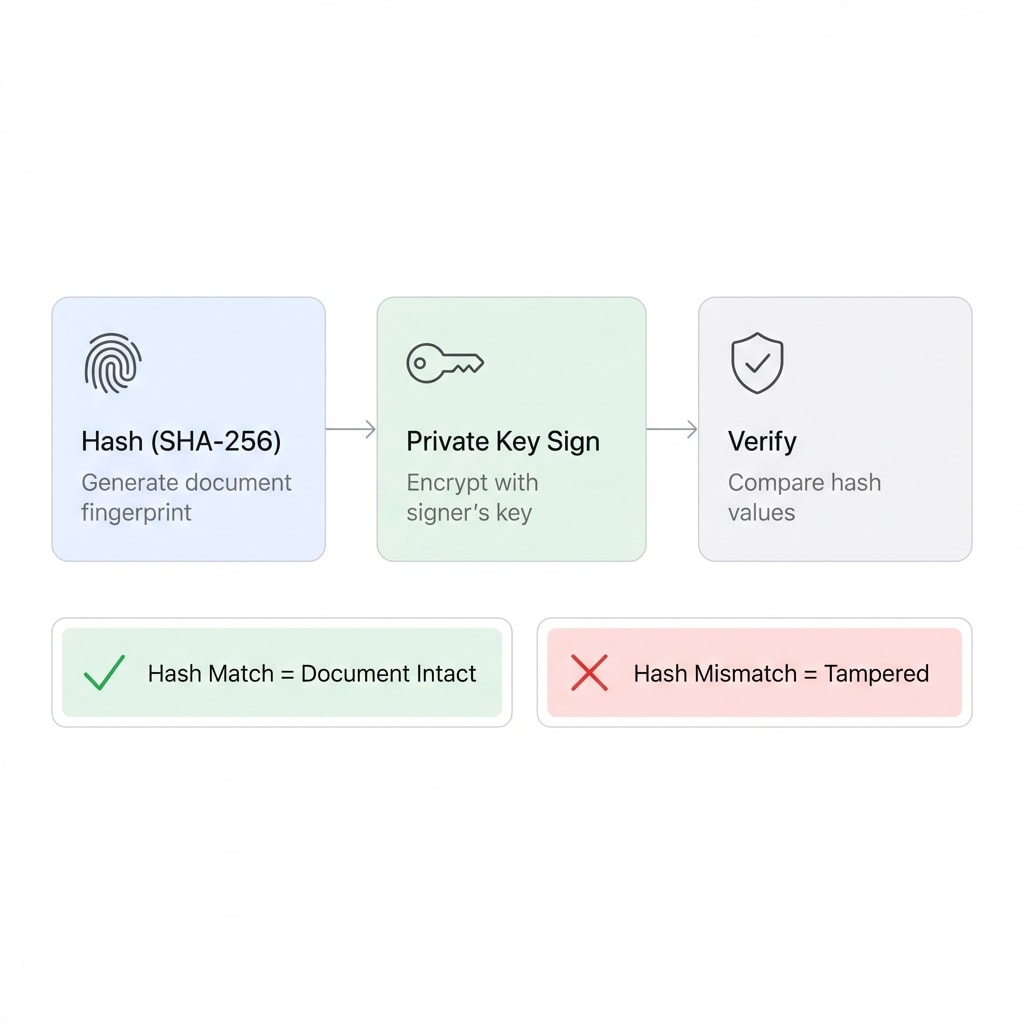
Les signatures numériques reposent sur l'infrastructure à clé publique (PKI), avec un processus central en trois étapes :
- Génération de l'empreinte : une fonction de hachage calcule une empreinte numérique unique du document
- Signature par clé privée : le signataire chiffre l'empreinte avec sa clé privée
- Vérification par comparaison : le destinataire déchiffre l'empreinte avec la clé publique du signataire, puis recalcule le hash du document — s'ils correspondent, le document est intègre
Toute modification — même un seul octet — provoque une incompatibilité de hash, déclenchant une alerte de falsification.
Les signatures numériques offrent simultanément trois garanties :
| Propriété de sécurité | Signification |
|---|---|
| Authenticité | Confirme l'identité du signataire |
| Intégrité des données | Garantit que le document n'a pas été modifié depuis la signature |
| Non-répudiation | Le signataire ne peut nier avoir autorisé le document |
Référence rapide : quelle solution pour votre document ?
| Votre scénario | Solution recommandée | Étapes |
|---|---|---|
| Envoi d'informations sensibles anonymisées | Rastérisation | Supprimer les données sensibles → Rastériser |
| Archivage de contrat, prévention de la falsification | Rastérisation + signature numérique | Rastériser → Signer |
| Bloquer l'accès non autorisé au document | Chiffrement | Chiffrer un PDF avec mot de passe d'ouverture |
| Affichage multiplateforme obligatoirement identique | Rastérisation | Rastériser (150–200 DPI) |
| Contient des polices commerciales, distribution sécurisée | Rastérisation | Rastériser (300 DPI) |
La solution complète de sécurité documentaire
La protection la plus robuste ne repose pas sur une technique unique — elle combine plusieurs approches :
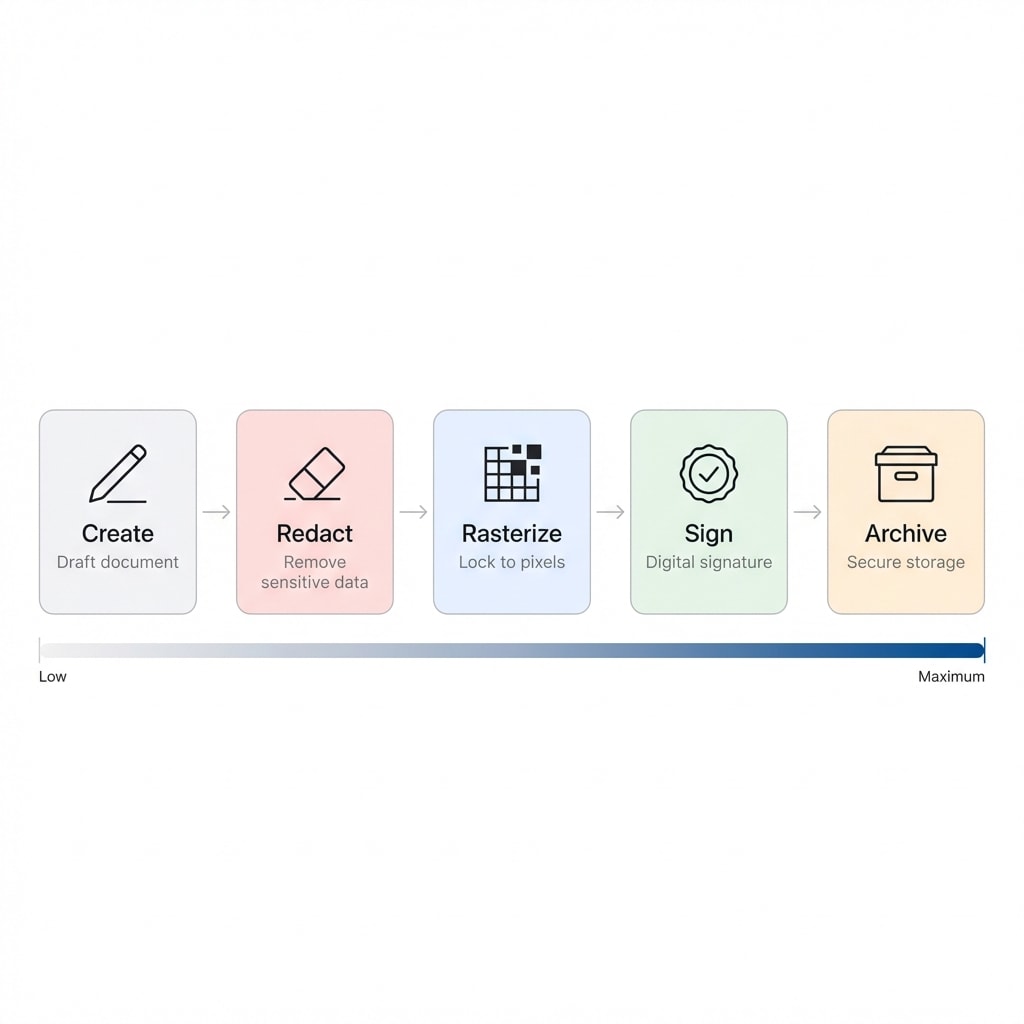
Chaîne d'outils de sécurité Dpdf
- Rastériser un PDF pour convertir les documents en images pures, éliminant la possibilité de modification
- Aplatir un PDF pour figer formulaires et annotations (si vous n'avez besoin que de verrouiller les formulaires sans convertir en images)
- Chiffrer un PDF pour définir un mot de passe d'ouverture et bloquer l'accès non autorisé
- Ajouter un filigrane pour intégrer des filigranes traçables et empêcher la distribution non autorisée
Guide pratique : comment rastériser un PDF
- Téléversez votre document sur Rastériser un PDF
- Sélectionnez la résolution (recommandé 150–200 DPI ; choisissez 300 DPI pour l'archivage imprimé)
- Téléchargez le PDF rastérisé — tout le texte du document a été converti en pixels d'image et ne peut plus être sélectionné, copié ou modifié
Astuce : si vous avez besoin de texte recherchable après rastérisation, utilisez OCR pour ajouter une couche de texte transparente au document rastérisé — mais cela réintroduit du contenu extractible, à décider selon vos exigences de sécurité.
Questions fréquentes
Q : La taille du fichier augmente-t-elle après rastérisation ? R : Généralement oui. La taille d'un PDF vectoriel dépend de la complexité du contenu ; la taille rastérisée dépend du nombre de pages × la résolution. Une page A4 couleur à 300 DPI pèse environ 2 à 5 Mo. Si le fichier est trop volumineux, rastérisez d'abord puis optimisez avec Compresser un PDF.
Q : Peut-on encore appliquer l'OCR à un PDF rastérisé ? R : Oui. Un PDF rastérisé est essentiellement constitué de pages d'images, et l'OCR fonctionne normalement. Mais si votre objectif est d'empêcher l'extraction de texte, n'appliquez pas l'OCR au document rastérisé.
Q : Les mots de passe de permissions (interdiction de modifier/copier) protègent-ils un document ? R : Quasiment pas. Les mots de passe de permissions sont un « accord de bonne volonté » facilement contournable, et les lecteurs non conformes les ignorent simplement. Pour véritablement empêcher l'extraction de contenu, la rastérisation est le seul moyen physique fiable ; pour empêcher l'accès non autorisé, utilisez Chiffrer un PDF avec mot de passe d'ouverture. Voir la différence entre les types de mots de passe PDF pour plus de détails.
Q : Faut-il d'abord rastériser ou chiffrer ? R : D'abord rastériser, puis chiffrer. La rastérisation élimine la structure modifiable ; le chiffrement empêche l'accès non autorisé. Si l'ordre est inversé, le contenu du document reste au format vectoriel modifiable après déchiffrement.
Q : L'IA peut-elle restaurer un document rastérisé ? R : Cela dépend de la résolution. Les documents rastérisés en haute résolution (300 DPI et plus) peuvent voir leur contenu textuel récupéré par l'IA-OCR (mais la structure vectorielle originale ne peut être restaurée). La rastérisation en basse résolution (inférieure à 150 DPI) résiste efficacement à la récupération OCR, mais l'expérience de lecture se dégrade également.
Rastériser un PDF
Convertir le PDF en pages d'images pures, éliminant totalement le contenu modifiable.
Aplatir un PDF
Figer formulaires et annotations tout en préservant la sélectabilité du texte.
Chiffrer un PDF
Définir un mot de passe d'ouverture pour bloquer l'accès non autorisé.
Ajouter un filigrane
Intégrer des filigranes texte/image pour la traçabilité documentaire.
Déverrouiller un PDF
Supprimer les restrictions de permissions ou déverrouiller avec un mot de passe connu.
Compresser un PDF
Fichier trop volumineux après rastérisation ? Compressez pour optimiser la taille.