
Vous souhaitez convertir un PDF en texte brut pour l'envoyer à une IA ? Utilisez PDF vers Texte pour un export en une étape — l'outil détecte automatiquement si votre PDF contient du texte sélectionnable ou s'il s'agit d'un scan, et vous invite à choisir la langue pour l'OCR automatique le cas échéant.
Quel type est votre PDF ? (Vérification en 10 secondes)
- Vous pouvez sélectionner du texte et Ctrl+F fonctionne → PDF natif — convertissez directement en texte.
- Impossible de sélectionner le texte, seul un bloc entier est sélectionnable → PDF scanné / image — l'OCR se déclenche automatiquement lors de la conversion.
- Une invite de mot de passe apparaît à l'ouverture → PDF chiffré — entrez le bon mot de passe pour continuer.
- Pas sûr ? Importez-le simplement — l'outil détecte et traite automatiquement.
Deux types de PDF, un seul point d'entrée
Tous les PDF peuvent être traités directement avec PDF vers Texte, mais le mécanisme sous-jacent diffère :
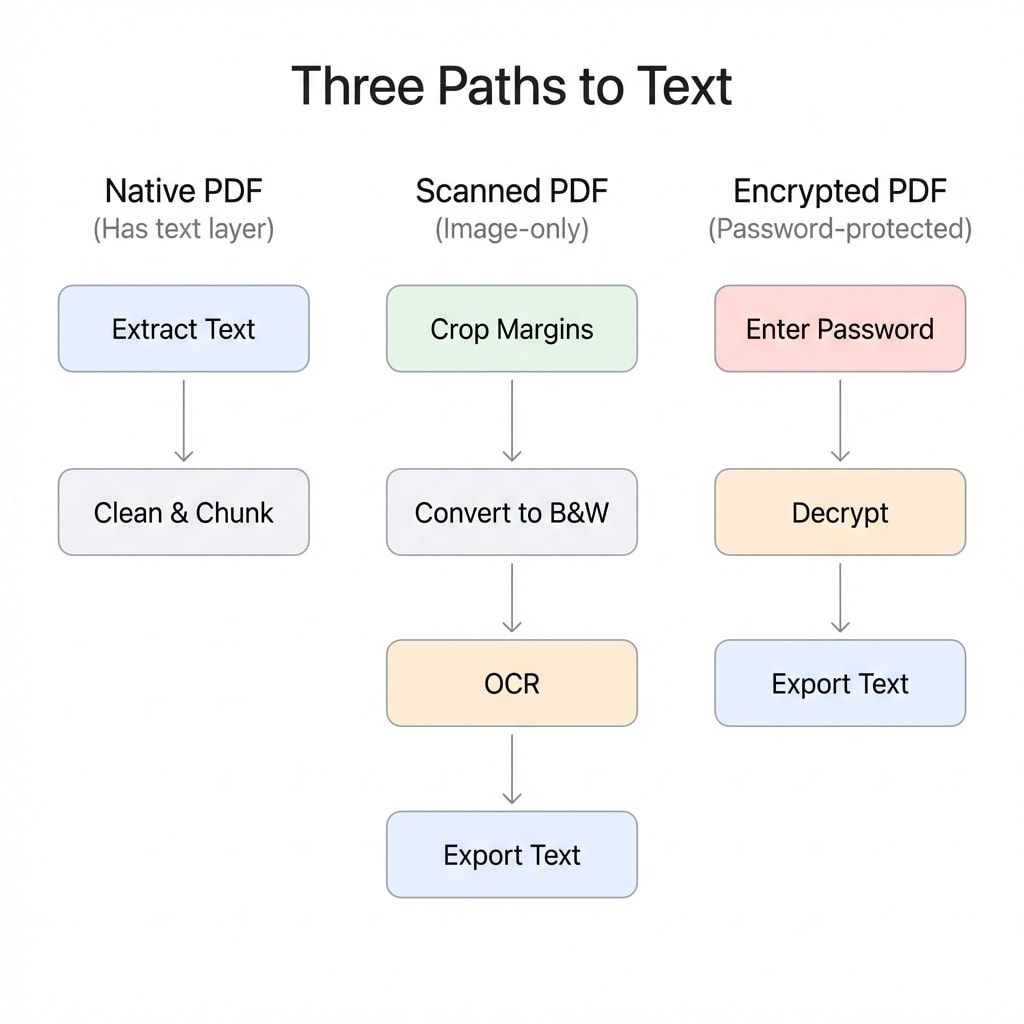
PDF natif (avec texte)
Ces PDF stockent des objets texte en interne — chaque caractère possède un encodage Unicode explicite et des coordonnées de positionnement. L'outil extrait directement la couche de texte, ce qui le rend rapide et très précis.
La plupart des factures électroniques, relevés bancaires, articles académiques (non scannés) et documents administratifs que vous téléchargez quotidiennement sont des PDF natifs.
PDF scanné / image
Ces PDF stockent des images en interne — chaque page est essentiellement une photographie sans couche de texte. L'OCR (Reconnaissance Optique de Caractères) doit d'abord « lire » le texte dans les images avant de pouvoir l'exporter.
Après importation dans PDF vers Texte, l'outil détecte automatiquement le scan et vous invite à sélectionner la langue du document (français/anglais/chinois, etc.), puis complète l'OCR + l'export automatiquement.
La précision de l'OCR dépend de la qualité du scan
Les scans avec un texte net et un arrière-plan propre donnent généralement un taux de reconnaissance très élevé. Les mises en page complexes (multi-colonnes, tableaux imbriqués, annotations manuscrites mélangées) peuvent nécessiter un ajustement manuel des résultats d'export.
PDF chiffré
Si votre PDF nécessite un mot de passe pour s'ouvrir (chiffrement par mot de passe utilisateur), une invite de mot de passe apparaît après l'importation — entrez le bon mot de passe pour continuer. Pour les PDF avec uniquement des restrictions d'édition/impression (mot de passe propriétaire), l'outil supprime automatiquement les restrictions sans étape supplémentaire.
Prétraitement optionnel : un texte de sortie plus propre
Dans la plupart des cas, la conversion directe en texte suffit. Mais si votre PDF présente les problèmes suivants, un simple prétraitement peut améliorer significativement les résultats :
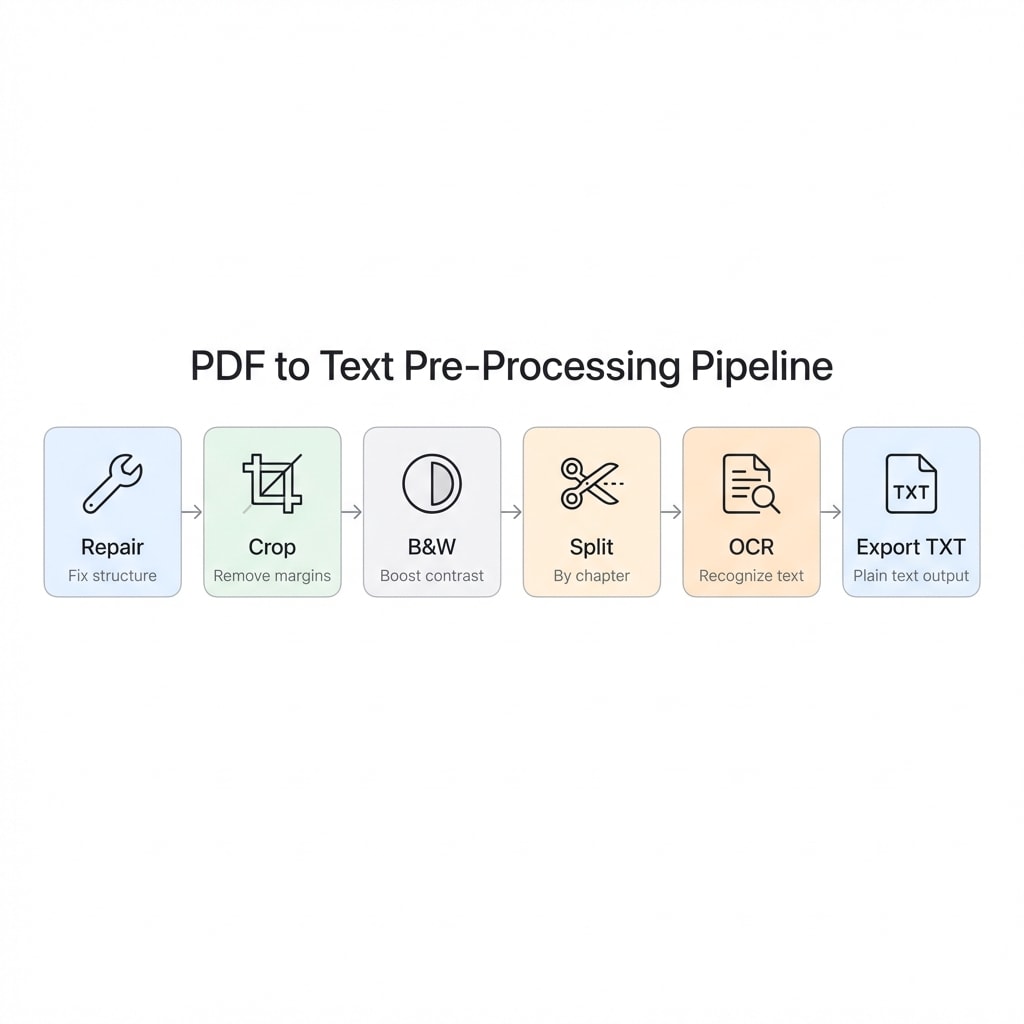
Recadrer les en-têtes et pieds de page
Recadrer PDFLes en-têtes, pieds de page et numéros de page répétés sur chaque page apparaîtront de manière répétitive dans le TXT exporté, perturbant la compréhension du corps du texte par l'IA. Les recadrer rend le texte extrait bien plus propre.
Passer en noir et blanc (recommandé pour les scans)
Conversion noir et blanc / niveaux de grisPour les photocopies, scans couleur ou documents avec des motifs de fond / tampons, la conversion en noir et blanc augmente le contraste et améliore la précision de l'OCR.
Diviser les documents longs
Diviser PDFPour les documents de plus de 50 pages (rapports annuels, manuels techniques…), il est recommandé de les diviser par chapitre avant de convertir en texte. Ainsi, chaque fichier TXT correspond à un sujet indépendant — pas besoin de découpage manuel avant d'alimenter l'IA, et vous évitez de dépasser la fenêtre de contexte du modèle.
Conseils pour alimenter l'IA
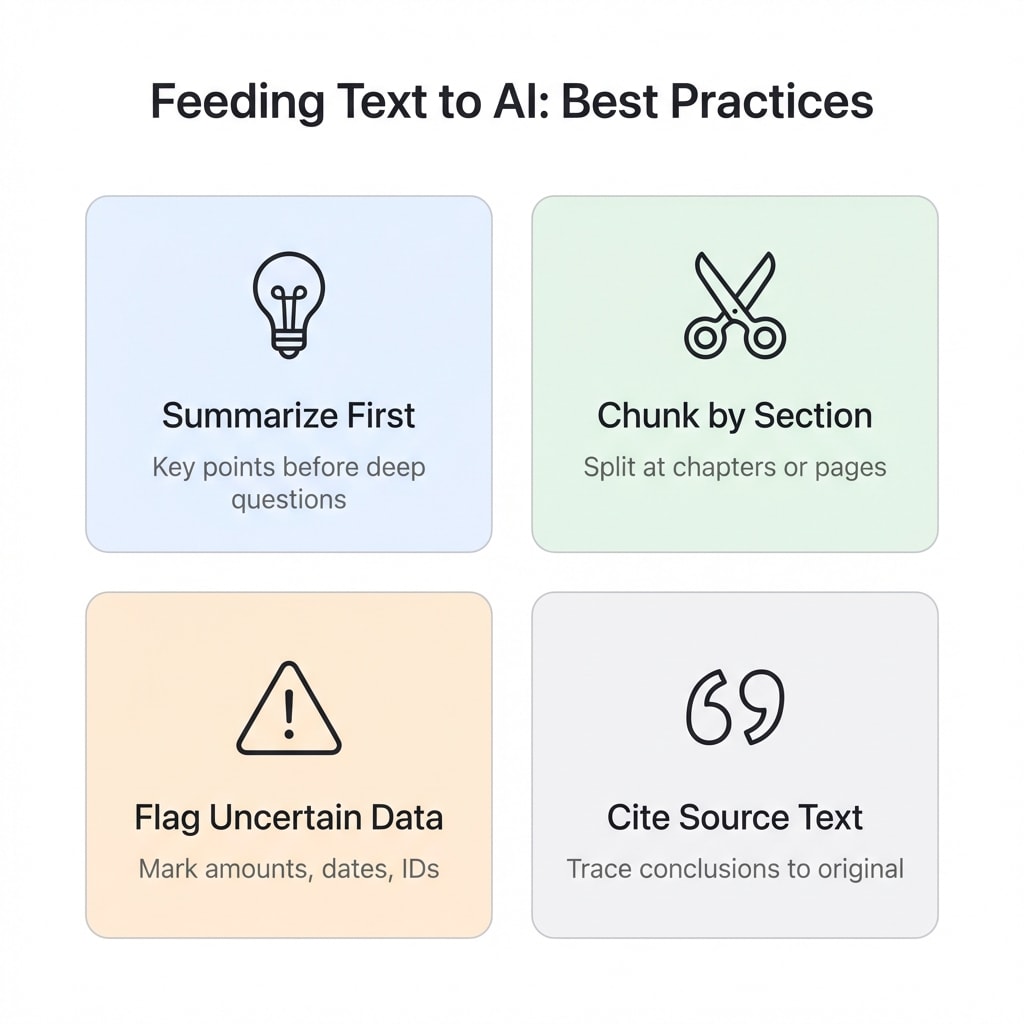
Le TXT exporté peut être directement envoyé à ChatGPT / Claude / Gemini et autres grands modèles de langage. Voici quelques conseils pratiques :
D'abord résumer, puis approfondir
Demandez d'abord au modèle de produire un résumé des points clés, puis posez des questions de suivi sur des points spécifiques — c'est plus efficace que de tout demander en une fois. Cette stratégie s'applique à pratiquement tous les scénarios — révision de contrats, analyse d'articles et interprétation de rapports financiers.
Alimenter les documents longs par morceaux
Pour les documents dépassant la fenêtre de contexte du modèle, divisez par chapitre ou par page et envoyez morceau par morceau, en incluant les plages de pages pour faciliter le référencement. Si vous avez déjà utilisé Diviser PDF pour diviser par chapitre à l'étape précédente, c'est prêt à l'emploi.
Exiger une vérification caractère par caractère pour les données clés
Pour les champs comme les montants de contrats, numéros d'identification et dates, indiquez explicitement dans votre prompt de « copier mot à mot et signaler les incertitudes ». L'IA excelle dans la compréhension sémantique mais tend à halluciner sur les chiffres exacts — des instructions explicites réduisent significativement le taux d'erreur.
Un modèle de prompt prêt à l'emploi
Sur la base du texte fourni, veuillez produire :
- 5 points clés (≤ 30 mots chacun)
- Une liste des chiffres/dates/montants clés (copiés mot à mot)
- Tout élément incertain ou potentiellement incorrect (marqué « à vérifier »)
- L'extrait du texte original correspondant à chaque conclusion
La sortie de l'IA ne remplace pas la vérification humaine
Les grands modèles de langage peuvent halluciner des chiffres et des noms propres. Pour les informations critiques en matière juridique, financière ou médicale, vérifiez toujours manuellement avec le texte original.
Référence rapide par scénario
| Type de document | Flux recommandé | Résultat attendu |
|---|---|---|
| Factures électroniques / Relevés bancaires | Convertir directement en texte | Données structurées claires ; l'IA peut extraire montants et dates directement |
| Articles académiques (numériques) | Recadrer en-têtes/pieds de page → Convertir en texte | Suppression des noms de revues et numéros de page répétés pour un corps de texte plus propre |
| Contrats scannés / Archives papier | Noir et blanc → Convertir en texte (OCR auto) | Taux de reconnaissance amélioré, interférence réduite des motifs de fond et tampons |
| Rapports annuels 200 pages / Manuels techniques | Diviser → Convertir chaque chapitre → Alimenter par morceaux | Chaque chapitre alimenté indépendamment pour une compréhension IA plus précise |
Outils associés
PDF vers Texte (TXT)
Exporter du texte brut, supporte les PDF natifs et les scans (OCR auto).
Recadrer PDF
Supprimer les marges/en-têtes/pieds de page pour réduire le bruit et le contenu répétitif.
Noir et blanc / Niveaux de gris
Augmenter le contraste et améliorer le taux de reconnaissance OCR des scans.
Diviser PDF
Diviser par page ou chapitre — idéal pour le traitement par morceaux des documents longs.
OCR PDF recherchable
Rendre les scans recherchables ou exporter le texte directement.
PDF vers Word
Besoin d'un format éditable ? Convertissez directement en Word.