
Une mauvaise orientation des pages PDF est l’un des problèmes les plus fréquents : scans à l’envers, photos mobiles avec orientation incohérente, ou orientation non uniforme après la fusion de plusieurs documents. Avec Faire pivoter un PDF, vous pouvez corriger cela en un clic, avec rotation page par page ou rotation par lot de toutes les pages.
Dans quel cas êtes-vous ?
- Tout le document est à l’envers ou en paysage → sélectionnez tout, puis pivotez de 90° ou 180°
- Seules quelques pages ont la mauvaise orientation → sélectionnez ces pages dans les miniatures et pivotez-les
- Le scan est penché ou inversé → pivotez de 180° pour le remettre à l’endroit
- L’orientation est mélangée après fusion de PDF → ajustez page par page, puis enregistrez
- Vous ne savez pas quelles pages posent problème ? Importez le fichier dans Faire pivoter un PDF, toutes les pages sont visibles en aperçu miniature
3 besoins courants de rotation PDF
Besoin 1 : corriger l’orientation des scans
Les PDF créés avec un scanner ou un smartphone présentent souvent des problèmes d’orientation, surtout lors des numérisations en lot, où certaines pages peuvent être inversées ou pivotées de 90°.
Après import dans Faire pivoter un PDF, vous voyez les miniatures de toutes les pages. Cliquez sur le bouton de rotation d’une page pour ajuster page par page, ou sélectionnez tout pour une rotation unifiée.
Besoin 2 : basculer entre paysage et portrait
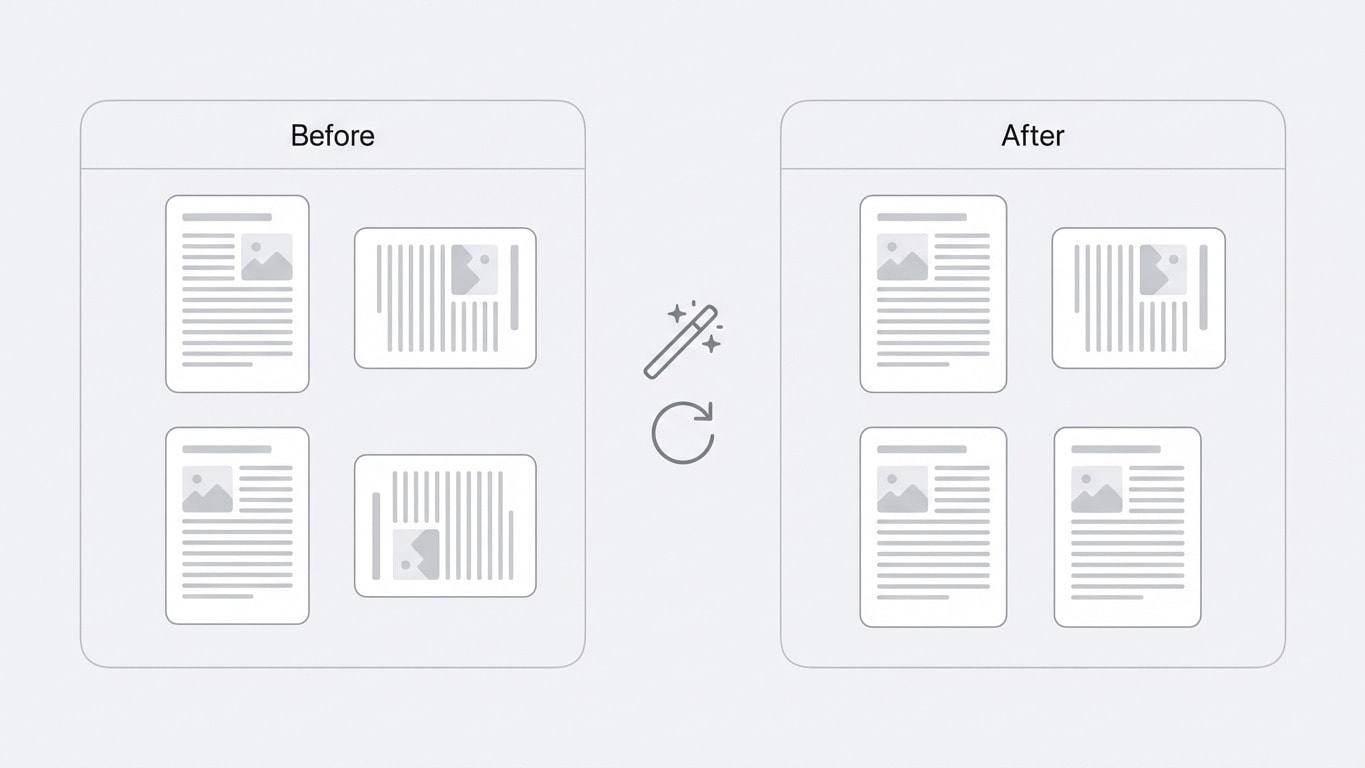
Certains documents mélangent des pages en paysage (Landscape) et en portrait (Portrait), par exemple un rapport en portrait avec des tableaux ou graphiques larges insérés en paysage.
Si vous devez convertir des pages paysage en portrait (ou l’inverse), une rotation de 90° suffit. Attention toutefois : la rotation change uniquement l’orientation de la page, sans redimensionner ni remanier le contenu. Si le contenu n’est pas entièrement visible après rotation, utilisez aussi Redimensionner les pages.
Besoin 3 : unifier l’orientation avant la fusion
Après fusion de PDF provenant de différentes sources, l’orientation des pages est souvent incohérente. Ordre recommandé :
- Corrigez d’abord l’orientation de chaque document avec Faire pivoter un PDF
- Puis assemblez-les en un seul fichier avec Fusionner des PDF
Vous pouvez aussi pivoter directement dans l’outil de fusion
L’espace de travail de Fusionner des PDF prend aussi en charge la rotation page par page. Si seules quelques pages doivent être ajustées, inutile d’ouvrir un outil séparé.
Étapes d’utilisation
- Importez le PDF — Glissez le fichier dans la zone d’import de Faire pivoter un PDF
- Faites pivoter les pages — Dans la vue miniatures, chaque page dispose d’un bouton de rotation en haut :
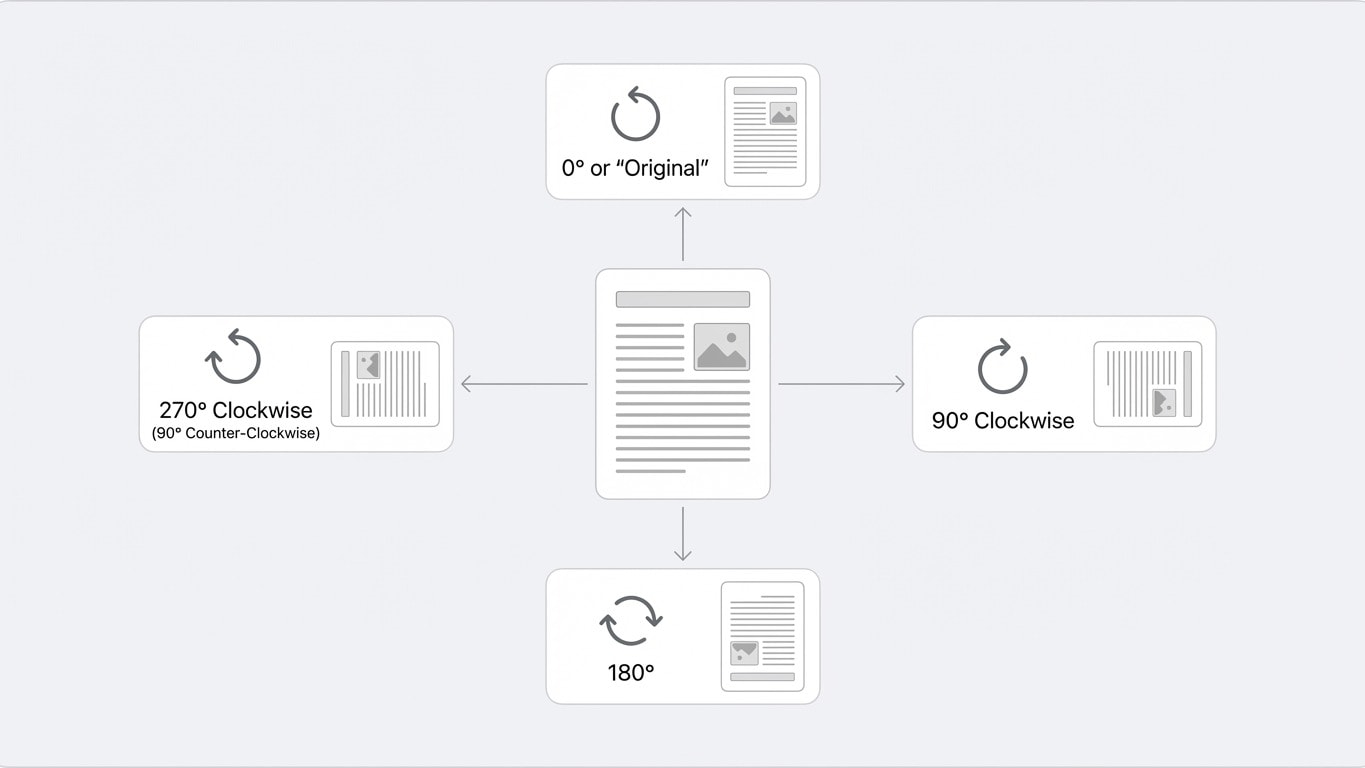
- Un clic : rotation horaire de 90°
- Clics successifs : 180°, puis 270°
- Le bouton de sélection globale permet de pivoter toutes les pages en un clic
- Enregistrez et téléchargez — Après vérification de l’orientation de toutes les pages, lancez le traitement puis téléchargez
La rotation est une opération non destructive : elle modifie la propriété de rotation de page du PDF (/Rotate) sans re-rendre le contenu. Texte, images et qualité de mise en page restent inchangés.
Rotation vs opérations liées : ne pas confondre
| Ce que vous voulez faire | Outil recommandé | Explication |
|---|---|---|
| Redresser une page inversée ou en paysage | Faire pivoter un PDF | Change l’orientation d’affichage de la page |
| Ajuster la taille de page (A4 → Letter) | Redimensionner les pages | Change la taille physique de la page |
| Supprimer les marges blanches autour de la page | Rogner un PDF | Modifie la zone visible |
| Supprimer des pages inutiles | Supprimer des pages | Retire des pages spécifiques |
| Réorganiser l’ordre des pages | Organiser les pages | Réordonne les pages par glisser-déposer |
Questions fréquentes
Le texte devient-il flou après rotation ?
Non. La rotation PDF ne modifie que les métadonnées d’orientation de la page, sans réencoder le contenu. Texte, images et éléments vectoriels conservent leur qualité d’origine.
Puis-je l’utiliser sur mobile ?
Oui. Faire pivoter un PDF fonctionne pleinement dans un navigateur mobile, avec une interaction tactile adaptée.
Puis-je continuer avec d’autres traitements après rotation ?
Oui. Une fois le traitement terminé, le système recommande des outils de fusion, compression ou conversion pour enchaîner en un clic, sans nouvel import.
Accès rapide aux outils associés
Faire pivoter un PDF
Pivotez l’orientation des pages page par page ou en lot (90°/180°/270°).
Fusionner des PDF
Avant de fusionner plusieurs documents, unifiez d’abord leur orientation.
Organiser les pages
Réorganisez l’ordre des pages par glisser-déposer, à utiliser avec la rotation.
Rogner un PDF
Besoin d’enlever des marges blanches après rotation ? Rognez en un clic.
Redimensionner les pages
La taille ne correspond plus après rotation ? Ajustez-la facilement.
Compresser un PDF
Vous devez partager le fichier après ajustement d’orientation ? Compressez-le d’abord.