
Vous avez un PDF de contrat avec des champs de formulaire et devez l'envoyer a l'autre partie pour archivage — vous ne voulez pas qu'elle puisse modifier les donnees. Ou bien vous avez recu un projet de conception annote et devez livrer la version finale a votre client — sans qu'il puisse voir l'historique des revisions.
Deux options s'offrent a vous : Aplatir et Rasteriser. Toutes deux peuvent "verrouiller" un document, mais le degre de verrouillage, les compromis et les cas d'utilisation ideaux sont entierement differents.
Guide de decision rapide
- Vous souhaitez simplement verrouiller les champs de formulaire et les annotations tout en conservant le texte recherchable et selectionnable → Utilisez Aplatir PDF
- Vous avez besoin que le contenu soit totalement non modifiable et le texte non extractible → Utilisez Rasteriser PDF
- Vous hesitez ? Poursuivez la lecture — c'est l'affaire de 3 minutes
Que fait reellement l'aplatissement ?
Un document PDF peut contenir de nombreuses "couches interactives" : champs de saisie de formulaire, menus deroulants, cases a cocher, bulles de commentaire, surlignages, champs de signature, etc. Dans le PDF, ces elements sont des objets independants qui peuvent etre selectionnes, modifies, voire supprimes.
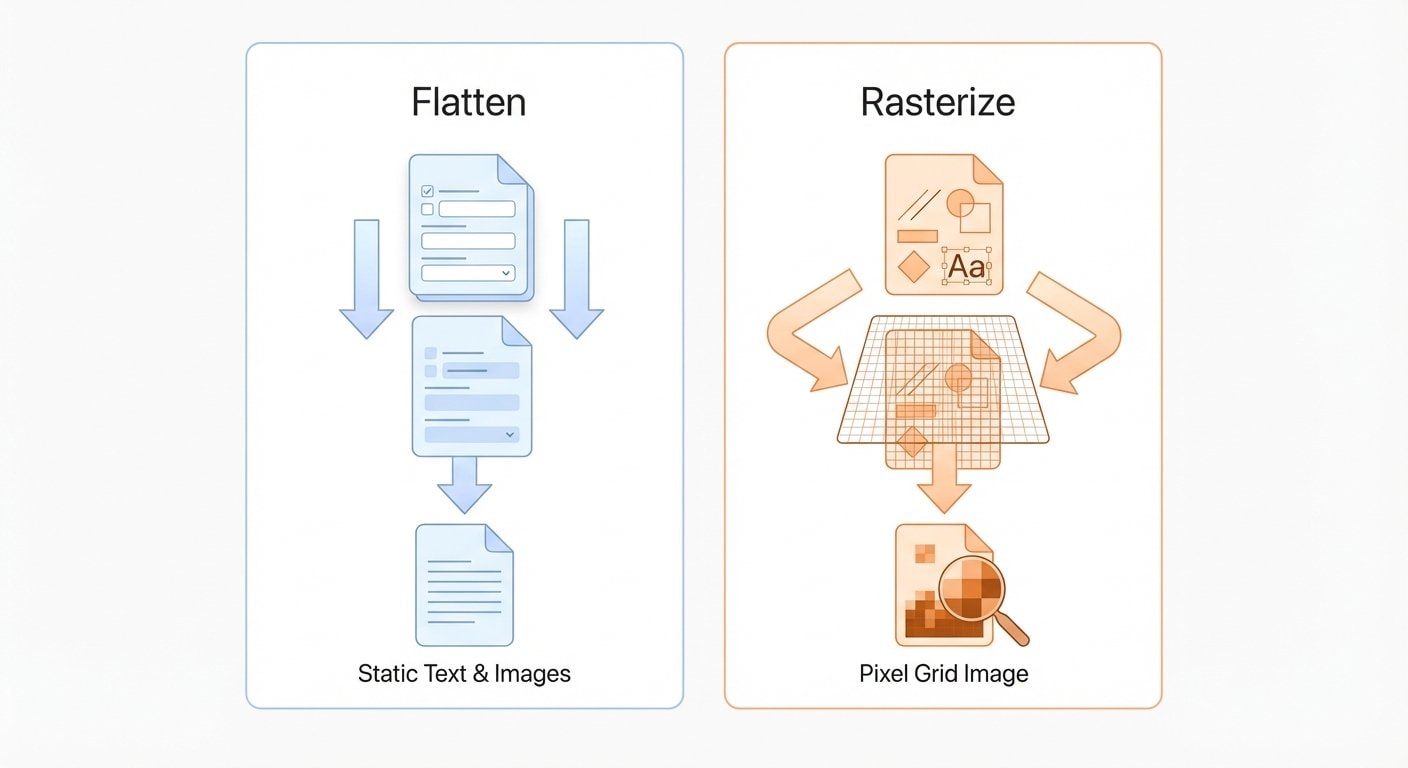
L'aplatissement prend ces couches interactives independantes et les "grave" dans la page de base — comme si vous colliez definitivement des post-it sur du papier. Apres l'aplatissement :
- Les donnees de formulaire deviennent du texte fixe sur la page — les valeurs des champs ne peuvent plus etre modifiees
- Les annotations et les marques de revision fusionnent avec la page — elles ne peuvent plus etre selectionnees ou supprimees individuellement
- Le texte reste vectoriel — toujours recherchable, selectionnable et copiable
- La taille du fichier reste a peu pres identique, voire diminue legerement
- La structure vectorielle sous-jacente subsiste — les editeurs PDF professionnels peuvent encore modifier le texte
En une phrase
Aplatir = coller definitivement les post-it et les etiquettes sur le document. Le contenu textuel du document reste inchange ; seules les couches interactives disparaissent.
Que fait reellement la rasterisation ?
La rasterisation est bien plus radicale que l'aplatissement. Elle convertit chaque element de chaque page du PDF — texte, graphiques vectoriels, images, annotations — en une seule image bitmap, puis remplace l'integralite du contenu de la page par cette image.
Imaginez que vous imprimez un document puis que vous le numerisez a nouveau — il ne reste que des pixels, aucune structure.
Apres la rasterisation :
- Aucun element modifiable ne subsiste sur la page — meme le texte est devenu des pixels
- Le texte ne peut etre ni selectionne, ni copie, ni recherche
- Les metadonnees et les informations masquees sont entierement supprimees
- La taille du fichier augmente generalement (selon le DPI et le nombre de pages)
- Un zoom prononce peut reveler un aliassage des pixels (selon les reglages DPI)
- Le document ne prend plus en charge les lecteurs d'accessibilite (lecteurs d'ecran)
Comparaison essentielle : vue d'ensemble cote a cote
| Caracteristique | Aplatir | Rasteriser |
|---|---|---|
| Ce qui est traite | Champs de formulaire, annotations, commentaires | L'ensemble du contenu de la page |
| Texte encore selectionnable/recherchable ? | Oui | Non |
| Graphiques vectoriels preserves ? | Oui | Non — convertis en pixels |
| Impact sur la taille du fichier | Changement minimal ou legerement reduit | Generalement plus volumineux |
| Modifiable avec des outils professionnels ? | Le contenu textuel peut encore etre modifie | Quasiment impossible a restaurer |
| Prise en charge de l'accessibilite | Preservee | Perdue |
| Niveau de securite | Moyen | Maximum |
Idee recue courante
Beaucoup de gens pensent qu'"aplatir un PDF" signifie "le fichier ne peut plus etre modifie". En realite, l'aplatissement ne verrouille que les champs de formulaire et les annotations — le corps du texte de la page reste du texte vectoriel modifiable avec des outils professionnels comme Adobe Acrobat. Si votre objectif est "absolument non modifiable", c'est la rasterisation qu'il vous faut.
Cinq scenarios concrets pour vous aider a choisir
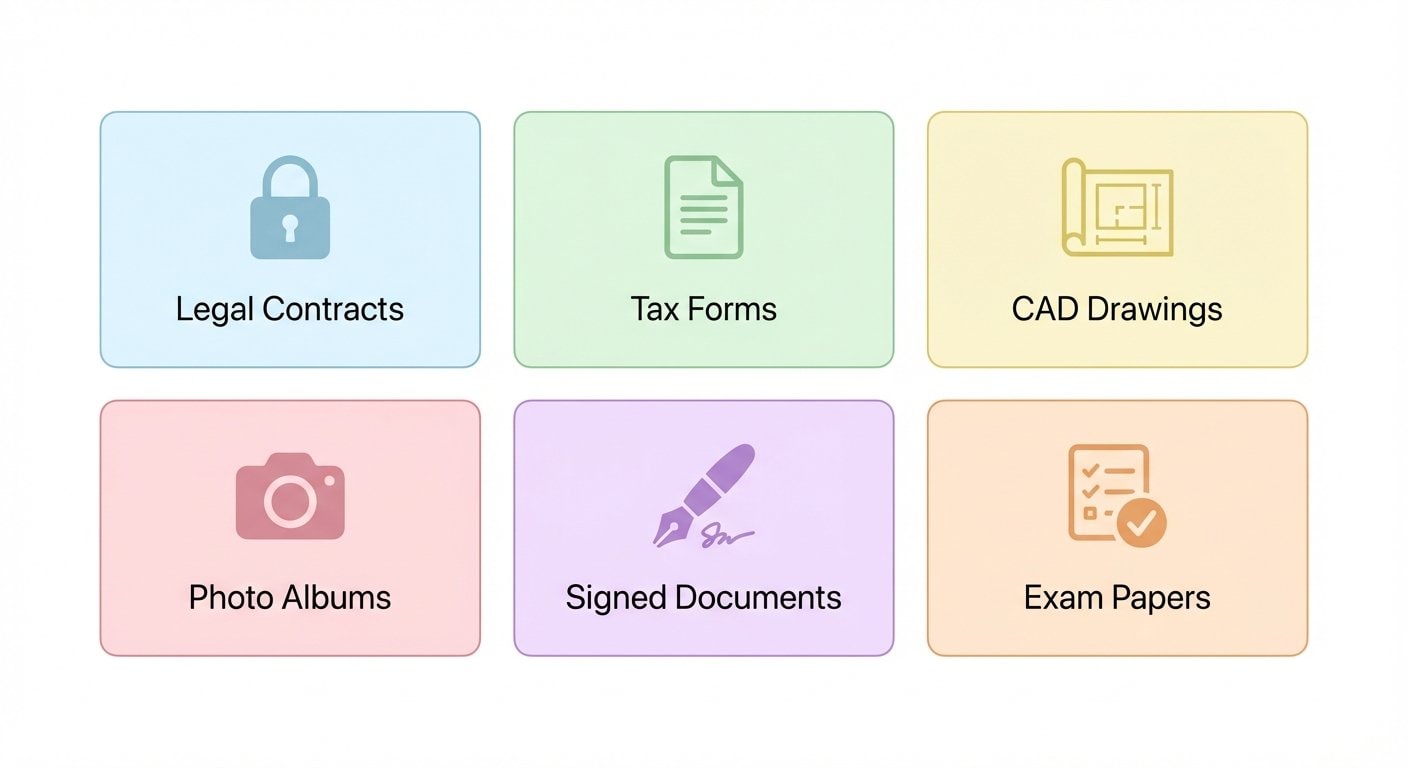
Scenario 1 : Envoi d'un contrat/formulaire rempli
Vous avez rempli un contrat a l'aide de champs de formulaire PDF et devez maintenant l'envoyer a l'autre partie pour archivage. Vous ne voulez pas qu'elle modifie les donnees saisies (par exemple, changer le montant de 100 000 $ a 10 000 $).
Recommande : Aplatir → Utilisez Aplatir PDF
Convertir les champs de formulaire en texte fixe est suffisant. Le destinataire peut consulter, copier et rechercher le contenu, mais ne peut pas modifier les valeurs via les champs de formulaire. Pour les scenarios professionnels courants, ce niveau de protection est adequat.
Scenario 2 : Envoi de documents caviardes a l'exterieur
Le document contient des informations sensibles comme des numeros d'identite et des coordonnees bancaires. Vous avez trace des rectangles noirs par-dessus et vous etes sur le point de l'envoyer.
Recommande : Rasteriser → Utilisez Rasteriser PDF
Couvrir avec des rectangles noirs seuls n'est pas securise
Le simple fait de superposer des rectangles noirs sur un PDF laisse les donnees textuelles sous-jacentes parfaitement intactes. Un attaquant n'a qu'a faire Ctrl+A pour tout selectionner ou utiliser un outil en ligne de commande pour extraire tout ce qui est "cache" sous la couverture. Vous devez rasteriser pour detruire definitivement les donnees textuelles sous-jacentes.
L'aplatissement est totalement insuffisant ici — il ne detruit pas le flux de texte sous-jacent.
Scenario 3 : Livraison des fichiers de conception finaux au client
Un designer a passe plusieurs cycles de revision, et le PDF est rempli de commentaires, de marques de revision et d'annotations. Il est temps d'envoyer la version finale au client sans montrer l'historique des modifications.
Recommande : Aplatir → Utilisez Aplatir PDF
Une fois les annotations et commentaires fusionnes dans la page, ils disparaissent. Le client voit une version finale propre. En parallele, le texte et les graphiques vectoriels restent intacts — le client peut toujours selectionner du texte et zoomer dans les graphiques sans perte.
Scenario 4 : Documents d'appel d'offres / Conservation de preuves juridiques
Les documents d'appel d'offres ou les dossiers juridiques doivent etre infalsifiables pendant la transmission — pas un seul caractere ne doit pouvoir etre modifie.
Recommande : Rasteriser + Chiffrer → D'abord Rasteriser, puis utiliser le Chiffrement PDF pour definir un mot de passe
La rasterisation rend le document physiquement non modifiable (il n'y a plus d'objets textuels a modifier), et le chiffrement ajoute une couche de protection supplementaire. Si vous devez egalement tracer les sources de fuite, vous pouvez utiliser Ajouter un filigrane pour integrer des numeros de suivi avant la rasterisation.
Scenario 5 : Circuits d'approbation internes
Les documents d'approbation circulent entre les services avec des formulaires qui doivent etre signes a chaque niveau. Une fois une etape achevee, le contenu rempli doit etre verrouille avant de passer a l'etape suivante.
Recommande : Aplatir → Utilisez Aplatir PDF
Cela verrouille les saisies de l'etape en cours sans affecter la lisibilite ni la recherche du texte. Les valideurs de l'etape suivante peuvent facilement consulter les informations precedemment renseignees.
Peut-on utiliser les deux ?
Oui — et dans certains scenarios, c'est meme la meilleure pratique.
Ordre recommande : d'abord aplatir, puis rasteriser.
- Utilisez Aplatir PDF pour graver les champs de formulaire et les annotations dans la page
- Utilisez Rasteriser PDF pour convertir l'ensemble du document en images pixelisees
- Si necessaire, utilisez le Chiffrement PDF pour definir un mot de passe d'ouverture
Ce flux de travail convient aux documents ayant les exigences de securite les plus elevees — tels que les dossiers juridiques contenant des donnees sensibles, les rapports medicaux caviardes et les documents similaires.
A propos de l'ordre des operations
Si vous allez de toute facon rasteriser, vous pouvez techniquement sauter l'etape d'aplatissement — la rasterisation convertit en elle-meme tout (y compris les champs de formulaire et les annotations) en pixels. L'avantage d'aplatir d'abord est une assurance supplementaire, garantissant que les elements interactifs sont deja graves avant que la rasterisation n'intervienne.
Questions frequemment posees
Q : Un fichier aplati peut-il etre "desaplati" ? R : Non. L'aplatissement est irreversible — une fois que les champs de formulaire et les annotations sont fusionnes dans la page, ils ne peuvent pas etre recuperes. Conservez toujours une copie du fichier original avant le traitement.
Q : L'OCR peut-il recuperer le texte apres la rasterisation ? R : Techniquement, oui. Un PDF rasterise est essentiellement une serie d'images, et l'OCR peut reconnaitre du texte a partir d'images. Cependant, l'OCR n'est pas fiable a 100 % et ne peut pas restaurer la structure vectorielle d'origine. Si votre objectif est d'empecher l'extraction de texte, la rasterisation est suffisamment efficace pour la grande majorite des scenarios.
Q : L'aplatissement affecte-t-il la taille du fichier ? R : Generalement pas de facon notable. L'aplatissement fusionne simplement la couche interactive dans la couche de contenu, le volume de donnees restant a peu pres identique. Dans certains cas, le fichier peut meme diminuer legerement car les metadonnees interactives des champs de formulaire sont supprimees.
Q : Quel DPI choisir pour la rasterisation ? R : Pour une diffusion numerique, 150 a 200 DPI suffisent. Pour l'archivage imprime, utilisez 300 DPI. Un DPI plus eleve signifie des fichiers plus volumineux mais une sortie plus nette. Consultez le Guide complet de la rasterisation PDF pour plus de details.
Q : Faut-il chiffrer avant ou apres l'aplatissement/la rasterisation ? R : Aplatir/rasteriser d'abord, chiffrer en dernier. Le chiffrement est l'enveloppe la plus exterieure — si vous chiffrez d'abord puis essayez de traiter, vous devrez dechiffrer au prealable, et apres dechiffrement, le document est de nouveau modifiable.
Aplatir PDF
Gravez les champs de formulaire et les annotations tout en preservant la recherche de texte.
Rasteriser PDF
Convertissez des pages entieres en images, eliminant definitivement tout contenu modifiable.
Chiffrement PDF
Definissez un mot de passe d'ouverture pour bloquer les acces non autorises.
Ajouter un filigrane
Integrez des filigranes texte ou image pour la tracabilite.