
Vous avez un diaporama au format PDF, peut-être partagé par un collègue, envoyé par un client, ou téléchargé depuis un site de conférence. Maintenant, vous devez modifier le contenu, réorganiser l’ordre, ou réutiliser certaines diapositives. Le chemin le plus rapide :
- Importez le PDF
- S’il s’agit d’un scan/une photo, confirmez l’activation de l’OCR
- Téléchargez le fichier
.pptxmodifiable
Diagnostic rapide : quel type de PDF avez-vous ?
- Le texte est sélectionnable (vous pouvez le surligner à la souris) : convertissez directement, le texte et la mise en page seront conservés tels quels.
- Le texte n’est pas sélectionnable (scan/photo/capture assemblée) : activez l’OCR lors de la conversion, le texte dans l’image sera reconnu et placé dans des diapositives modifiables.
- Type mixte (certaines pages scannées, d’autres en PDF natif) : l’OCR s’applique automatiquement, les pages natives sont converties directement et les pages scannées sont reconnues.
Convertir en 3 étapes
- Ouvrez PDF en PPT
- Importez le PDF (50 MB max, pages multiples prises en charge)
- Si des pages scannées sont détectées, le système vous demandera d’activer l’OCR ; confirmez puis téléchargez le
.pptx
Chaque page PDF correspond à une diapositive PowerPoint ; le texte, les images et la mise en page sont restitués autant que possible.
Choisir le bon format de sortie : tous les cas ne doivent pas être convertis en PPT
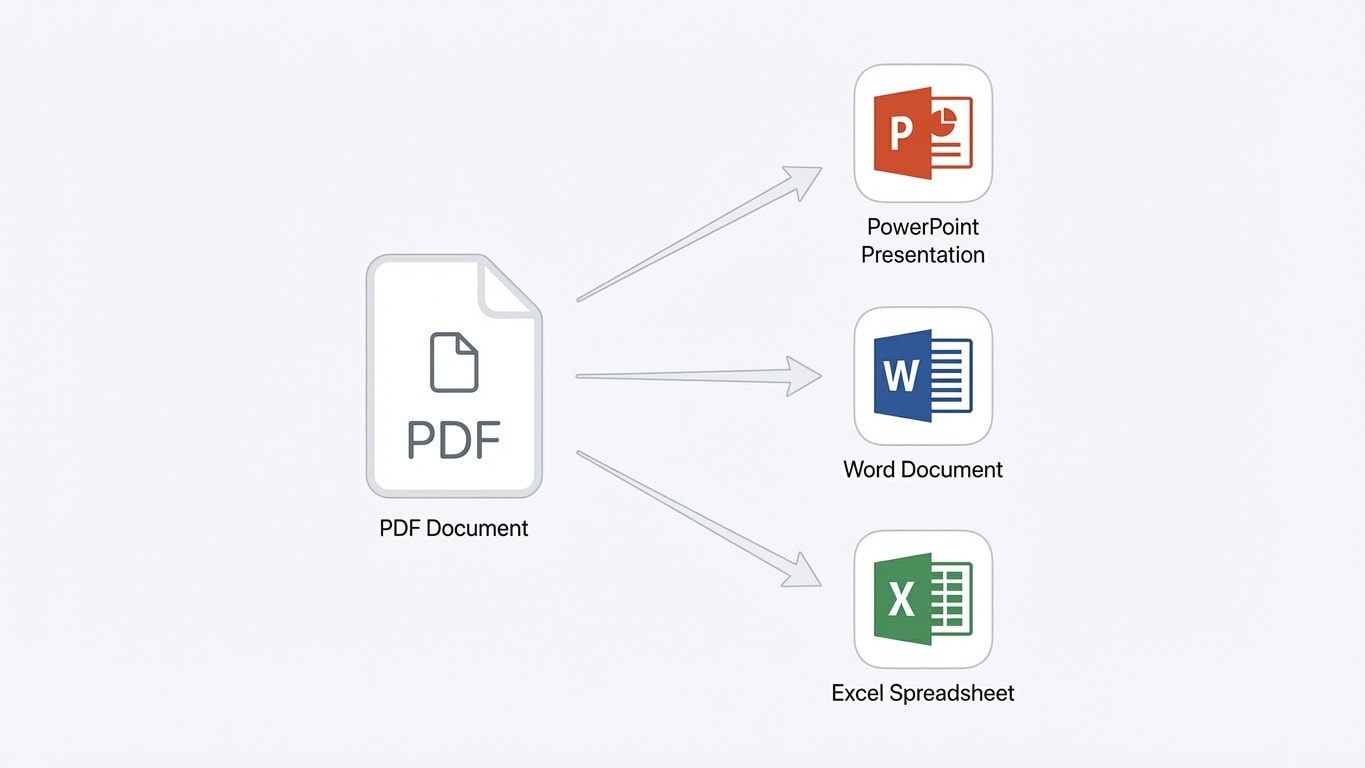
| Votre besoin | Format recommandé | Outil recommandé |
|---|---|---|
| Éditer des diapositives, ajouter des animations, présenter en public | PowerPoint (.pptx) | PDF en PPT |
| Modifier des paragraphes, réorganiser le contenu textuel | Word (.docx) | PDF en Word |
| Extraire des tableaux et des données | Excel (.xlsx) | PDF en Excel |
| Obtenir uniquement le texte (traduction/recherche/alimentation IA) | Texte brut | PDF en texte |
| Conserver l’apparence tout en permettant recherche/copie | PDF interrogeable | OCR interrogeable |
Convertir un scan en PPT : astuces de prétraitement OCR
Les scans (photos de projection, réimpressions numérisées, PDF assemblés à partir de captures) nécessitent l’OCR pour devenir des diapositives modifiables. Voici les points clés pour améliorer la précision :
Avant la conversion : améliorer la qualité du fichier source
- Résolution suffisante : un scan à 300 DPI donne de bien meilleurs résultats qu’une photo mobile. Si vous pouvez rescanner, privilégiez un scanner.
- Corriger les pages inclinées : une page de travers perturbe les lignes de texte. Utilisez Organisation des pages PDF pour remettre la bonne orientation.
- Supprimer les bordures noires et le fond : fond de table, bords noirs et ombres sont du bruit. Rognez d’abord avec Rogner le PDF, puis convertissez.
- Augmenter le contraste si le texte est pâle : pour du texte clair sur fond clair, utilisez Conversion noir et blanc/niveaux de gris afin d’améliorer le contraste.
Un fichier source plus net est plus efficace que n’importe quel réglage
Si vous pouvez obtenir le fichier .pptx d’origine, utilisez-le directement. Si vous n’avez qu’un PDF, améliorer la qualité du scan est l’étape la plus rentable.
Choisissez absolument la bonne langue OCR
Quand le système vous propose d’activer l’OCR, veillez à sélectionner la langue correcte. Un mauvais choix de langue est la cause n°1 des erreurs de reconnaissance. Par exemple, si des diapositives chinoises sont traitées avec l’anglais seul, le taux d’erreur explose. Pour des contenus bilingues chinois-anglais, sélectionnez les deux.
Résultat de conversion : ce qui est bien conservé et ce qui demande des retouches
La conversion PDF en PPT reconstruit chaque page en une diapositive. Voici des attentes réalistes :
Généralement bien conservé :
- Le contenu textuel et la mise en forme de base (taille, gras, italique)
- La position et la taille des images
- Les mises en page simples (titre + liste à puces, colonne unique)
Peut nécessiter des ajustements manuels :
- Les mises en page complexes en multi-colonnes ou avec éléments superposés
- Les polices personnalisées (si non installées localement, elles seront remplacées)
- Les animations et transitions (absentes du PDF, à recréer dans PPT)
- Les vidéos intégrées ou éléments interactifs (déjà statiques dans le PDF)
Attentes réalistes
Le PDF est un "format de sortie final" : il stocke l’apparence, pas la structure. La conversion consiste à reconstruire la structure des diapositives à partir de la mise en page visuelle. Le résultat est excellent pour les présentations standard, mais ne peut pas restaurer parfaitement chaque détail de design. Pour un deck complexe, prévoyez 5 à 10 minutes de retouches.
Cas d’usage typiques
Diapositives PDF de réunion/conférence
Ce type provient souvent d’un export PowerPoint ou Keynote en PDF natif : le texte est sélectionnable et la mise en page est propre. La conversion est généralement très bonne. Après conversion, vous pouvez :
- Ajouter vos propres notes ou annotations
- Extraire certaines diapositives vers votre propre deck
- Réorganiser l’ordre dans PowerPoint
Présentations commerciales envoyées par des clients/fournisseurs
Les présentations business incluent souvent charte graphique, logo, graphiques et couleurs personnalisées. La structure visuelle est conservée, mais vous devrez parfois :
- Réassigner les polices de marque (les polices embarquées dans le PDF peuvent ne pas exister sur votre système)
- Reconstruire certains graphiques (s’ils ont été aplatis en images dans le PDF)
Supports de formation scannés / polycopiés imprimés
Ce cas nécessite l’OCR. Flux recommandé :
- Organiser les pages (corriger la rotation, supprimer les pages blanches)
- Rogner pour enlever les bordures noires et l’arrière-plan
- Convertir en PPT en activant l’OCR
- Vérifier et corriger les erreurs de reconnaissance dans PowerPoint
Gros fichier, mais seulement quelques pages nécessaires
Inutile de convertir tout le document. Par exemple, si vous n’avez besoin que des pages 5 à 12 :
- Scinder/extraire des pages pour ne garder que la partie utile
- Convertir en PPT : plus rapide et sortie plus propre
Opérations fréquentes après conversion
Une fois le .pptx modifiable obtenu, vous devrez peut-être le reconvertir en PDF pour le partage ou l’archivage :
- Réexport après édition : après modification dans PowerPoint, utilisez PPT en PDF pour générer un livrable propre
- Fichier trop volumineux : si le deck contient beaucoup d’images, compressez avec Compression PDF après reconversion en PDF
- Empêcher les modifications : utilisez Chiffrement/autorisations PDF pour limiter l’édition, la copie ou l’impression
- Ajouter un marquage : avant diffusion, utilisez Ajouter un filigrane pour indiquer la propriété
Questions fréquentes
Que faire s’il y a beaucoup d’erreurs OCR ?
Trois axes de vérification :
- Langue correctement sélectionnée : pour un contenu chinois, cochez le chinois ; pour du bilingue chinois-anglais, cochez les deux.
- Qualité du fichier source : sur un scan flou, avec reflets ou ombres marquées, la précision baisse naturellement. Si possible, rescanner en 300 DPI.
- Prétraitement : commencez par rogner les bordures, puis passer en noir et blanc pour améliorer le contraste, puis reconvertissez.
Pourquoi la police du PPT converti diffère-t-elle de l’original ?
Le PDF peut embarquer des polices, mais si elles ne sont pas installées sur votre système, PowerPoint les remplace par des polices par défaut. Solution : installez les polices d’origine, ou utilisez la fonction "Remplacer les polices" dans PowerPoint.
Peut-on convertir un PDF chiffré ?
Si un mot de passe d’ouverture (mot de passe utilisateur) est défini, vous devrez le saisir à l’import. S’il s’agit uniquement de restrictions d’autorisation (copie/impression interdite), le système les gère automatiquement : importez et convertissez directement.
Quelle différence entre PDF en PPT et PDF en Word ?
PDF en PPT reconstruit le document en mode "une page = une diapositive", idéal pour l’édition de présentations (structure par page, zone de notes). PDF en Word génère un document en flux continu, adapté à l’édition au niveau paragraphe. Choisissez selon votre usage réel.
Impossible d’importer car le fichier est trop volumineux ?
La limite d’import est de 50 MB. Si votre PDF dépasse cette taille :
- Utilisez d’abord Compression PDF pour réduire la taille
- Ou scindez le fichier puis convertissez par segments
Accès rapide aux outils liés
PDF en PPT
Convertissez les pages PDF en diapositives modifiables en conservant texte et mise en page.
PPT en PDF
Après édition, reconvertissez en PDF pour le partage et l’archivage.
OCR interrogeable
Appliquez d’abord l’OCR aux scans pour de meilleurs résultats de conversion.
Scinder/extraire des pages
Convertissez uniquement les pages nécessaires pour réduire le traitement et le nettoyage.
Compression PDF
Compressez les gros fichiers avant conversion, ou après reconversion en PDF.
PDF en Word
Pour l’édition au niveau paragraphe, choisissez Word plutôt que PPT.