
¿Necesita enviar un PDF que no debe ser modificado bajo ningún concepto? ¿O le preocupa que contratos, informes médicos o documentos de licitación puedan ser manipulados subrepticiamente durante su circulación?
La protección de seguridad de PDF sigue dos caminos: la rasterización convierte los documentos en "imágenes", eliminando físicamente la editabilidad; las firmas digitales estampan un "sello digital" criptográfico en los documentos, detectando instantáneamente cualquier alteración.
¿Qué problema quiere resolver?
- Hacer el documento no editable / impedir la extracción de texto → Concéntrese en la sección "Rasterización", luego use Rasterizar PDF para procesamiento con un clic.
- Asegurarse de que el documento no ha sido alterado → Consulte la sección "Firmas digitales" para verificar la integridad del documento.
- Ambos → Primero rasterice para bloquear el contenido, luego firme para sellarlo — lea la solución completa a continuación.
¿Qué es la rasterización de PDF?
Un documento PDF es esencialmente un contenedor vectorial: textos, formas e imágenes se definen como instrucciones matemáticas. Esto significa que el contenido puede seleccionarse, buscarse, copiarse — y también editarse y manipularse.
La rasterización convierte completamente estas instrucciones vectoriales en una matriz de píxeles — como imprimir un documento y escanearlo de nuevo, pero con la precisión que usted controla. Tras la conversión, los caracteres anteriormente seleccionables se convierten en mapas de bits compuestos por valores de color RGB, imposibles de seleccionar, copiar o editar.
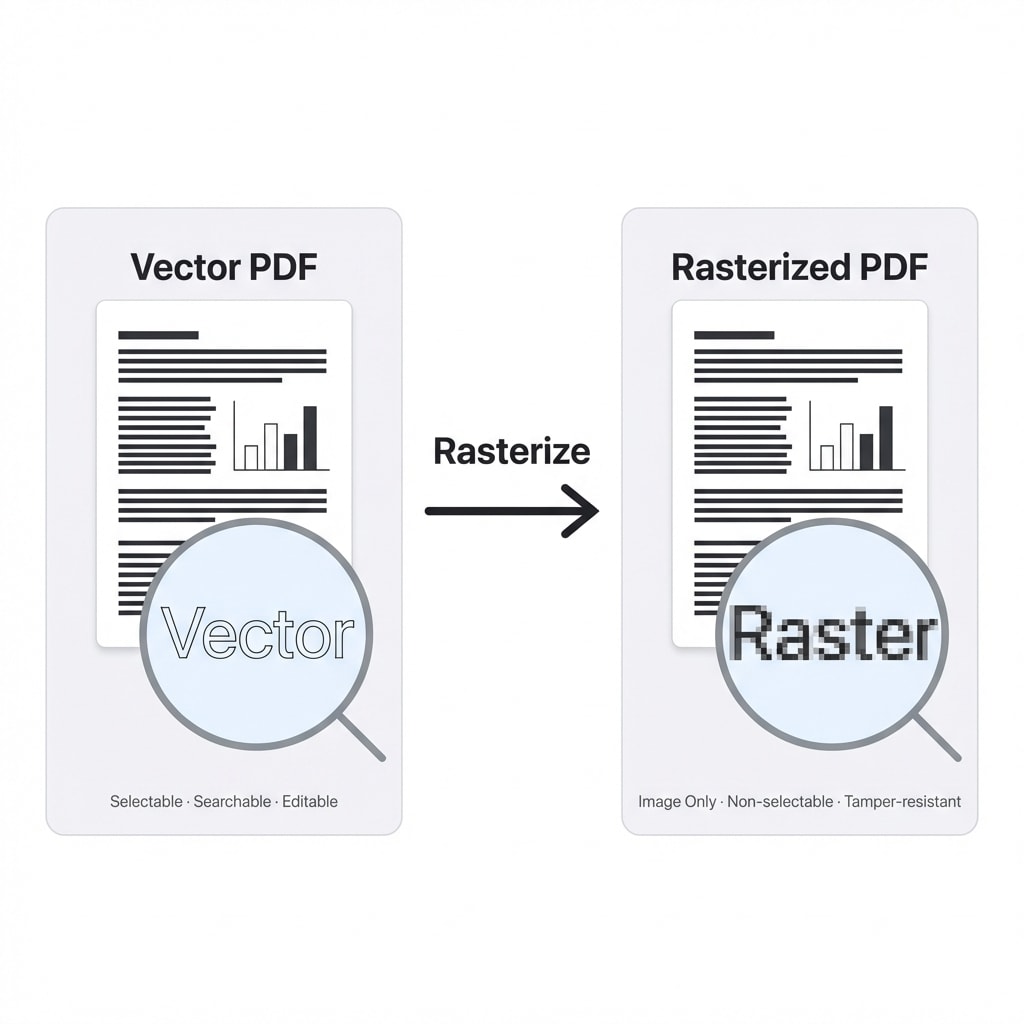
Rasterización vs. aplanamiento: no es lo mismo
Muchas personas confunden estos dos conceptos, pero sus niveles de seguridad son completamente diferentes:
| Característica | Rasterización | Aplanamiento (Flatten) |
|---|---|---|
| Procesamiento | Todo el contenido convertido a imágenes de píxeles | Fusión de anotaciones/formularios en el flujo de contenido |
| ¿Texto seleccionable? | ❌ No | ✅ Generalmente sí |
| ¿Datos vectoriales conservados? | ❌ Completamente descartados | ⚠️ Los vectores subyacentes suelen permanecer |
| ¿Metadatos conservados? | ❌ Totalmente eliminados | ⚠️ Pueden persistir |
| Nivel de seguridad | 🔒 Máximo, equivalente a la impresión física | 🔓 Medio, aumenta la dificultad de edición pero no es absoluto |
En una frase
Aplanar es "pegar una nota adhesiva en la página" — la estructura del contenido permanece. Rasterizar es "fotografiar todo el documento" — solo quedan píxeles, sin estructura.
¿Necesita aplanamiento en lugar de rasterización? Pruebe Aplanar PDF, que solo fusiona anotaciones y campos de formulario preservando la selección de texto.
¿Cómo elegir la resolución?
El DPI (puntos por pulgada) de la rasterización determina el equilibrio entre claridad y seguridad:
| Rango DPI | Caso de uso | Calidad visual |
|---|---|---|
| 72 – 96 | Vista previa web, transferencia con bajo ancho de banda | Baja, escalonada al hacer zoom |
| 150 – 200 | Circulación de oficina, aprobaciones rutinarias | Moderada, suficiente para pantallas habituales |
| 300 | Evidencia legal, archivado para impresión | Muy alta, cercana a la calidad original |
Consejo práctico: para la mayoría de escenarios, 150–200 DPI es suficiente — lo bastante claro y seguro. Elija 300 DPI para impresión o archivado.
Tres problemas reales que la rasterización resuelve
Problema 1: "Falsa anonimización" de información sensible
Este es un incidente de seguridad recurrente: alguien dibuja un rectángulo negro sobre un número de identificación o cuenta bancaria en un PDF, pero el flujo de texto subyacente permanece intacto — un atacante solo necesita Ctrl+A para verlo todo.
El flujo de trabajo correcto de anonimización:
- Marcar: identificar números de identificación, teléfonos, cuentas bancarias y otra información sensible
- Eliminar: borrar completamente los datos de texto de las áreas marcadas en el flujo de contenido
- Rasterizar: usar Rasterizar PDF para rasterizar todo el documento — esta es la última línea de defensa que destruye completamente cualquier fragmento de texto residual y todos los metadatos
Enmascaramiento visual ≠ anonimización segura
Superponer cajas negras sobre un PDF deja el texto subyacente extraíble. Primero hay que eliminar los datos de texto, luego rasterizar — ambos pasos son imprescindibles.
Problema 2: Inconsistencias de renderizado entre plataformas
El mismo PDF vectorial puede verse diferente en Windows, macOS y dispositivos móviles — los diferentes motores de renderizado PDF manejan de forma distinta la mezcla de transparencias, el hinting de fuentes y la gestión del color.
La rasterización resuelve esto completamente: una vez que el documento se fija en una cuadrícula de píxeles estática, se muestra de forma idéntica en cualquier dispositivo. Escenarios típicos incluyen informes médicos, planos de ingeniería y otros documentos que exigen una precisión de visualización extrema.
Problema 3: Riesgos de licencia de fuentes
Las licencias de incrustación de fuentes comerciales especifican si la distribución está permitida. Al compartir un PDF con fuentes "no incrustables", existe riesgo de infracción. Tras la rasterización, las fuentes pasan de "código de software ejecutable" a "formas de píxeles no interactivas", dejando de constituir distribución de software de fuentes.
Firmas digitales: garantizar que el documento no ha sido alterado
Si la rasterización es un bloqueo a nivel físico, la firma digital es un sello a nivel lógico.
Cómo funciona
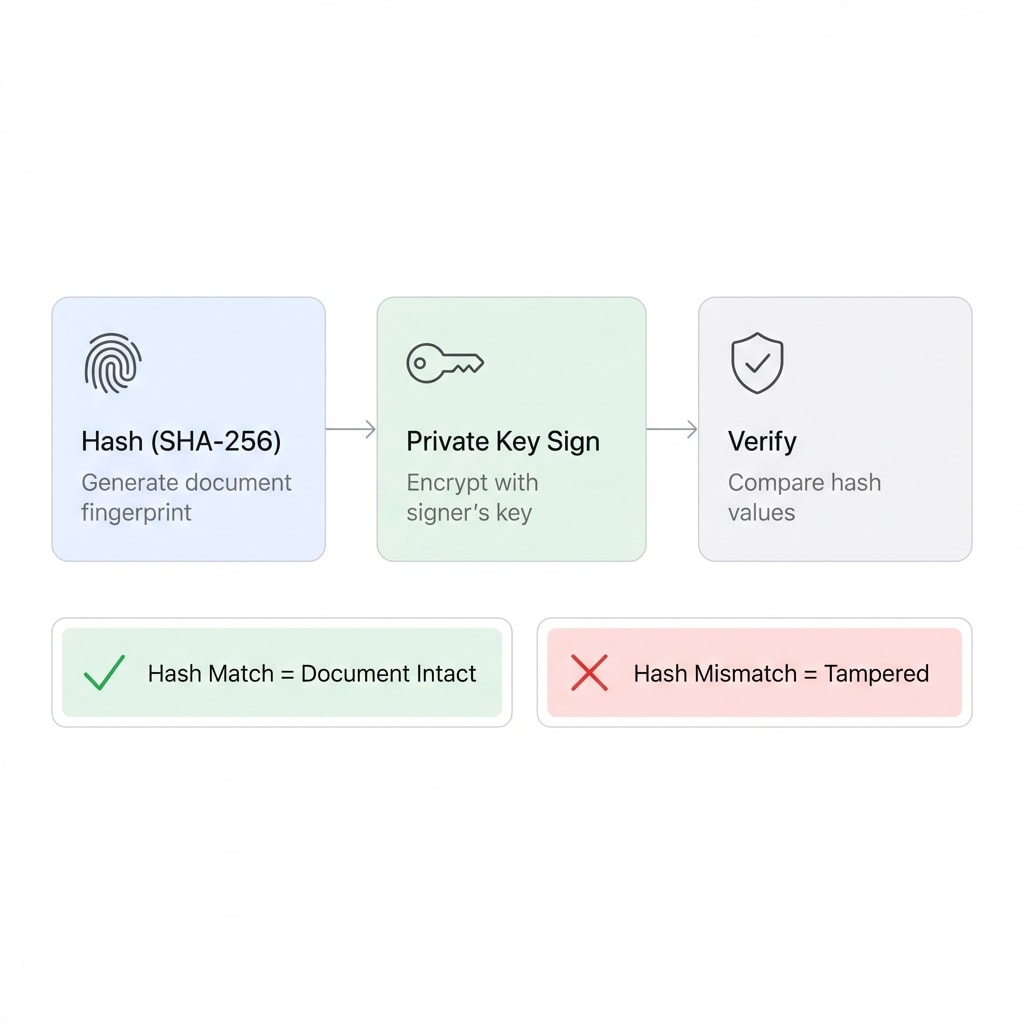
Las firmas digitales se basan en la Infraestructura de Clave Pública (PKI), con un proceso central:
- Generar huella digital: una función hash calcula una huella digital única del documento
- Firmar con clave privada: el firmante cifra la huella con su clave privada
- Verificar por comparación: el destinatario descifra la huella con la clave pública del firmante y recalcula el hash del documento — si coinciden, el documento está intacto
Cualquier modificación — incluso cambiar un solo byte — provoca una discrepancia de hash, activando una alerta de manipulación.
Las firmas digitales proporcionan simultáneamente tres garantías:
| Propiedad de seguridad | Significado |
|---|---|
| Autenticidad | Confirma la identidad del firmante |
| Integridad de datos | Garantiza que el documento no ha sido alterado desde la firma |
| No repudio | El firmante no puede negar haber autorizado el documento |
Referencia rápida: ¿qué solución para su documento?
| Su escenario | Solución recomendada | Pasos |
|---|---|---|
| Envío de información sensible anonimizada | Rasterización | Eliminar datos sensibles → Rasterizar |
| Archivo de contratos, prevenir manipulación | Rasterización + firma digital | Rasterizar → Firmar |
| Bloquear acceso no autorizado al documento | Cifrado | Cifrar PDF con contraseña de apertura |
| Visualización multiplataforma obligatoriamente consistente | Rasterización | Rasterizar (150–200 DPI) |
| Contiene fuentes comerciales, distribución segura | Rasterización | Rasterizar (300 DPI) |
La solución completa de seguridad documental
La protección más fuerte no depende de una sola técnica — combina múltiples enfoques:
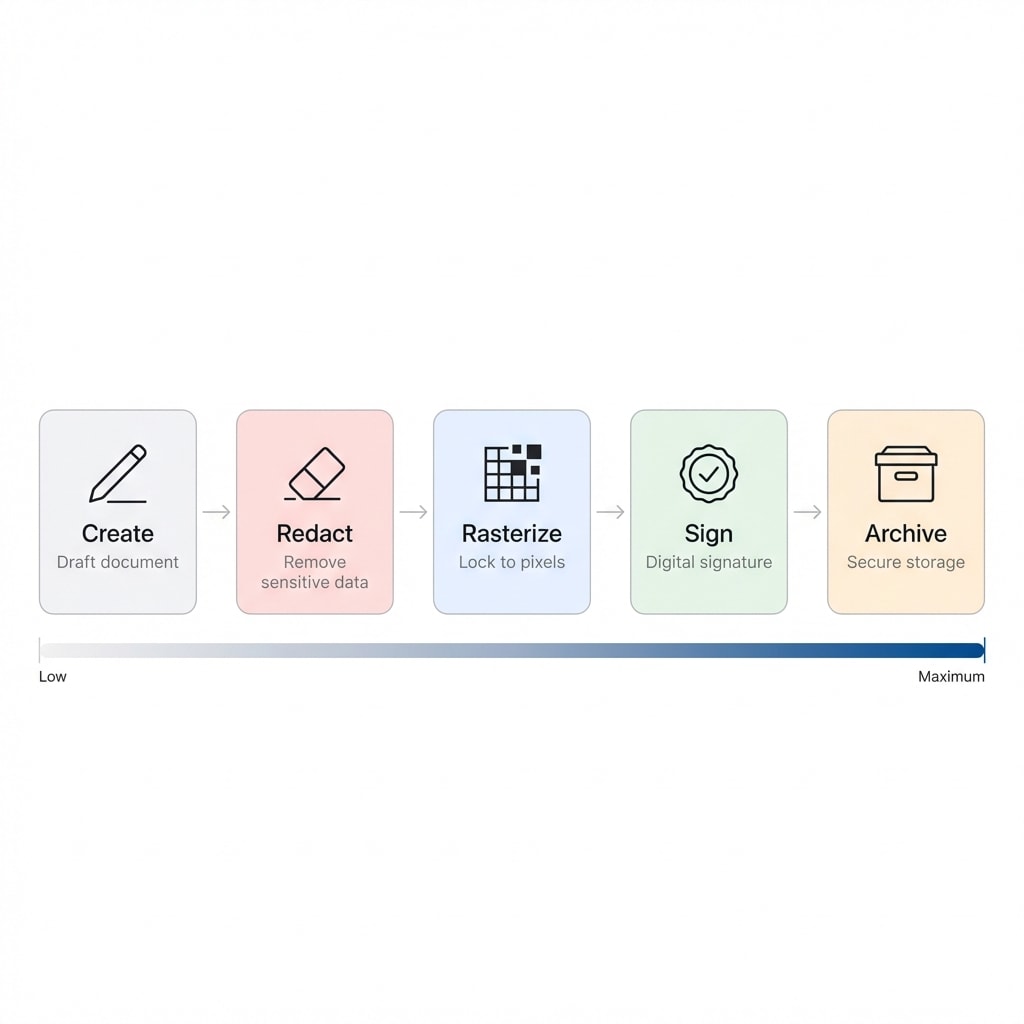
Cadena de herramientas de seguridad Dpdf
- Use Rasterizar PDF para convertir documentos en imágenes puras, eliminando la editabilidad
- Use Aplanar PDF para fijar formularios y anotaciones (si solo necesita bloquear formularios sin convertir a imágenes)
- Use Cifrar PDF para establecer una contraseña de apertura y bloquear el acceso no autorizado
- Use Añadir marca de agua para incrustar marcas de agua rastreables y prevenir la distribución no autorizada
Guía práctica: cómo rasterizar un PDF
- Suba su documento a Rasterizar PDF
- Seleccione la resolución (recomendado 150–200 DPI; elija 300 DPI para archivado impreso)
- Descargue el PDF rasterizado — todo el texto del documento ha sido convertido a píxeles de imagen y ya no puede seleccionarse, copiarse ni editarse
Consejo: si necesita texto buscable después de la rasterización, puede usar OCR para añadir una capa de texto transparente al documento rasterizado — pero esto reintroduce contenido extraíble, decida según sus requisitos de seguridad.
Preguntas frecuentes
P: ¿Aumentará el tamaño del archivo tras la rasterización? R: Generalmente sí. El tamaño de un PDF vectorial depende de la complejidad del contenido; el tamaño rasterizado depende del número de páginas × resolución. Una página A4 en color a 300 DPI pesa aproximadamente 2–5 MB. Si el archivo es demasiado grande, primero rasterice y luego optimice con Comprimir PDF.
P: ¿Se puede aplicar OCR a un PDF rasterizado? R: Sí. Un PDF rasterizado consiste esencialmente en páginas de imagen, y el OCR funciona normalmente. Pero si su objetivo es prevenir la extracción de texto, no aplique OCR al documento rasterizado.
P: ¿Las contraseñas de permisos (deshabilitar edición/copia) protegen un documento? R: Prácticamente no. Las contraseñas de permisos son un "acuerdo de caballeros" fácilmente eludible, y los lectores no conformes simplemente las ignoran. Para prevenir verdaderamente la extracción de contenido, la rasterización es el único medio físico fiable; para prevenir el acceso no autorizado, use Cifrar PDF con contraseña de apertura. Vea la diferencia entre tipos de contraseñas PDF para más detalles.
P: ¿Qué hacer primero, rasterizar o cifrar? R: Primero rasterizar, luego cifrar. La rasterización elimina la estructura editable; el cifrado previene el acceso no autorizado. Si el orden se invierte, el contenido del documento permanece en formato vectorial editable tras el descifrado.
P: ¿Puede la IA restaurar un documento rasterizado? R: Depende de la resolución. Los documentos rasterizados en alta resolución (300 DPI o más) podrían ver su contenido textual recuperado por IA-OCR (pero no se puede restaurar la estructura vectorial original). La rasterización en baja resolución (inferior a 150 DPI) resiste eficazmente la recuperación OCR, pero la experiencia de lectura también se degrada.
Rasterizar PDF
Convertir PDF en páginas de imagen pura, eliminando completamente el contenido editable.
Aplanar PDF
Fijar formularios y anotaciones preservando la selección de texto.
Cifrar PDF
Establecer contraseña de apertura para bloquear acceso no autorizado.
Añadir marca de agua
Incrustar marcas de agua de texto/imagen para trazabilidad documental.
Desbloquear PDF
Eliminar restricciones de permisos o desbloquear con contraseña conocida.
Comprimir PDF
¿Archivo demasiado grande tras rasterizar? Comprimir para optimizar tamaño.