
¿Necesitas convertir un PDF en imágenes? Abre PDF a imágenes, sube el archivo, elige formato y nitidez, y descarga.
Pero convertir a imágenes puede significar dos necesidades totalmente distintas. ¿Cuál necesitas tú?
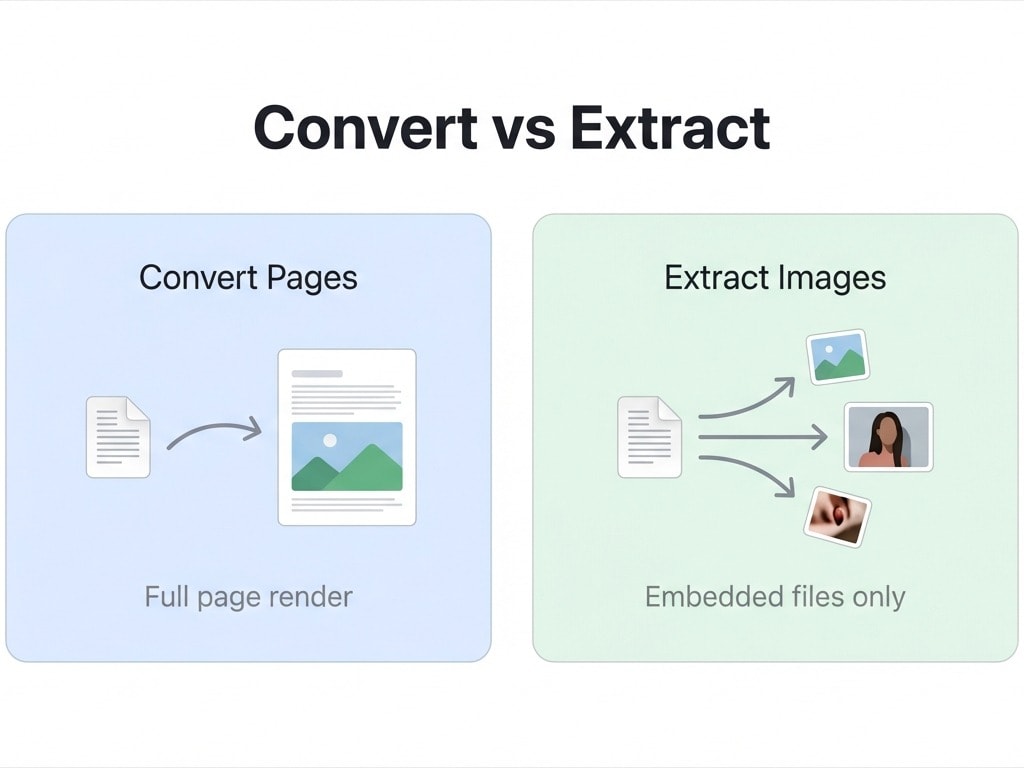
Decídelo en 10 segundos: ¿quieres «convertir» o «extraer»?
- Cada página en una imagen (efecto de captura) → elige el modo «Convertir todas las páginas»
- Solo las imágenes originales incrustadas en el PDF (fotos, ilustraciones) → elige el modo «Extraer imágenes»
- ¿No estás seguro? El modo predeterminado «Convertir todas las páginas» funciona para la mayoría de casos.
Dos modos, una sola entrada
PDF a imágenes ofrece dos modos de exportación:
Convertir todas las páginas (predeterminado)
Renderiza cada página del PDF como una imagen completa. Texto, tablas, gráficos y fondo: todo el contenido visible de la página se "captura" en la imagen.
Ideal para: compartir en redes sociales, insertar en PPT/web, imprimir pósteres y guardar capturas.
Extraer imágenes incrustadas
Exporta solo los archivos de imagen originales incrustados dentro del PDF (fotos, ilustraciones, logos, etc.), sin renderizar la página. Se exportan con resolución original y no dependen del ajuste de DPI.
Ideal para: extraer fotos de producto de manuales, o exportar recursos desde documentos de diseño.
Conversión en 3 pasos
- Abre PDF a imágenes y sube el PDF
- En el panel de configuración elige:
- Modo: Convertir todas las páginas / Extraer imágenes
- Formato: JPG (más ligero) o PNG (sin pérdida y con transparencia)
- DPI: 100 (previsualización) / 200 (uso diario) / 300 (impresión en alta calidad)
- Haz clic en iniciar y, al terminar, descarga el paquete de imágenes
¿JPG o PNG? Una tabla para decidir rápido
| Elemento de comparación | JPG | PNG |
|---|---|---|
| Compresión | Con pérdida | Sin pérdida |
| Tamaño de archivo | Pequeño (con el mismo DPI, aprox. 1/3 a 1/5 de PNG) | Grande |
| Fondo transparente | No compatible | Compatible |
| Mejor escenario | PDF con muchas fotos, compartir en redes, adjuntos de correo | PDF con mucho texto/líneas, fondo transparente, edición posterior |
| Edición repetida | Cada guardado degrada la calidad | No pierde calidad |
Regla práctica
¿No sabes cuál elegir? Muchas fotos: JPG; mucho texto: PNG. Si lo vas a insertar en PPT o en la web y necesitas transparencia, debes usar PNG.
Si ya tienes claro que solo necesitas JPG o solo PNG, también puedes usar las entradas específicas: PDF a JPG o PDF a PNG, con ajustes más simples.
¿Qué DPI elegir? Depende del uso
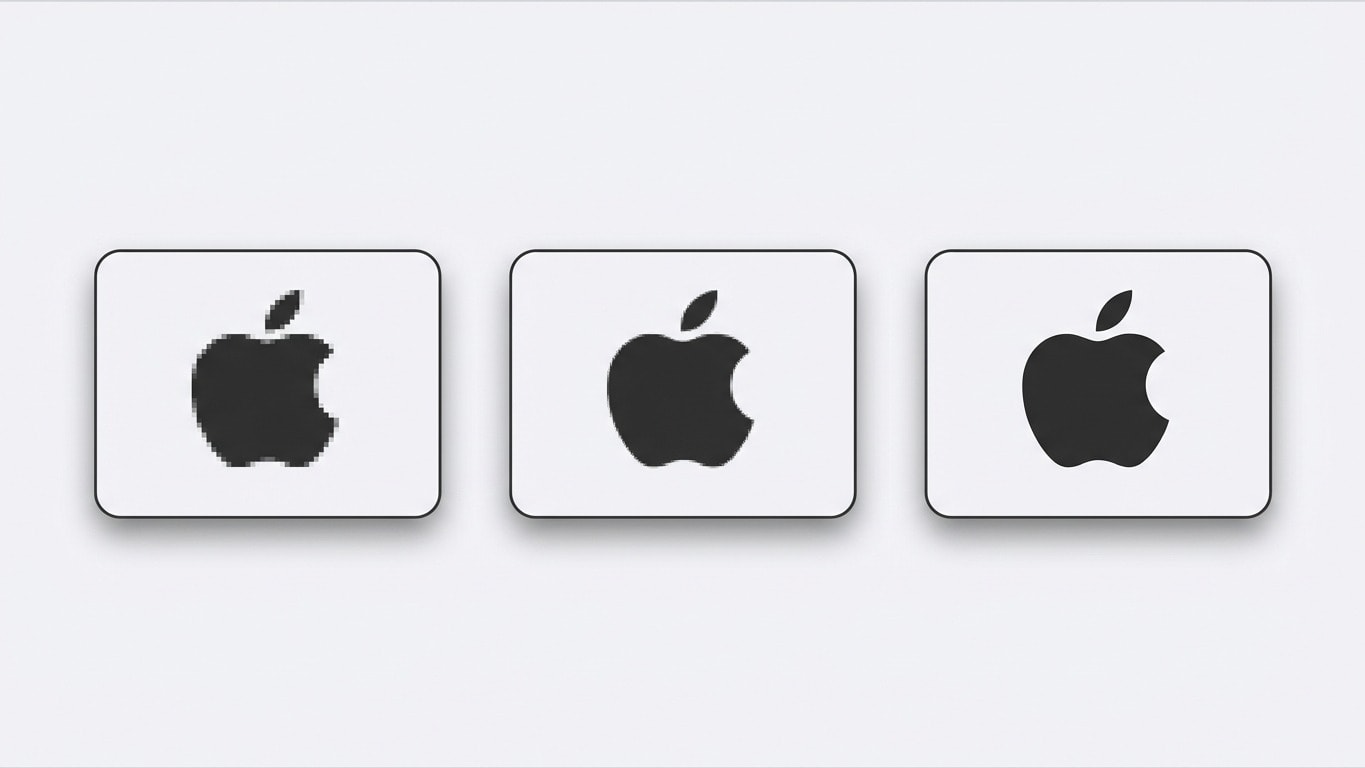
El DPI (puntos por pulgada) determina la nitidez de la imagen exportada y el tamaño del archivo.
| DPI | Resolución (página A4) | Tamaño de referencia | Escenario recomendado |
|---|---|---|---|
| 100 | ~827 × 1169 px | Mínimo | Miniaturas web, vista previa rápida |
| 200 | ~1654 × 2339 px | Medio | Lectura en pantalla, inserción en PPT, compartir en redes (recomendado) |
| 300 | ~2481 × 3508 px | Grande | Impresión en alta calidad, archivo, recursos de diseño |
Más DPI no siempre es mejor
Una imagen de 300 DPI puede pesar alrededor de 9 veces más que una de 100 DPI. Si solo la vas a enviar por WeChat/correo o insertar en la web, 200 DPI es más que suficiente y evita gastar tiempo de almacenamiento y transferencia.
Guía rápida por escenarios
| Tu necesidad | Configuración recomendada | Explicación |
|---|---|---|
| Enviar capturas de contrato/informe por WeChat | Modo convertir + JPG + 200 DPI | Tamaño pequeño, carga rápida, nitidez suficiente |
| Insertar figuras en Word/PPT para tesis | Modo convertir + PNG + 300 DPI | Ampliación sin pérdida ni borrosidad |
| Extraer fotos de producto desde un manual | Modo extraer | Obtienes directamente imágenes en resolución original |
| Imagen larga para página de producto e-commerce | Modo convertir + JPG + 200 DPI | Adecuado para subir a plataformas de e-commerce |
| Exportar recursos desde un documento de diseño | Modo extraer | Conserva la calidad original de la imagen |
| Imprimir póster/expositor | Modo convertir + PNG + 300 DPI | Impresión en alta calidad sin distorsión |
También puedes convertir PDF cifrados o dañados
Como otras herramientas, PDF a imágenes incluye un flujo automático de preprocesamiento:
- Contraseña de permisos (prohíbe copiar/imprimir): se elimina automáticamente, sin pasos extra
- Contraseña de usuario (se requiere para abrir): tras subir el archivo aparecerá un cuadro para contraseña; al introducir la correcta, continúa
- PDF dañado: el sistema intenta repararlo automáticamente y, si la reparación funciona, sigue con la conversión
Combinaciones prácticas antes y después de convertir
Antes de convertir: optimiza el archivo fuente
- Solo necesitas algunas páginas: usa primero Dividir PDF para extraer las páginas necesarias y reducir el trabajo
- La orientación de página está mal: corrígela antes con Rotar PDF
- Hay márgenes blancos innecesarios: usa primero Recortar PDF para quitarlos y obtener una composición más compacta en las imágenes exportadas
Después de convertir: procesa las imágenes
- Las imágenes pesan demasiado y necesitas comprimirlas: tras exportar, usa la herramienta de imágenes del sistema para comprimir por lotes
- Necesitas volver a unirlas en un PDF: usa Imágenes a PDF para combinar varias imágenes en un solo PDF
- Necesitas proteger con marca de agua: primero aplica Agregar marca de agua al PDF y luego conviértelo a imágenes; la marca se renderizará dentro de la imagen
Preguntas frecuentes
¿Qué hago si las imágenes exportadas salen borrosas?
Revisa el ajuste de DPI. Por defecto, 200 DPI se ve nítido en pantalla, pero para imprimir o ampliar se recomienda 300 DPI. Además, confirma que el PDF de origen no sea un escaneo de baja resolución: la calidad del archivo fuente es el límite superior.
¿Cuántas páginas puedo convertir de una vez?
Los usuarios gratuitos admiten PDF de hasta 100 MB; los usuarios Pro, hasta 2 GB. No hay un límite estricto de páginas, pero cuantas más páginas tenga el archivo, más tiempo tardará el procesamiento.
¿Las imágenes exportadas llevan marca de agua?
No. Las imágenes exportadas no llevan marca de agua ni para usuarios gratuitos ni de pago.
¿Después de convertir a imagen todavía puedo copiar el texto del PDF?
No. Tras convertir a imagen, el texto se vuelve píxeles y ya no se puede seleccionar ni buscar. Si necesitas mantener texto editable, deberías usar PDF a Word o PDF a texto.
¿Por qué el modo «Extraer imágenes» no extrae nada?
En algunos PDF, la “imagen” en realidad es un efecto visual compuesto por gráficos vectoriales o maquetación de texto, no un archivo de mapa de bits incrustado. En ese caso, usa el modo «Convertir todas las páginas» para renderizar la página completa como imagen.
Herramientas relacionadas
PDF a imágenes
Exporta cada página como JPG/PNG con ajuste de DPI.
PDF a JPG
Exporta directamente en formato JPG, con menor tamaño.
PDF a PNG
Exportación sin pérdida en PNG, con soporte de fondo transparente.
Imágenes a PDF
Combina varias imágenes en un solo PDF.
Recortar PDF
Quita márgenes blancos antes de convertir, para una composición más compacta.
Dividir PDF
Convierte solo las páginas necesarias para reducir el procesamiento.