
Möchten Sie ein PDF in Bilder umwandeln? Öffnen Sie PDF zu Bildern, laden Sie die Datei hoch, wählen Sie Format und Schärfe, und laden Sie sie herunter.
Aber beim "In Bilder umwandeln" gibt es zwei komplett unterschiedliche Anforderungen. Welche brauchen Sie?
In 10 Sekunden entscheiden: Brauchen Sie „Konvertieren“ oder „Extrahieren“?
- Jede Seite in ein Bild umwandeln (Screenshot-Effekt) → Modus „Alle Seiten konvertieren“
- Nur die im PDF eingebetteten Originalbilder (Fotos, Illustrationen) → Modus „Bilder extrahieren“
- Unsicher? Der Standardmodus „Alle Seiten konvertieren“ passt in den meisten Fällen.
Zwei Modi, ein Einstieg
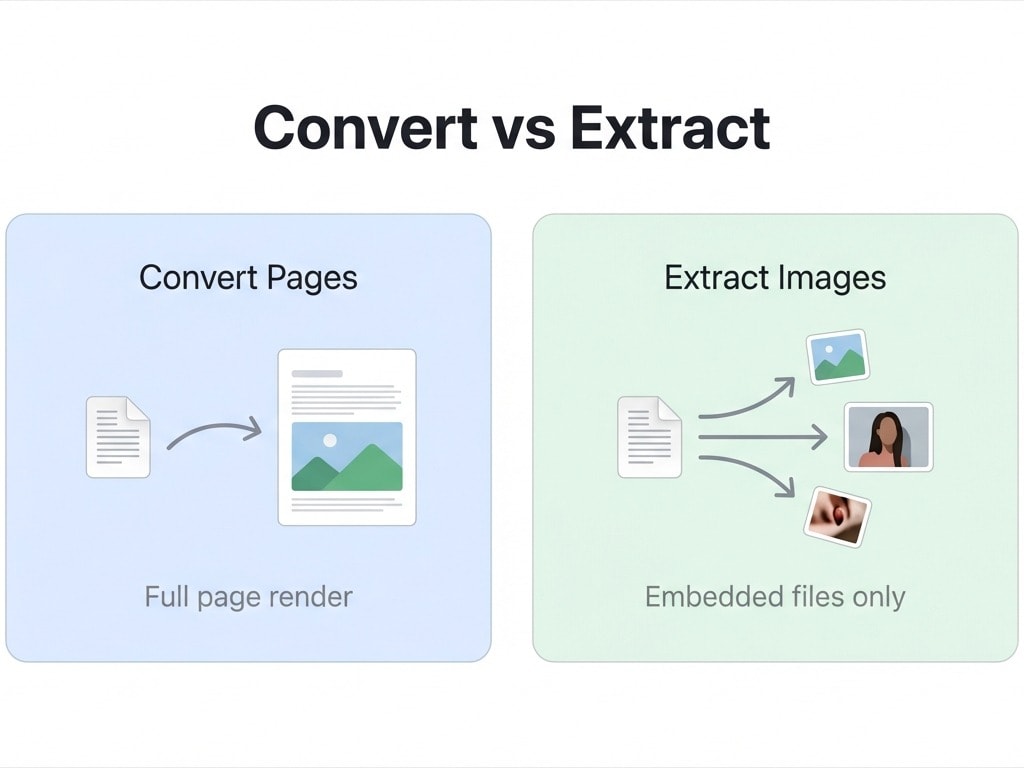
PDF zu Bildern bietet zwei Exportmodi:
Alle Seiten konvertieren (Standard)
Jede PDF-Seite wird als vollständiges Bild gerendert. Text, Tabellen, Grafiken und Hintergründe auf der Seite werden komplett ins Bild übernommen.
Geeignet für: Social-Media-Sharing, Einbettung in PPT/Webseiten, Plakatdruck, Archiv-Screenshots.
Eingebettete Bilder extrahieren
Exportiert nur die im PDF eingebetteten Originalbilddateien (Fotos, Illustrationen, Logos), ohne die Seite selbst zu rendern. Die exportierten Bilder behalten ihre Originalauflösung und sind nicht von der DPI-Einstellung abhängig.
Geeignet für: Produktfotos aus Handbüchern extrahieren, Assets aus Designunterlagen exportieren.
Konvertierung in 3 Schritten
- Öffnen Sie PDF zu Bildern und laden Sie Ihr PDF hoch.
- Wählen Sie im Einstellungsbereich:
- Modus: Alle Seiten konvertieren / Bilder extrahieren
- Format: JPG (kleinere Datei) oder PNG (verlustfrei, unterstützt Transparenz)
- DPI: 100 (Vorschau) / 200 (für den Alltag) / 300 (hochauflösender Druck)
- Klicken Sie auf Start und laden Sie nach Abschluss das Bildpaket herunter.
JPG oder PNG? Eine Tabelle klärt es
| Vergleichspunkt | JPG | PNG |
|---|---|---|
| Komprimierung | Verlustbehaftet | Verlustfrei |
| Dateigröße | Klein (bei gleicher DPI etwa 1/3 bis 1/5 von PNG) | Groß |
| Transparenter Hintergrund | Nicht unterstützt | Unterstützt |
| Beste Einsatzfälle | PDFs mit vielen Fotos, Social-Media-Sharing, E-Mail-Anhänge | PDFs mit viel Text/Linien, transparenter Hintergrund nötig, spätere Bearbeitung |
| Mehrfaches Bearbeiten | Bei jedem Speichern Qualitätsverlust | Kein Qualitätsverlust |
Faustregel
Unsicher? Bei vielen Fotos JPG, bei viel Text PNG. Wenn Sie in PPT oder Webseiten einbetten und Transparenz brauchen, müssen Sie PNG wählen.
Wenn Sie sicher nur JPG oder nur PNG brauchen, können Sie auch direkt die Spezialtools nutzen: PDF zu JPG oder PDF zu PNG. Die Einstellungen sind dort noch einfacher.
Welche DPI ist sinnvoll? Je nach Zweck
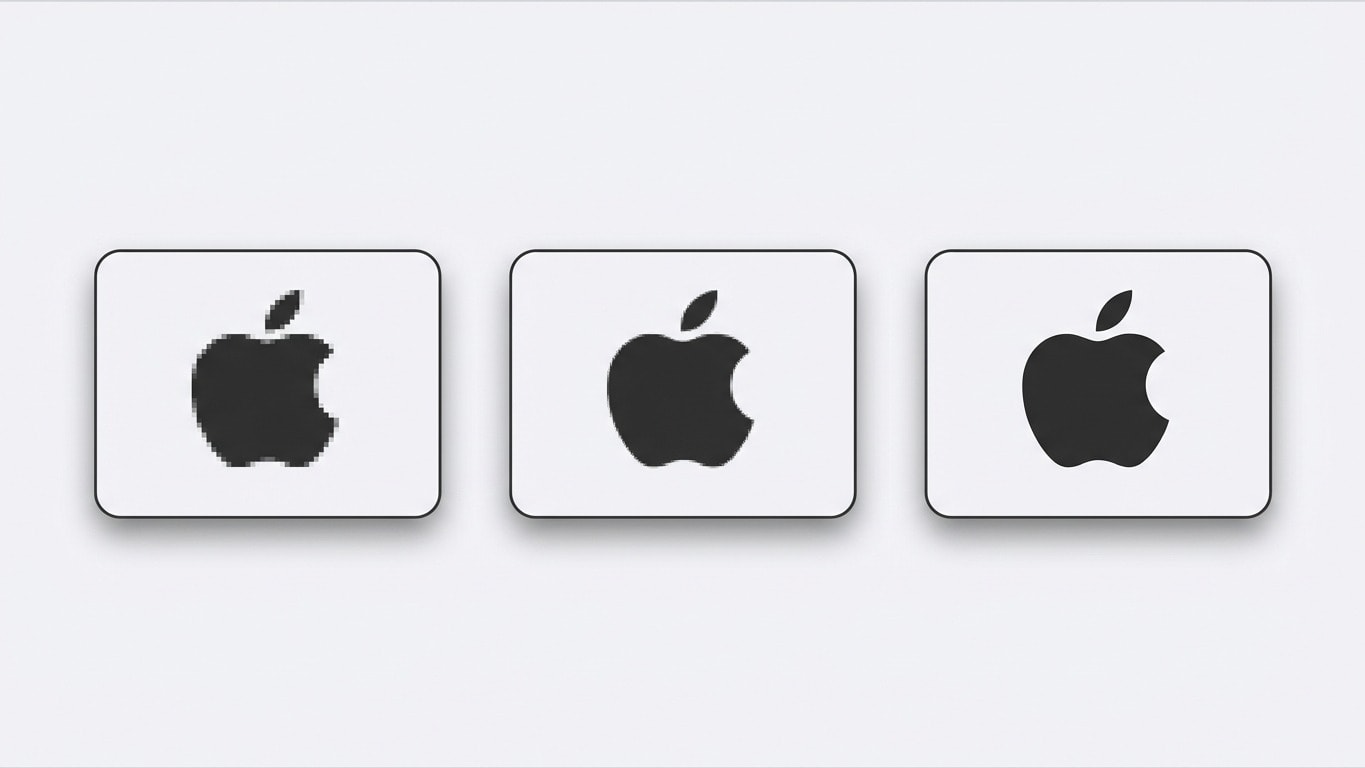
DPI (Dots per Inch) bestimmt die Schärfe und Dateigröße der exportierten Bilder.
| DPI | Auflösung (A4-Seite) | Größenreferenz | Geeignete Szenarien |
|---|---|---|---|
| 100 | ~827 × 1169 px | Kleinste | Web-Thumbnails, schnelle Vorschau |
| 200 | ~1654 × 2339 px | Mittel | Bildschirmlesen, PPT-Einbettung, Social Sharing (empfohlen) |
| 300 | ~2481 × 3508 px | Größer | Hochauflösender Druck, Archivierung, Design-Assets |
Höhere DPI ist nicht immer besser
Bilder mit 300 DPI sind etwa 9-mal so groß wie bei 100 DPI. Für Messenger/E-Mail oder Webeinbettung reichen 200 DPI völlig aus, sonst verschwenden Sie nur Speicher und Übertragungszeit.
Schnellauswahl für typische Szenarien
| Ihr Bedarf | Empfohlene Einstellung | Hinweis |
|---|---|---|
| Vertrag/Bericht als Screenshot per WeChat senden | Konvertiermodus + JPG + 200 DPI | Kleine Dateien, schnelleres Laden, ausreichende Schärfe |
| Abbildungen aus einer Arbeit in Word/PPT einfügen | Konvertiermodus + PNG + 300 DPI | Verlustfreies Vergrößern ohne Unschärfe |
| Produktfotos aus einem Handbuch extrahieren | Extraktionsmodus | Originalauflösung direkt erhalten |
| Lange Produktdetailbilder für E-Commerce | Konvertiermodus + JPG + 200 DPI | Geeignet für Upload auf E-Commerce-Plattformen |
| Assets aus Designunterlagen exportieren | Extraktionsmodus | Originalbildqualität bleibt erhalten |
| Poster/Roll-up drucken | Konvertiermodus + PNG + 300 DPI | Hochauflösender Druck ohne Qualitätsverlust |
Auch verschlüsselte oder beschädigte PDFs lassen sich konvertieren
Wie bei anderen Tools enthält PDF zu Bildern eine automatische Vorverarbeitungs-Pipeline:
- Berechtigungspasswort (Kopieren/Drucken verboten): wird automatisch entfernt, kein Eingriff nötig
- Benutzerpasswort (Passwort zum Öffnen): nach dem Upload erscheint ein Passwortfeld; mit korrektem Passwort geht es weiter
- Beschädigte PDFs: das System versucht automatisch zu reparieren und konvertiert danach weiter
Nützliche Kombinationen vor und nach der Konvertierung
Vorher: Quelldatei optimieren
- Sie brauchen nur einige Seiten: zuerst mit PDF aufteilen die benötigten Seiten extrahieren, das reduziert den Verarbeitungsaufwand
- Seitenausrichtung ist falsch: zuerst mit PDF drehen korrigieren
- Zu viel weißer Rand: zuerst mit PDF zuschneiden Ränder entfernen, damit die exportierten Bilder kompakter sind
Nachher: Bilder weiterverarbeiten
- Bilder sind zu groß und müssen komprimiert werden: nach dem Export mit dem systemeigenen Bildtool stapelweise komprimieren
- Wieder zu einem PDF zusammenführen: mit Bilder zu PDF mehrere Bilder wieder zu einer PDF zusammenführen
- Schutz per Wasserzeichen nötig: zuerst mit Wasserzeichen hinzufügen ein Wasserzeichen in die PDF einfügen und dann in Bilder konvertieren – das Wasserzeichen wird ins Bild gerendert
Häufige Fragen
Was tun, wenn die exportierten Bilder unscharf sind?
Prüfen Sie die DPI-Einstellung. Standardmäßig sind 200 DPI auf dem Bildschirm klar genug, aber für Druck oder starkes Zoomen empfehlen sich 300 DPI. Prüfen Sie außerdem, ob die Quelle selbst ein niedrig aufgelöstes Scan-PDF ist – die Quellqualität setzt die Obergrenze.
Wie viele Seiten kann ich auf einmal konvertieren?
Kostenlose Nutzer können PDFs bis maximal 100 MB verarbeiten, Pro-Nutzer bis maximal 2 GB. Es gibt keine harte Seitenbegrenzung, aber je mehr Seiten, desto länger die Verarbeitung.
Haben die exportierten Bilder ein Wasserzeichen?
Nein. Sowohl kostenlose als auch zahlende Nutzer erhalten Bilder ohne Wasserzeichen.
Kann ich Text aus den Bildern nach der Konvertierung noch kopieren?
Nein. Nach der Umwandlung in Bilder wird Text zu Pixeln und ist nicht mehr auswählbar oder durchsuchbar. Wenn Sie editierbaren Text behalten möchten, nutzen Sie PDF zu Word oder PDF zu Text.
Warum findet der Modus „Bilder extrahieren“ keine Bilder?
In manchen PDFs sind "Bilder" eigentlich Vektorgrafiken oder typografisch gesetzte Inhalte und keine eingebetteten Bitmap-Dateien. In diesem Fall sollten Sie den Modus „Alle Seiten konvertieren“ verwenden, um die komplette Seite als Bild zu rendern.
Verwandte Tools auf einen Blick
PDF zu Bildern
Jede Seite als JPG/PNG exportieren, mit DPI-Anpassung.
PDF zu JPG
Direkter Export im JPG-Format, kleinere Dateigröße.
PDF zu PNG
Verlustfreier Export im PNG-Format, unterstützt Transparenz.
Bilder zu PDF
Mehrere Bilder zu einer PDF zusammenführen.
PDF zuschneiden
Vor der Konvertierung Ränder entfernen, für kompaktere Bildkomposition.
PDF aufteilen
Nur benötigte Seiten konvertieren, Verarbeitungsaufwand reduzieren.