
هل تحتاج إلى إرسال ملف PDF لا يمكن تعديله بأي شكل من الأشكال؟ أم أنك قلق من أن العقود أو التقارير الطبية أو مستندات المناقصات قد يتم العبث بها خلسة أثناء التداول؟
تتبع حماية أمان PDF مسارين: التحويل إلى صور (Rasterization) يحوّل المستندات إلى «صور»، مما يزيل فعلياً إمكانية التحرير؛ والتوقيعات الرقمية تختم المستندات بـ«ختم رقمي» تشفيري يكشف فوراً عن أي تعديل.
أي مشكلة تريد حلها؟
- جعل المستند غير قابل للتحرير / منع استخراج النص → ركّز على قسم «التحويل إلى صور»، ثم استخدم تحويل PDF إلى صور للمعالجة بنقرة واحدة.
- التأكد من أن المستند لم يُعدَّل → اقرأ قسم «التوقيعات الرقمية» للتحقق من سلامة المستند.
- كلاهما → حوّل إلى صور أولاً لقفل المحتوى، ثم وقّع لختمه — اقرأ الحل الكامل أدناه.
ما هو التحويل إلى صور (Rasterization)؟
مستند PDF هو في جوهره حاوية متجهية: النصوص والأشكال والصور محددة كتعليمات رياضية. هذا يعني أن المحتوى يمكن تحديده والبحث فيه ونسخه — ويمكن أيضاً تحريره والتلاعب به.
التحويل إلى صور يحوّل هذه التعليمات المتجهية بالكامل إلى مصفوفة بكسلات — مثل طباعة مستند ومسحه ضوئياً مرة أخرى، لكن بدقة تتحكم بها أنت. بعد التحويل، تصبح الأحرف التي كانت قابلة للتحديد خرائط نقطية مكونة من قيم ألوان RGB، لا يمكن تحديدها أو نسخها أو تحريرها.
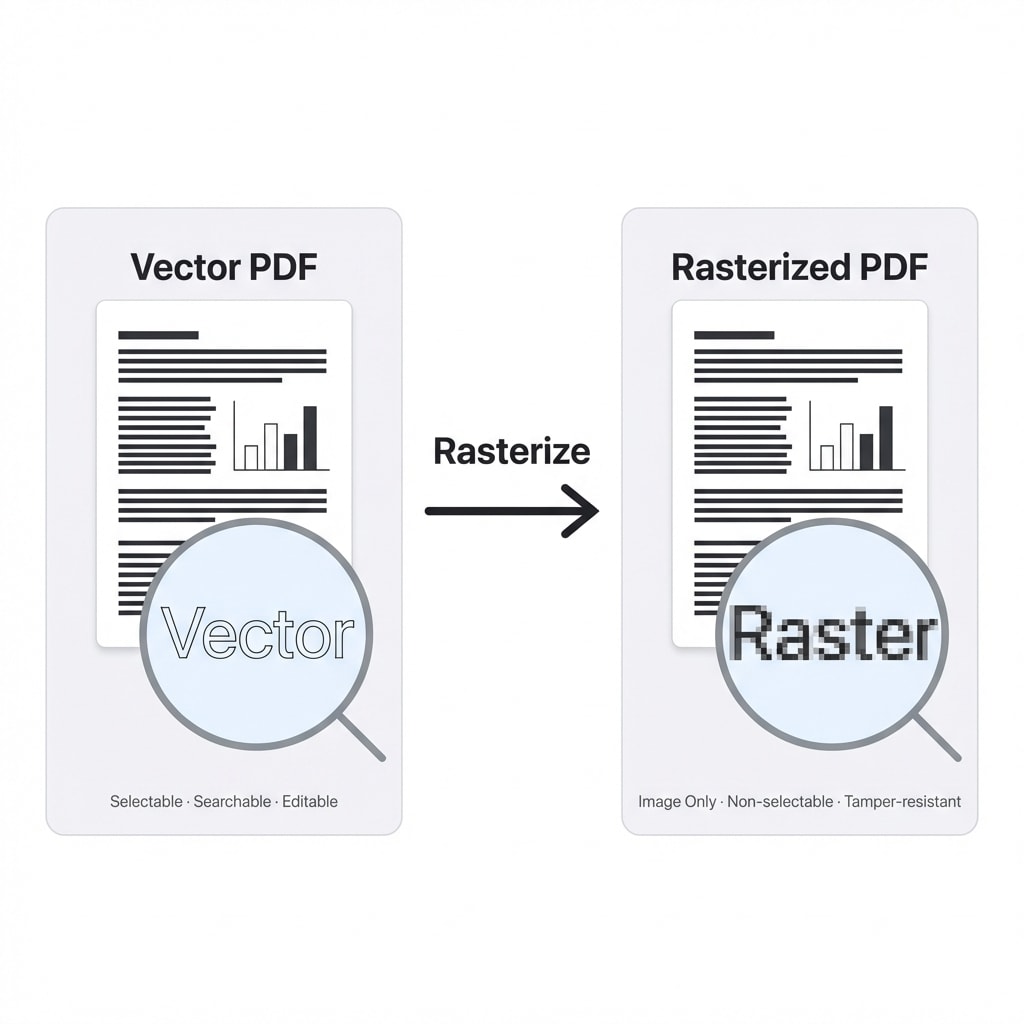
التحويل إلى صور مقابل التسطيح: ليسا نفس الشيء
كثيرون يخلطون بين هذين المفهومين، لكن مستويات أمانهما مختلفة تماماً:
| الخاصية | التحويل إلى صور (Rasterize) | التسطيح (Flatten) |
|---|---|---|
| المعالجة | تحويل كل المحتوى إلى صور بكسلية | دمج التعليقات/النماذج في تدفق المحتوى |
| النص قابل للتحديد؟ | ❌ لا | ✅ عادة نعم |
| البيانات المتجهية محفوظة؟ | ❌ محذوفة بالكامل | ⚠️ المتجهات الأساسية غالباً تبقى |
| البيانات الوصفية محفوظة؟ | ❌ ممسوحة بالكامل | ⚠️ قد تستمر |
| مستوى الأمان | 🔒 الأعلى، يعادل الطباعة المادية | 🔓 متوسط، يزيد صعوبة التحرير لكنه ليس مطلقاً |
بعبارة واحدة
التسطيح هو «لصق ملاحظة على الصفحة» — بنية المحتوى تبقى. التحويل إلى صور هو «تصوير المستند بالكامل» — تبقى البكسلات فقط، بلا بنية.
هل تحتاج للتسطيح بدلاً من التحويل إلى صور؟ جرّب تسطيح PDF، الذي يدمج فقط التعليقات وحقول النماذج مع الحفاظ على قابلية تحديد النص.
كيف تختار الدقة؟
يحدد DPI (نقطة في البوصة) للتحويل إلى صور التوازن بين الوضوح والأمان:
| نطاق DPI | حالة الاستخدام | الجودة البصرية |
|---|---|---|
| 72 – 96 | معاينة ويب، نقل بنطاق ترددي منخفض | منخفضة، متدرجة عند التكبير |
| 150 – 200 | تداول مكتبي، موافقات روتينية | متوسطة، كافية للشاشات الشائعة |
| 300 | أدلة قانونية، أرشفة للطباعة | عالية جداً، قريبة من الجودة الأصلية |
نصيحة عملية: لمعظم السيناريوهات، 150–200 DPI كافٍ — واضح وآمن. اختر 300 DPI للطباعة أو الأرشفة.
ثلاث مشكلات حقيقية يحلها التحويل إلى صور
المشكلة 1: «إخفاء زائف» للمعلومات الحساسة
هذه حادثة أمنية متكررة: يرسم شخص مستطيلاً أسود فوق رقم هوية أو حساب مصرفي في PDF، لكن تدفق النص الأساسي يبقى سليماً — يحتاج المهاجم فقط إلى الضغط على Ctrl+A لرؤية كل شيء.
سير العمل الصحيح للإخفاء:
- التحديد: تعريف أرقام الهوية وأرقام الهواتف والحسابات المصرفية والمعلومات الحساسة الأخرى
- الحذف: محو بيانات النص بالكامل من المناطق المحددة في تدفق المحتوى
- التحويل إلى صور: استخدم تحويل PDF إلى صور لتحويل المستند بالكامل — هذا خط الدفاع الأخير الذي يدمر تماماً أي شظايا نصية متبقية وجميع البيانات الوصفية
الإخفاء المرئي ≠ إخفاء آمن
مجرد وضع مستطيلات سوداء على PDF يترك النص الأساسي قابلاً للاستخراج. يجب أولاً حذف بيانات النص، ثم التحويل إلى صور — كلتا الخطوتين ضروريتان.
المشكلة 2: عدم تناسق العرض عبر المنصات
قد يبدو نفس PDF المتجهي مختلفاً على Windows وmacOS والأجهزة المحمولة — تتعامل محركات عرض PDF المختلفة بشكل مختلف مع مزج الشفافية وتلميح الخطوط وإدارة الألوان.
التحويل إلى صور يحل هذه المشكلة بالكامل: بمجرد تثبيت المستند في شبكة بكسلات ثابتة، يُعرض بشكل متطابق على أي جهاز. تشمل السيناريوهات النموذجية التقارير الطبية والرسومات الهندسية والمستندات الأخرى التي تتطلب دقة عرض فائقة.
المشكلة 3: مخاطر ترخيص الخطوط
تحدد تراخيص تضمين الخطوط التجارية ما إذا كان التوزيع مسموحاً. عند مشاركة PDF يحتوي على خطوط «غير قابلة للتضمين»، هناك خطر انتهاك. بعد التحويل إلى صور، تتحول الخطوط من «كود برمجي قابل للتنفيذ» إلى «أشكال بكسلية غير تفاعلية»، ما لم يعد يشكّل توزيعاً لبرنامج الخطوط.
التوقيعات الرقمية: ضمان عدم تعديل المستند
إذا كان التحويل إلى صور حجباً على المستوى المادي، فإن التوقيع الرقمي ختم على المستوى المنطقي.
كيف يعمل
تعتمد التوقيعات الرقمية على البنية التحتية للمفاتيح العامة (PKI)، مع عملية أساسية:
- إنشاء البصمة: دالة تجزئة تحسب بصمة رقمية فريدة للمستند
- التوقيع بالمفتاح الخاص: يشفّر الموقّع البصمة بمفتاحه الخاص
- التحقق بالمقارنة: يفك المستلم تشفير البصمة بالمفتاح العام للموقّع ويعيد حساب تجزئة المستند — إذا تطابقا، فالمستند لم يُعدَّل
أي تعديل — حتى تغيير بايت واحد — يسبب عدم تطابق التجزئة، مما يطلق تنبيه تلاعب.
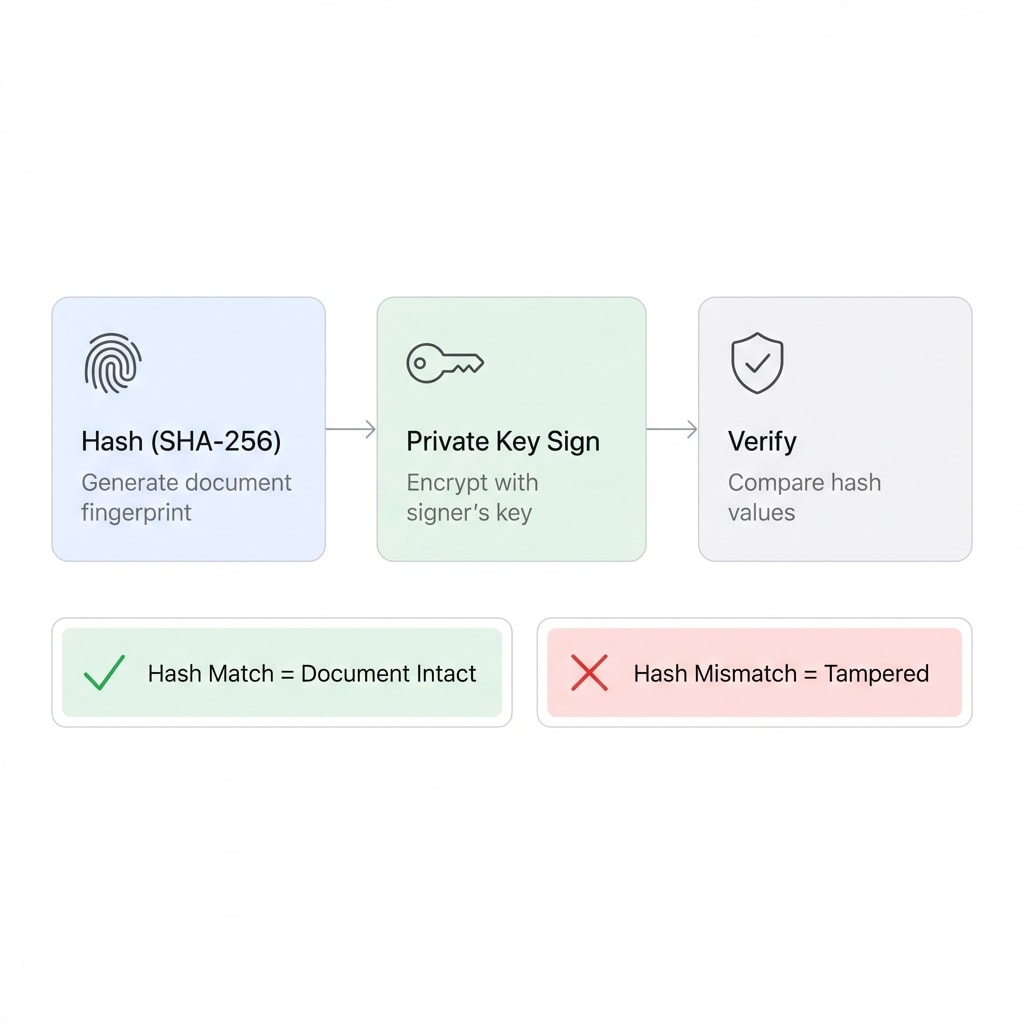
توفر التوقيعات الرقمية ثلاث ضمانات في آنٍ واحد:
| خاصية الأمان | المعنى |
|---|---|
| المصداقية (Authenticity) | تأكيد هوية الموقّع |
| سلامة البيانات (Data Integrity) | ضمان عدم تعديل المستند منذ التوقيع |
| عدم الإنكار (Non-repudiation) | لا يمكن للموقّع إنكار تخويله للمستند |
مرجع سريع: أي حل يناسب مستندك؟
| السيناريو | الحل الموصى به | الخطوات |
|---|---|---|
| إرسال معلومات حساسة مخفية | التحويل إلى صور | حذف البيانات الحساسة → تحويل إلى صور |
| أرشفة عقود، منع التلاعب | تحويل إلى صور + توقيع رقمي | تحويل إلى صور → التوقيع |
| حظر الوصول غير المصرح به | التشفير | تشفير PDF بكلمة مرور فتح |
| عرض متطابق عبر المنصات | التحويل إلى صور | تحويل إلى صور (150–200 DPI) |
| يحتوي خطوطاً تجارية، توزيع آمن | التحويل إلى صور | تحويل إلى صور (300 DPI) |
حل أمان المستندات الشامل
أقوى حماية لا تعتمد على تقنية واحدة — بل تجمع بين عدة أساليب:
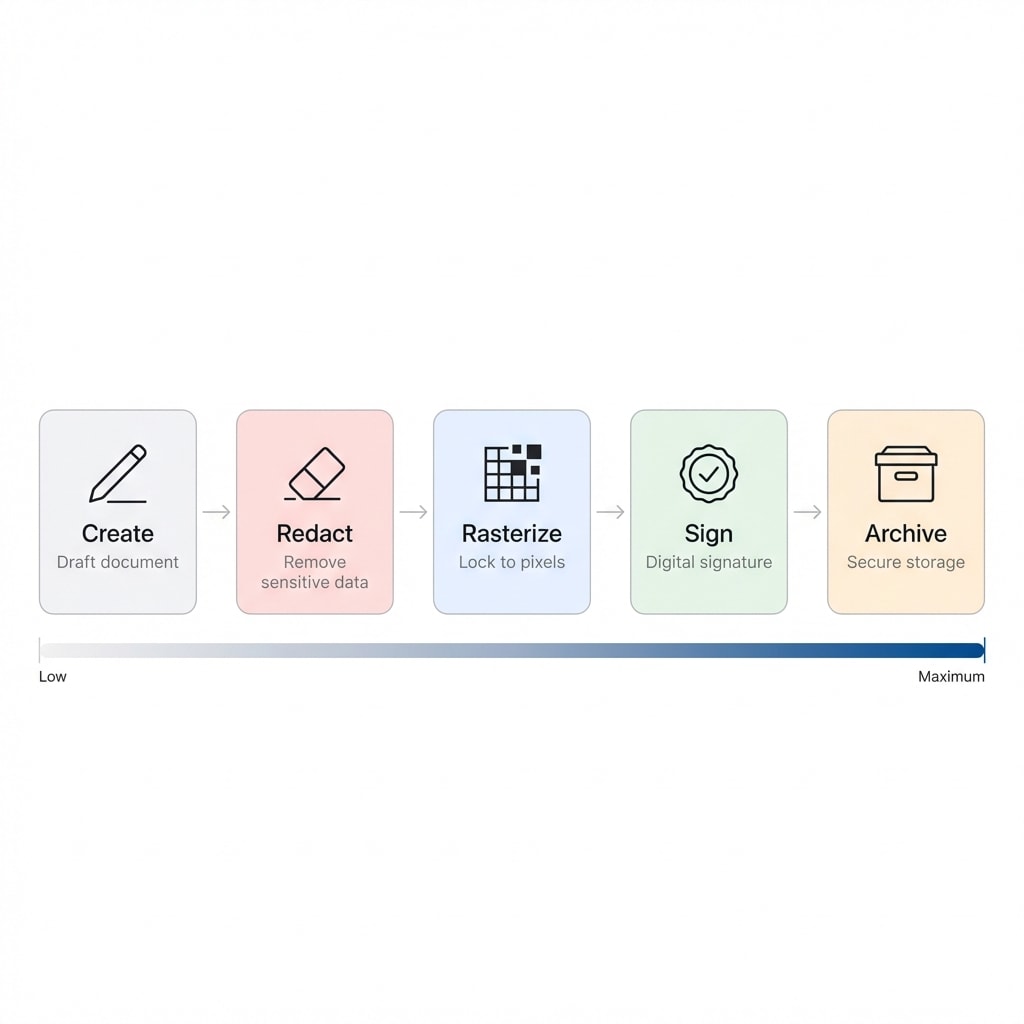
سلسلة أدوات أمان Dpdf
- استخدم تحويل PDF إلى صور لتحويل المستندات إلى صور خالصة وإزالة إمكانية التحرير
- استخدم تسطيح PDF لتثبيت النماذج والتعليقات (إذا كنت تحتاج فقط لقفل النماذج دون تحويلها لصور)
- استخدم تشفير PDF لتعيين كلمة مرور فتح وحظر الوصول غير المصرح به
- استخدم إضافة علامة مائية لتضمين علامات مائية قابلة للتتبع ومنع التوزيع غير المصرح به
دليل عملي: كيفية تحويل PDF إلى صور
- ارفع مستندك إلى تحويل PDF إلى صور
- اختر الدقة (موصى به 150–200 DPI؛ اختر 300 DPI للأرشفة المطبوعة)
- حمّل ملف PDF المحوّل — كل النصوص في المستند تحولت إلى بكسلات صورية ولا يمكن تحديدها أو نسخها أو تحريرها
تلميح: إذا كنت تحتاج لنص قابل للبحث بعد التحويل، يمكنك استخدام التعرف الضوئي على الحروف (OCR) لإضافة طبقة نص شفافة — لكن هذا يعيد إدخال محتوى قابل للاستخراج، فقرّر وفقاً لمتطلبات الأمان.
الأسئلة الشائعة
س: هل يزداد حجم الملف بعد التحويل إلى صور؟ ج: عادةً نعم. يعتمد حجم PDF المتجهي على تعقيد المحتوى؛ حجم المحوّل إلى صور يعتمد على عدد الصفحات × الدقة. صفحة A4 ملونة بدقة 300 DPI تبلغ حوالي 2–5 ميجابايت. إذا كان الملف كبيراً جداً، حوّل إلى صور أولاً ثم حسّن باستخدام ضغط PDF.
س: هل يمكن تطبيق OCR على PDF محوّل إلى صور؟ ج: نعم. PDF المحوّل إلى صور هو في الأساس صفحات صورية، وOCR يعمل بشكل طبيعي. لكن إذا كان هدفك منع استخراج النص، لا تطبق OCR على المستند المحوّل.
س: هل كلمات مرور الأذونات (تعطيل التحرير/النسخ) تحمي المستند؟ ج: عملياً لا. كلمات مرور الأذونات هي «اتفاق شرفاء» يمكن تجاوزه بسهولة، والقارئات غير المتوافقة تتجاهلها ببساطة. لمنع استخراج المحتوى فعلياً، التحويل إلى صور هو الوسيلة المادية الوحيدة الموثوقة؛ لمنع الوصول غير المصرح به، استخدم تشفير PDF بكلمة مرور فتح. راجع الفرق بين أنواع كلمات مرور PDF لمزيد من التفاصيل.
س: أيهما أولاً، التحويل إلى صور أم التشفير؟ ج: التحويل إلى صور أولاً، ثم التشفير. التحويل إلى صور يزيل البنية القابلة للتحرير؛ التشفير يمنع الوصول غير المصرح به. إذا عُكس الترتيب، يبقى محتوى المستند بتنسيق متجهي قابل للتحرير بعد فك التشفير.
س: هل يمكن للذكاء الاصطناعي استعادة مستند محوّل إلى صور؟ ج: يعتمد على الدقة. المستندات المحوّلة بدقة عالية (300 DPI فأكثر) قد يستعيد الذكاء الاصطناعي-OCR محتواها النصي (لكن لا يمكن استعادة البنية المتجهية الأصلية). التحويل بدقة منخفضة (أقل من 150 DPI) يقاوم استعادة OCR بفعالية، لكن تجربة القراءة تتدهور أيضاً.
تحويل PDF إلى صور
تحويل PDF إلى صفحات صورية خالصة، إزالة المحتوى القابل للتحرير بالكامل.
تسطيح PDF
تثبيت النماذج والتعليقات مع الحفاظ على قابلية تحديد النص.
تشفير PDF
تعيين كلمة مرور فتح لحظر الوصول غير المصرح به.
إضافة علامة مائية
تضمين علامات مائية نصية/صورية لتتبع المستندات.
فتح قفل PDF
إزالة قيود الأذونات أو فتح القفل بكلمة مرور معروفة.
ضغط PDF
ملف كبير جداً بعد التحويل إلى صور؟ ضغط لتحسين الحجم.