
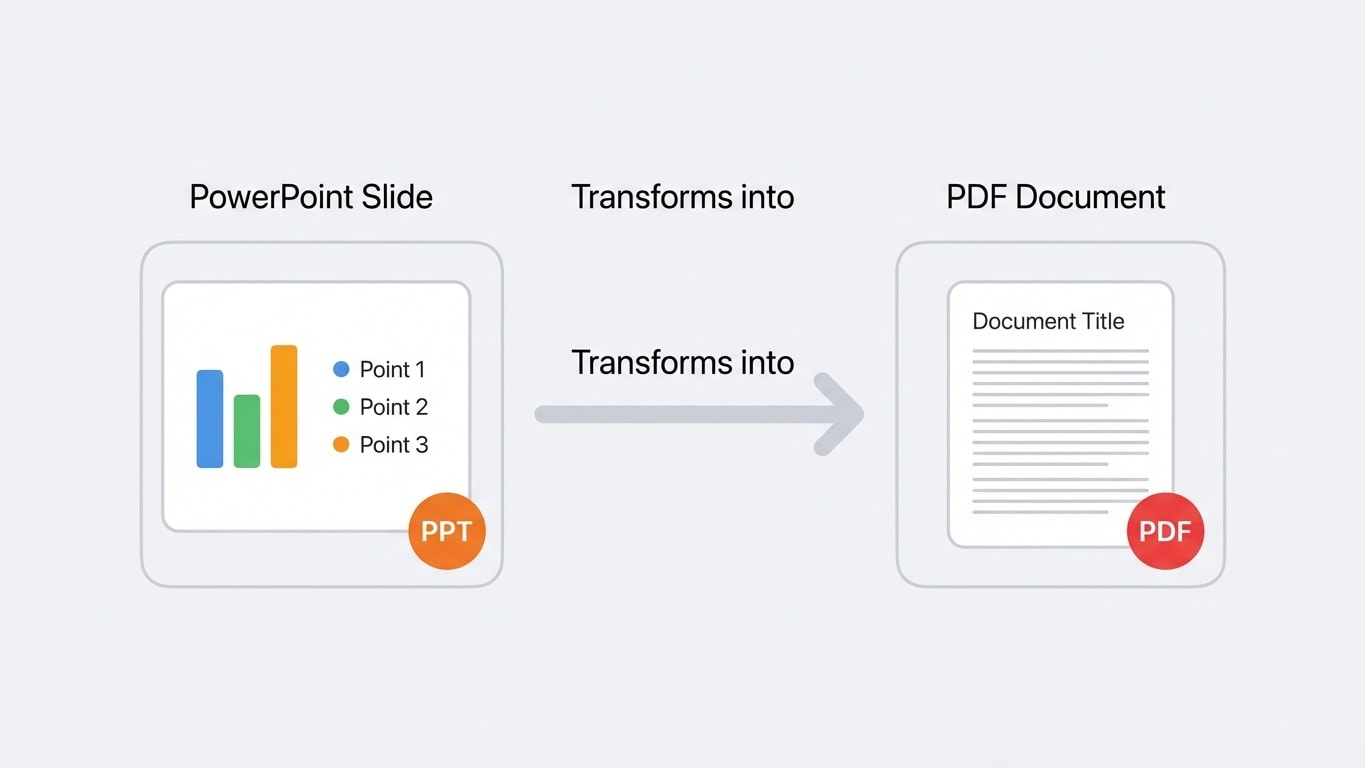
PPT 转 PDF 是最常见的格式转换之一——无论是演示稿定稿归档、发给客户确认、还是发布到网上供下载。用 PPT 转 PDF 上传即可一键转换,排版和字体尽可能保持一致。
为什么要把 PPT 转成 PDF?
跨平台一致性
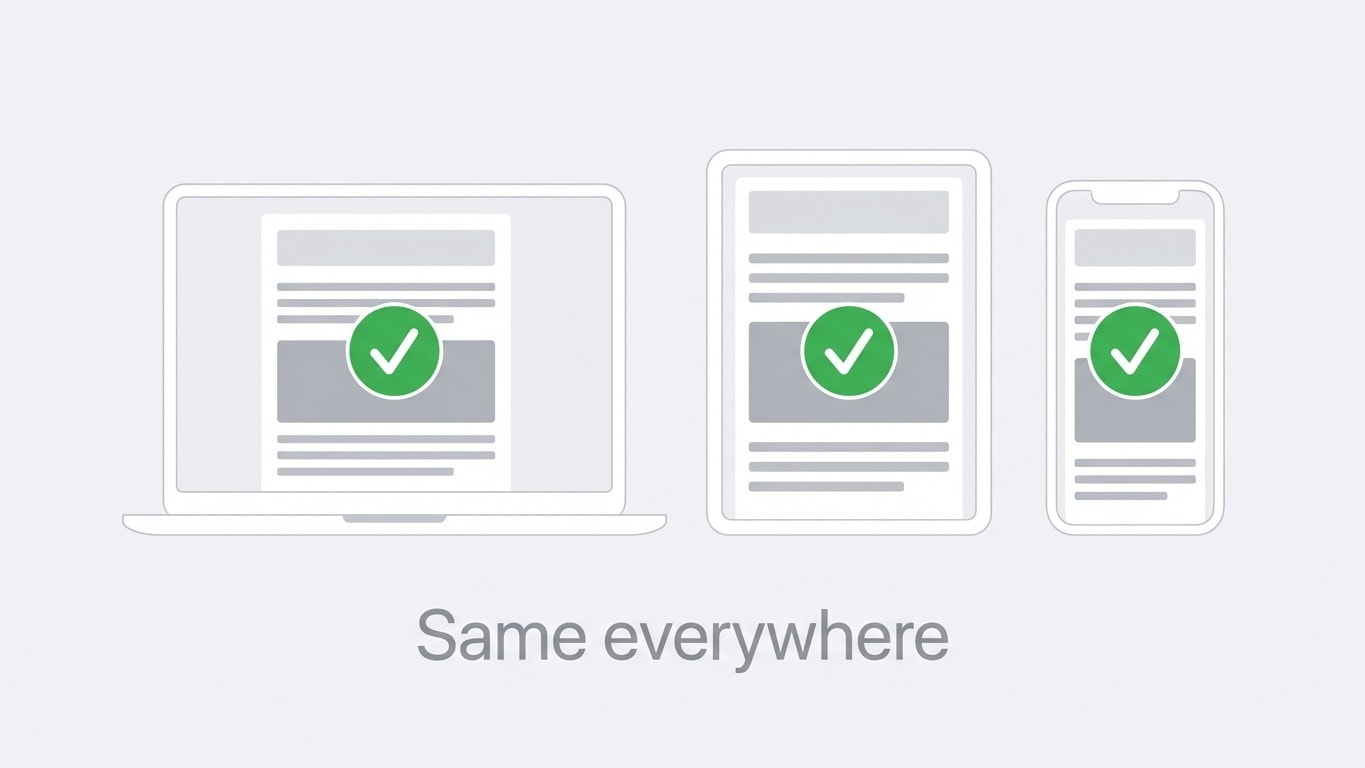
PPT 文件的呈现效果依赖于查看设备上安装的字体和 PowerPoint 版本。在你的电脑上完美的排版,可能在客户的 Mac 上字体缺失、在手机上布局错乱。PDF 则将所有排版信息封装在文件内部,无论在什么设备上打开都一致。
防止被修改
PPT 文件天生就是可编辑的——任何人都可以修改你的内容、替换数据或删除页面。转为 PDF 后,内容被锁定;如果需要进一步保护,还可以用 加密 PDF 设置密码和权限限制。
文件更小、分享更便捷
多媒体丰富的 PPT 文件动辄几十 MB。转为 PDF 后,嵌入的媒体会被优化,文件体积通常缩小 30%-70%。如果仍然过大,可以再用 压缩 PDF 进一步缩减。
转换步骤
- 上传 PPT 文件 — 将
.pptx或.ppt文件拖入 PPT 转 PDF - 自动转换 — 系统解析幻灯片内容并生成 PDF,每张幻灯片对应一页
- 下载 PDF — 转换在几秒内完成,下载即用
整个过程无需安装 PowerPoint——即使你的电脑上没有任何办公软件也能完成转换。
也可以上传 ODP 格式
除了 Microsoft PowerPoint 格式(.pptx/.ppt),也支持 LibreOffice Impress 的 .odp 格式。
排版差异与解决方案
PPT 转 PDF 时,大部分内容都能高保真还原。但以下几种情况可能出现差异:
| 元素 | 转换后表现 | 解决方案 |
|---|---|---|
| 特殊字体 | 如果字体未嵌入可能被替代 | 转换前在 PPT 中嵌入字体(文件→选项→保存→嵌入字体) |
| 动画和过渡 | PDF 不支持动画,只保留最终状态 | 这是 PDF 格式的限制,无法避免 |
| 视频/音频 | 不会被包含在 PDF 中 | 可以截取关键帧作为图片放入 |
| 形状渐变 | 极其复杂的渐变可能有微小差异 | 通常可忽略,不影响阅读 |
| 自定义字号 | 保持一致 | 无需处理 |
关于动画
PDF 是静态格式,无法保存 PowerPoint 中的动画效果、页面过渡和嵌入媒体。如果你的PPT依赖动画来传达信息(如分步骤展示),建议把每个动画步骤制作为独立的幻灯片,再转换为 PDF。
备注页导出
PPT 中的演讲备注(Speaker Notes)是很多人容易忽略的重要内容。
在 PowerPoint 中导出时,可以选择"备注页"布局——每页上半部分是幻灯片缩略图,下半部分是备注文字。如果你在在线工具中转换,默认只导出幻灯片内容。
需要导出带备注的 PDF?
在 PowerPoint 中使用「文件 → 导出 → 创建 PDF」并选择「备注页」布局,可以将备注内容一并导出。在线工具暂不支持此选项。
PPT 转 PDF 还是 PDF 转 PPT?
两个方向都支持。如果你收到了一份 PDF 格式的演示稿需要基于它修改,可以用 PDF 转 PPT 还原为可编辑的 PPTX 文件。
转换后的推荐操作
| 需求 | 下一步 |
|---|---|
| 文件太大,邮件发不出去 | 压缩 PDF |
| 需要把多份 PPT 转的 PDF 合成一份 | 合并 PDF |
| 需要防止客户转发和复制 | 加密 PDF |
| 需要盖上公司 Logo | 添加水印 |
| 演示稿定稿后归档 | 转为 PDF/A 长期存档 |