
水印是 PDF 文档中最常见的保护与标识手段——从企业 Logo 到"仅限内部"的文字标记,从草稿标识到版权声明。用 添加水印 可以一键为 PDF 添加自定义水印,也可以用 去除水印 移除不再需要的标记。
你想做什么?(10 秒判断)
- 给文档盖上公司 Logo 或"机密"标记 → 直接跳到「添加水印」部分
- 去掉别人加的水印(你有合法权利) → 跳到「去除水印」部分
- 防止水印被轻易删除 → 看「让水印更难被移除」部分
- 搞不清该用文字水印还是图片水印 → 继续往下读
文字水印 vs 图片水印:怎么选?
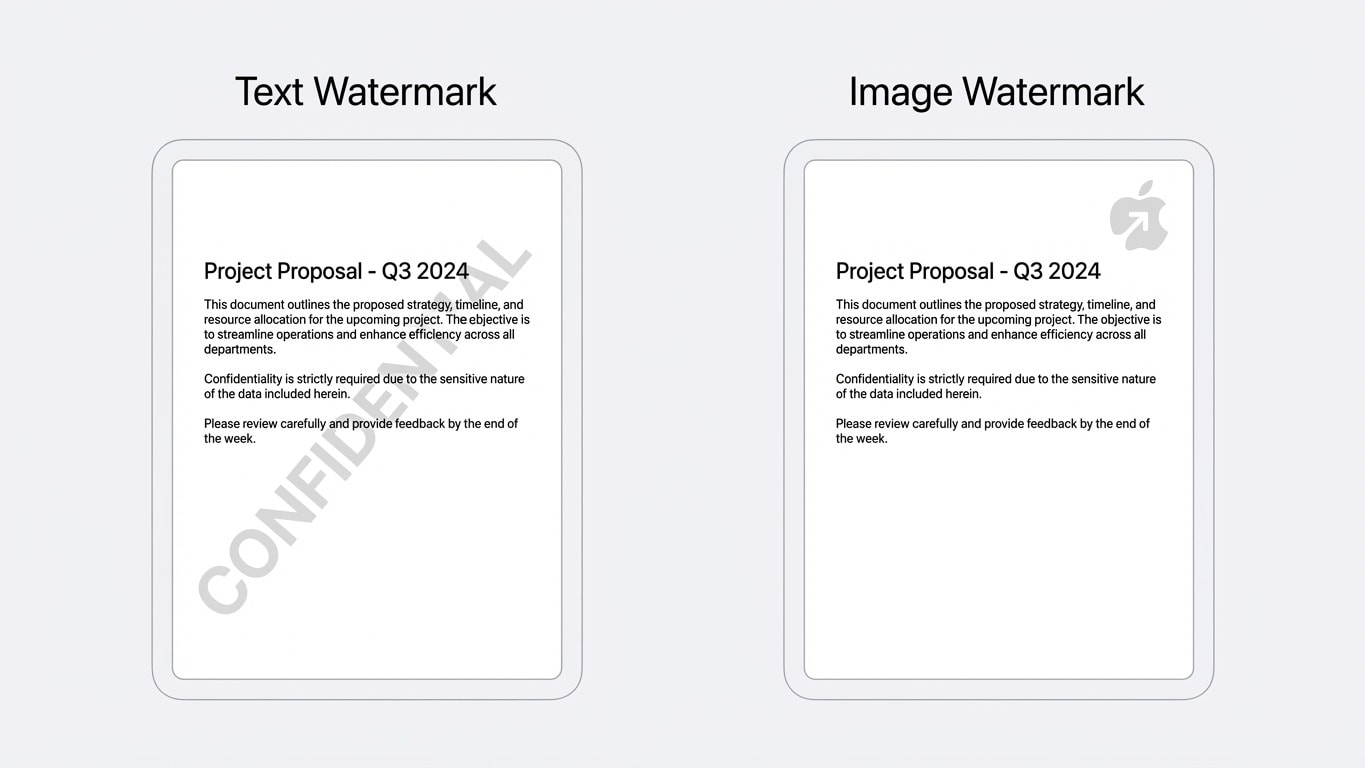
两种水印各有适用场景,选错了不是不能用,但效果会大打折扣:
| 对比维度 | 文字水印 | 图片水印 |
|---|---|---|
| 适合场景 | "机密"、"草稿"、"仅限评审"、编号追溯 | 公司 Logo、印章、个人签名标记 |
| 透明度控制 | 通常 10%-20%,大面积铺满但不遮挡正文 | 根据 Logo 复杂度调整,通常 15%-30% |
| 可读性影响 | 斜向 45° + 低透明度几乎不影响阅读 | 需注意放置位置,避免遮挡关键表格和图表 |
| 安全性 | 覆盖面大,难以逐页手动删除 | 视觉威慑强,品牌辨识度高 |
| 文件体积影响 | 几乎无增长 | 取决于图片分辨率,通常增加几十 KB |
实际操作中可以混合使用
最佳实践是文字水印做底层覆盖 + 图片水印做角落标识。例如:全页 45° 斜向的"CONFIDENTIAL"文字水印 + 右下角半透明公司 Logo。
添加水印:3 步完成
用 添加水印 操作非常简单:
- 上传 PDF — 拖入文件或点击选择
- 配置水印 — 选择文字或图片模式,设置内容、字体、大小、颜色、透明度、角度和位置
- 下载 — 水印实时预览确认后,点击处理并下载
文字水印的最佳参数
| 场景 | 推荐文字 | 透明度 | 角度 | 字号 |
|---|---|---|---|---|
| 内部审阅 | DRAFT / 草稿 | 10%-15% | 45° | 大号,覆盖整页 |
| 机密文档 | CONFIDENTIAL / 机密 | 15%-20% | 45° | 中号,重复铺满 |
| 版权声明 | © 公司名 2026 | 10% | 0°(水平) | 小号,页脚位置 |
| 编号追溯 | 评审编号 / 收件人名 | 15% | 30° | 中号 |
图片水印的注意事项
- 使用 PNG 格式(支持透明背景),避免 LOGO 带白底遮挡正文
- 分辨率建议 300-600px 宽,太大会增加文件体积,太小会模糊
- 放置在右下角或左下角,避免遮挡正文首行或页眉
让水印更难被移除
普通水印是作为 PDF 的一个独立图层添加的,技术上可以被删除。如果你需要更强的保护:
方案一:水印 + 扁平化
先用 添加水印,然后用 扁平化 PDF 将水印固化到页面内容中。扁平化后,水印不再是独立图层,无法被简单移除。
方案二:水印 + 栅格化
对安全性要求更高的场景,用 栅格化 PDF 将整个页面转为图片。栅格化后,不仅水印无法被分离,文字也无法被选中复制,实现最强级别的防护。
栅格化的代价
栅格化会让 PDF 中的文字变成图片,失去可搜索性和可编辑性,文件体积也会增大。仅在明确需要"不可复制"时使用。
标书/方案场景的完整保护流程
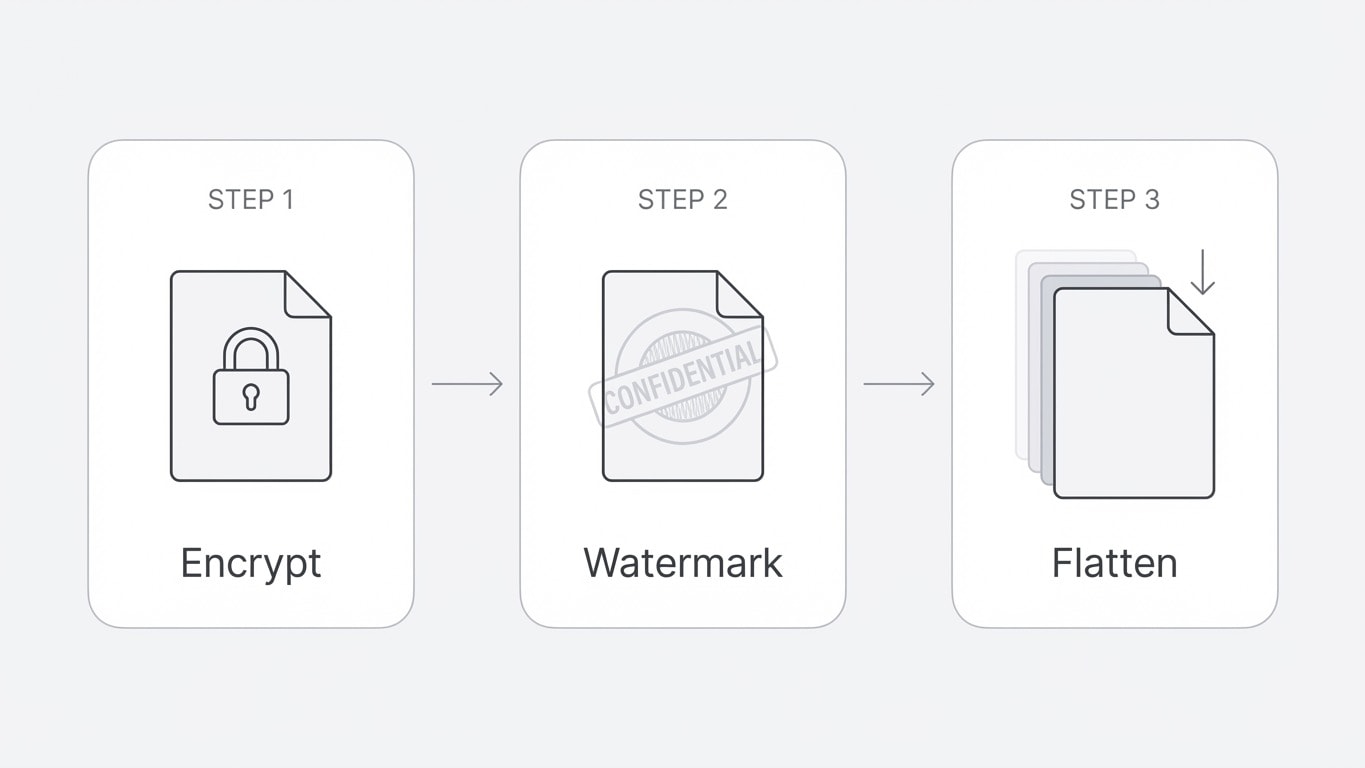
如果你在准备标书或商业方案,建议按以下顺序操作:
去除水印:合法场景与技术限制
去除水印 可以智能识别并移除 PDF 中的水印图层。但有几个重要前提:
法律合规提醒
去除水印前请确保你有合法权利。未经授权移除他人的版权水印可能违法。常见的合法场景包括:
- 去除自己添加的"草稿"标记(文档已定稿)
- 去除免费试用工具自动添加的输出水印
- 去除过期的内部审阅标记
哪些水印可以去除?
| 水印类型 | 能否去除 | 说明 |
|---|---|---|
| 独立图层的文字水印 | ✅ 通常可以 | 工具自动识别水印图层并移除 |
| 独立图层的图片水印 | ✅ 通常可以 | Logo、印章等图片水印 |
| 扁平化后的水印 | ❌ 通常不行 | 已固化到页面内容中,无法分离 |
| 栅格化后的水印 | ❌ 不行 | 整页已变成图片,水印是像素的一部分 |
| 打印到纸张再扫描 | ❌ 不行 | 水印已成为扫描图像的一部分 |
去除水印的操作
- 上传需要去水印的 PDF 到 去除水印
- 工具自动检测并标记水印元素
- 确认后下载去除水印的版本
去不掉?试试其他方式
如果水印已被扁平化无法直接去除,你可以尝试:
- 用 PDF 转 Word 导出后手动删除水印元素,再转回 PDF
- 联系原始文件的作者获取无水印版本
常见场景速查
| 你的需求 | 推荐流程 | 效果 |
|---|---|---|
| 给合同盖公司章 | 添加图片水印(Logo PNG)→ 扁平化 | Logo 固化在每页,无法被删除 |
| 标注"草稿"供审阅 | 添加文字水印(DRAFT,大号半透明) | 明确标识文档状态,定稿后可去除 |
| 标书防抄袭 | 加密 → 添加水印 → 扁平化 | 三层保护,大幅提高抄袭成本 |
| 去掉工具试用水印 | 直接使用去除水印 | 智能识别并移除试用标记 |
| 给每份文档加编号追溯 | 添加文字水印(收件人名/编号) | 泄露时可追溯来源 |