
手里有一份 PDF 格式的演示文稿——可能是同事分享的、客户发来的、也可能是从会议网站下载的。现在你需要修改内容、调整顺序、或复用其中的幻灯片。最快的路径:
- 上传 PDF
- 如果是扫描件/拍照件,确认启用 OCR
- 下载可编辑的
.pptx
快速判断:你的 PDF 是哪种?
- 能选中文字(鼠标可以划选高亮):直接转换即可,文字和版式会被原样保留。
- 选不中文字(扫描件/照片/截图合成):转换时启用 OCR,图片中的文字会被识别并放入可编辑的幻灯片。
- 混合型(部分页面是扫描件,部分是原生 PDF):OCR 会自动处理——原生页面直接转,扫描页面做识别。
3 步完成转换
- 打开 PDF 转 PPT
- 上传 PDF(最大 50 MB,支持多页)
- 系统检测到扫描页面后会提示是否启用 OCR,确认后下载
.pptx
每一页 PDF 对应一张 PowerPoint 幻灯片,文字、图片、版式会尽可能还原。
选对输出格式:不是所有场景都该转 PPT
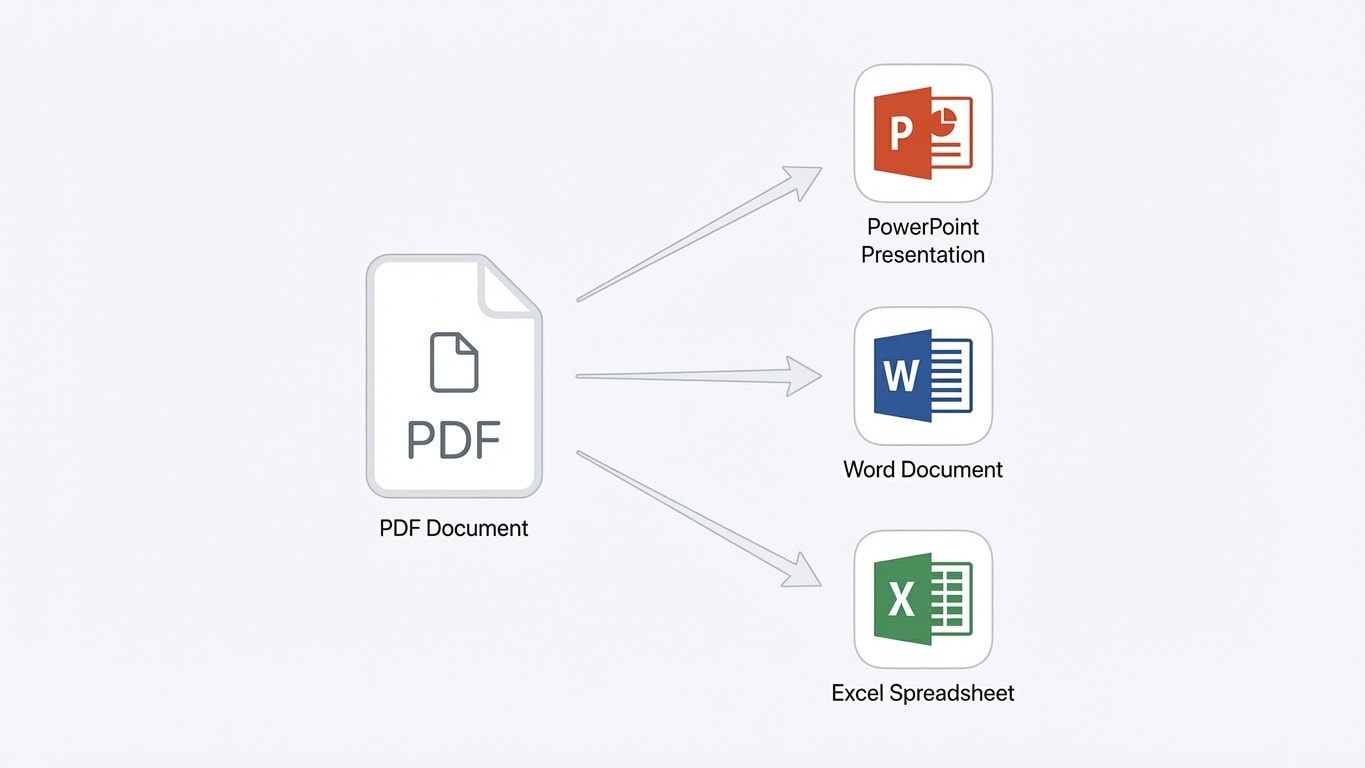
| 你的需求 | 推荐格式 | 推荐工具 |
|---|---|---|
| 编辑幻灯片、加动画、上台演示 | PowerPoint(.pptx) | PDF 转 PPT |
| 修改段落、重排文字内容 | Word(.docx) | PDF 转 Word |
| 提取表格和数据 | Excel(.xlsx) | PDF 转 Excel |
| 只要文字(翻译/检索/喂给 AI) | 纯文本 | PDF 转文本 |
| 保持外观,但能搜索/复制 | 可搜索 PDF | OCR 可搜索化 |
扫描件转 PPT:OCR 预处理技巧
扫描件(投影照片、打印稿回扫、截图合成的 PDF)需要 OCR 才能变成可编辑幻灯片。几个提升识别率的关键步骤:
转换前:提升源文件质量
- 分辨率要够:300 DPI 扫描比手机拍照效果好得多。如果能重新扫描,优先用扫描仪。
- 纠正歪斜页面:歪斜的扫描件会导致文字行错乱。用 PDF 页面整理 旋转到正确方向。
- 裁掉黑边和背景:桌面背景、黑边、阴影都是噪点。先用 裁剪 PDF 再转换。
- 文字偏浅时增强对比:浅色背景上的浅色文字,用 黑白/灰度转换 提升对比度。
换一份更清晰的源文件,比调任何参数都有效
如果能拿到原始 .pptx 文件,直接用它。如果只有 PDF,提升扫描质量是最值得做的一步。
OCR 语言一定要选对
系统提示启用 OCR 时,务必选择正确的语言。语言选错是识别错误的头号原因——比如中文幻灯片只选了英文,错字率会暴增。中英混排的材料两种都要勾选。
转换效果:哪些保留得好,哪些要手动调
PDF 转 PPT 会把每一页重建为一张幻灯片。以下是实际效果的合理预期:
通常还原度高的:
- 文字内容和基本格式(字号、加粗、斜体)
- 图片的位置和大小
- 简单版式(标题 + 要点列表、单栏布局)
可能需要手动调整的:
- 复杂的多栏布局或重叠元素
- 自定义字体(如果系统没有安装,会被替换为默认字体)
- 动画和切换效果(PDF 不存储这些信息,需要在 PPT 中重新添加)
- 嵌入的视频或交互元素(在 PDF 中已经是静态的)
现实预期
PDF 是"最终输出格式"——它存的是外观,不是结构。转换本质是从视觉版面反推幻灯片结构,对常规演示文稿效果很好,但不可能完美复原所有设计细节。复杂 Deck 预留 5~10 分钟手动微调。
典型场景
会议/讲座的 PDF 幻灯片
这类通常是从 PowerPoint 或 Keynote 导出的原生 PDF,文字可以选中,版式干净。直接转换效果很好。转换后你可以:
- 添加自己的笔记或批注
- 提取特定幻灯片到自己的 Deck
- 在 PowerPoint 中重新排列顺序
客户/供应商发来的商务演示
商务演示通常有品牌版式、Logo、图表和自定义配色。转换后视觉结构会保留,但可能需要:
- 重新指定品牌字体(PDF 中嵌入的字体在你的系统上可能没有)
- 重建图表(如果在 PDF 中已被扁平化为图片)
扫描的培训材料/打印讲义
这类需要 OCR。推荐流程:
大文件只需要其中几页
不需要转换整份文件——比如你只需要第 5~12 页:
转换后的常见后续操作
拿到可编辑的 .pptx 后,你可能还需要把它转回 PDF 用于分享或归档:
- 编辑后重新导出:在 PowerPoint 中修改完毕,用 PPT 转 PDF 生成干净的交付文件
- 体积太大:图片多的大 Deck 转回 PDF 后,用 PDF 压缩 缩小体积
- 防止被改:用 PDF 加密/权限 限制编辑、复制或打印
- 加水印标识:分发前用 添加水印 标注归属
常见问题
OCR 识别错误很多怎么办?
三个排查方向:
- 语言是否选对:中文材料确保勾选了中文,中英混排两种都要选。
- 源文件质量:模糊、反光、阴影重的扫描件,识别精度天然受限。能重新扫描(300 DPI)就重新扫。
- 预处理:先 裁剪 黑边,再 黑白化 增强对比,然后再转换。
转出来的 PPT 字体和原文件不一样?
PDF 可以嵌入字体,但如果你的系统没有安装这些字体,PowerPoint 会用默认字体替换。解决方法:安装原始字体,或在 PowerPoint 的"替换字体"功能中手动指定。
加密的 PDF 能转吗?
如果设了打开密码(用户密码),上传时需要输入密码。如果只有权限限制(禁止复制/打印),系统会自动处理——直接上传转换即可。
PDF 转 PPT 和 PDF 转 Word 有什么区别?
PDF 转 PPT 以"每页一张幻灯片"的方式重建,适合演示编辑(逐页结构、备注区)。PDF 转 Word 生成连续排版的文档,适合段落级编辑。根据你的实际用途选择。
文件太大上传不了怎么办?
上传限制 50 MB。如果 PDF 超了: