
你是不是也遇到过这些情况:打印一份 200 页的培训手册,彩色墨盒一周耗光;投标文件要求"黑白扫描件"但手里只有彩色版;一份 500MB 的彩色扫描合同需要通过邮件发送,却卡在附件大小限制上?
把彩色 PDF 转成黑白或灰度,看似只是"去掉颜色"这么简单,但选对模式、搭配正确的压缩策略,效果天差地别——文件体积可以从 500MB 缩到 10MB,墨水消耗可以减少 90% 以上。
快速入口
如果你已经知道自己要什么,直接用 PDF 黑白/灰度转换 上传文件即可。下文帮你搞清楚应该选黑白还是灰度,以及如何搭配压缩获得最佳效果。
黑白和灰度,到底有什么区别?
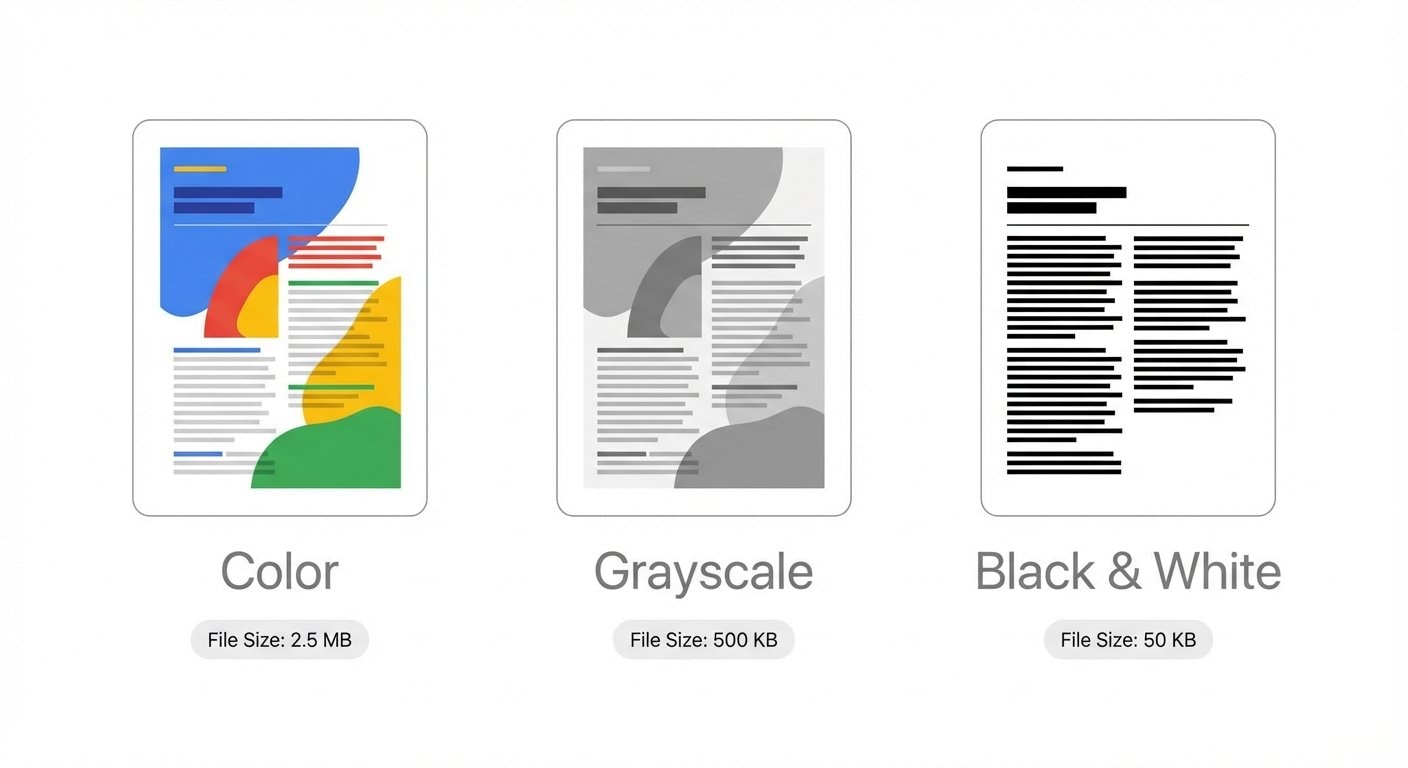
很多人把"黑白"和"灰度"混为一谈,但它们的技术实现和适用场景完全不同。
纯黑白(1-bit)
每个像素只有两种状态:黑或白,没有中间色。就像报纸上的文字——要么有墨,要么没有。
- 像素深度:1 bit(每个像素只需要 1 个比特存储)
- 最适合:纯文字文档、线条图、表格、签名
- 不适合:照片、渐变图形、有阴影的插图
- 压缩优势:可使用 JBIG2 算法,压缩率极高
灰度(8-bit)
每个像素有 256 级灰度,从纯白到纯黑之间有 254 种过渡色。就像黑白照片——能保留光影层次和细节。
- 像素深度:8 bit(每个像素需要 8 个比特存储)
- 最适合:包含照片的文档、有阴影/渐变的插图、医学影像
- 不适合:需要极限压缩的场景
- 压缩优势:比彩色(24-bit)节省约 2/3 存储空间
怎么选?一句话原则
文档里只有文字和线条 → 选纯黑白,体积最小。文档里有照片或渐变图形 → 选灰度,保留层次感。
四个真实场景:你为什么需要转黑白/灰度
场景一:省墨打印——最直接的需求
彩色打印的成本是黑白打印的 5–10 倍。一台普通喷墨打印机,彩色墨盒套装动辄几百元,打印几百页彩色文档就要换一次。
如果你的文档不需要彩色(培训资料、合同、内部审批文件),打印前先转灰度或黑白,可以:
- 墨水/碳粉消耗减少 60–90%
- 使用更便宜的黑色墨盒即可完成打印
- 打印速度通常也更快(少了彩色混色步骤)
操作:上传到 PDF 黑白/灰度转换,选择灰度模式,下载后直接打印。
场景二:极限压缩——先转黑白,再压缩
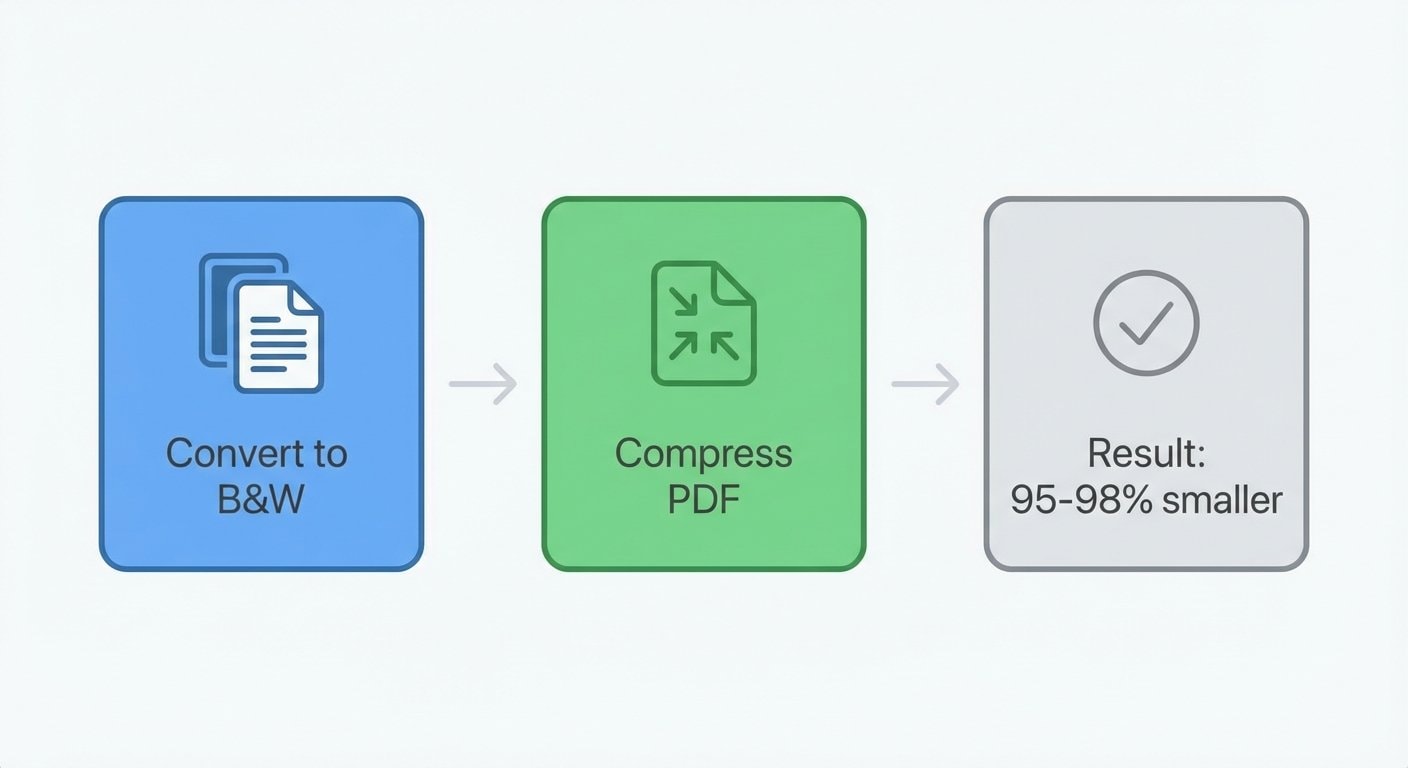
这是很多人不知道的技巧:把彩色扫描件转成纯黑白后再压缩,文件体积可以缩小 95–98%。
原理很简单:彩色像素是 24-bit(红绿蓝各 8-bit),灰度是 8-bit,纯黑白只有 1-bit。1-bit 图像可以使用专门的 JBIG2 压缩算法——这种算法会识别重复出现的字符形状(比如所有的"e"),只存储一个模板加上每处出现的位置偏移,压缩率远超通用算法。
一个真实的例子:
体积从 480MB 降到 12MB——这不是理论值,这是文字型扫描件的实际水平。
JBIG2 压缩仅适用于纯黑白图像
如果你选择灰度模式,JBIG2 算法不可用,压缩率会低很多(通常 50–70%)。只有纯黑白(1-bit)图像才能触发 JBIG2 的极限压缩。所以,如果文档内容是纯文字,务必选黑白而不是灰度。
场景三:提高 OCR 识别准确率
OCR(光学字符识别)引擎在处理图像时,第一步通常就是将图像二值化(转为黑白)。如果你的扫描件背景有彩色水印、花纹、或者纸张本身偏黄,这些噪声会干扰 OCR 的文字检测。
提前将文档转为黑白或灰度,可以:
- 消除彩色背景噪声
- 提升文字与背景的对比度
- 让 OCR 引擎的二值化阈值更准确
推荐工作流:先用 黑白转换 清理文档,再用 OCR 文字识别 提取文字。
场景四:满足提交格式要求
很多机构对文档提交有明确的格式要求:
- 法院:诉讼材料要求"黑白扫描件"
- 移民局:申请文件要求"黑白复印件"
- 招投标:投标文件要求"黑白打印稿"
- 学校:论文提交要求"灰度 PDF"
这些要求背后的逻辑通常是降低存储和打印成本、统一档案格式。无论原因是什么,你需要一键将彩色文档转换为符合要求的格式。
操作:PDF 黑白/灰度转换 支持纯黑白和灰度两种模式,根据具体要求选择即可。
完整工作流:从彩色到极致压缩
针对不同的文档类型,推荐的处理流程如下:
纯文字扫描件(合同、表格、书籍)
- 黑白转换 → PDF 黑白/灰度转换(选择纯黑白模式)
- JBIG2 压缩 → PDF 压缩
- 预期压缩率:95–98%
含照片的文档(报告、手册、杂志)
- 灰度转换 → PDF 黑白/灰度转换(选择灰度模式)
- 图像压缩 → PDF 压缩
- 预期压缩率:60–80%
矢量型 PDF(CAD 图纸、流程图)
- 栅格化 → PDF 栅格化(将矢量转为位图)
- 黑白转换 → PDF 黑白/灰度转换
- JBIG2 压缩 → PDF 压缩
- 预期压缩率:85–95%
最佳实践:处理顺序很重要
始终按照 栅格化 → 黑白/灰度转换 → 压缩 的顺序操作。先转换颜色模式再压缩,压缩算法才能选择最优编码方式。反过来做的话,压缩算法无法发挥 JBIG2 等专用编码的优势。
常见问题
Q:转黑白后还能恢复彩色吗? A:不能。 颜色信息一旦丢弃就无法复原。建议保留原始彩色文件作为备份。
Q:转灰度后打印效果会变差吗? A:不会。灰度文档的打印清晰度取决于分辨率(DPI),而不是颜色模式。300 DPI 的灰度文档打印效果完全满足商务需求。
Q:转黑白会导致照片"糊掉"吗? A:会。 纯黑白模式下,照片中的灰色层次会被强制转为非黑即白的色块,细节丢失严重。如果文档中有照片,请选择灰度模式。
Q:手机上拍的文档照片也能处理吗? A:可以。先将照片转为 PDF,再使用 黑白/灰度转换 处理。如果照片有透视变形,建议先用扫描类应用矫正后再转换。
Q:处理后文件的文字还能被搜索吗? A:黑白/灰度转换本身不影响 PDF 中已有的文字层。但如果你的文档是扫描件(纯图片),转换后仍然是图片,需要用 OCR 文字识别 添加可搜索的文字层。