
需要把 PDF 變成圖片?打開 PDF 轉圖片,上傳檔案,選好格式和清晰度,下載即可。
但「轉圖片」這件事有兩種完全不同的需求,你要的是哪一種?
10 秒判斷:你要「轉換」還是「提取」?
- 每頁變成一張圖(截圖效果)→ 選「轉換所有頁面」模式
- 只要 PDF 裡嵌入的原始圖片(照片、插圖)→ 選「提取圖片」模式
- 不確定?預設的「轉換所有頁面」適合絕大多數場景。
兩種模式,一個入口
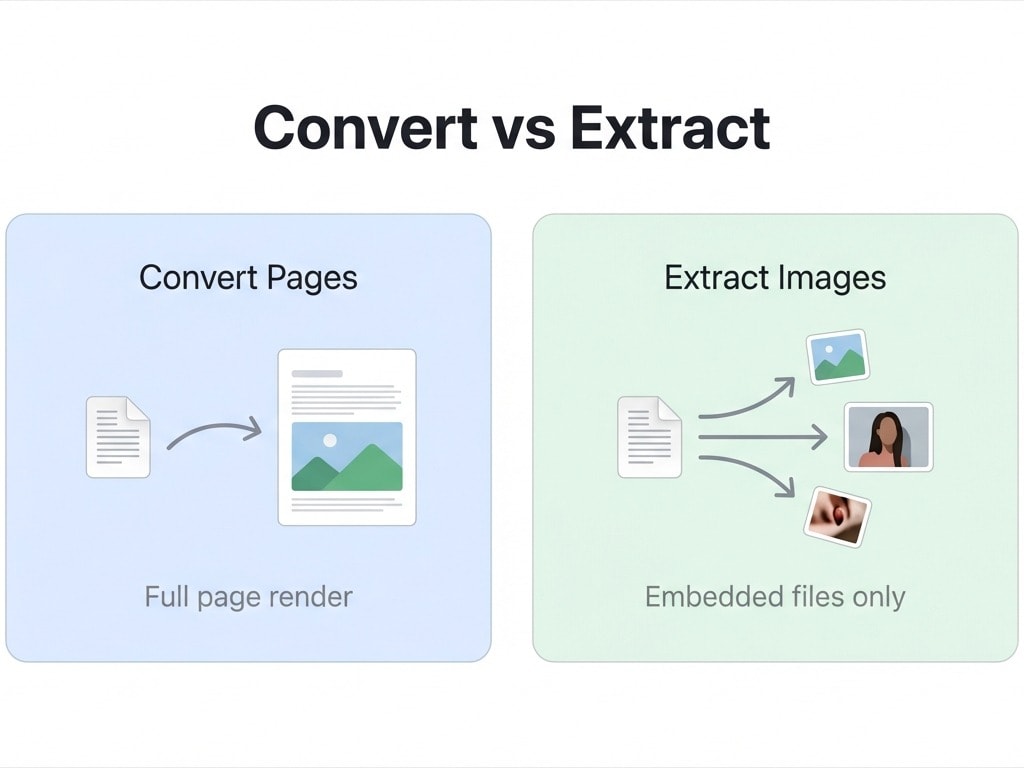
PDF 轉圖片 提供兩種匯出模式:
轉換所有頁面(預設)
把 PDF 的每一頁渲染成一張完整的圖片。頁面上的文字、表格、圖形、背景,所有可見內容都會被「拍」進圖片裡。
適合:社群媒體分享、嵌入 PPT/網頁、列印海報、存檔截圖。
提取嵌入圖片
只匯出 PDF 內部嵌入的原始圖片檔案(照片、插圖、Logo 等),不渲染頁面本身。匯出的是原始解析度的圖片,不受 DPI 設定影響。
適合:從產品手冊中提取產品照片、從設計稿中匯出素材。
3 步完成轉換
- 打開 PDF 轉圖片,上傳 PDF
- 在設定面板選擇:
- 模式:轉換所有頁面 / 提取圖片
- 格式:JPG(體積小)或 PNG(無損、支援透明)
- DPI:100(預覽級)/ 200(日常夠用)/ 300(高畫質列印)
- 點擊開始,完成後下載圖片包
JPG 還是 PNG?一張表說清
| 對比項 | JPG | PNG |
|---|---|---|
| 壓縮方式 | 有損壓縮 | 無損壓縮 |
| 檔案體積 | 小(同 DPI 下約為 PNG 的 1/3~1/5) | 大 |
| 透明背景 | 不支援 | 支援 |
| 最佳場景 | 照片多的 PDF、社群媒體分享、郵件附件 | 文字/線條為主的 PDF、需要透明背景、後續要編輯 |
| 多次編輯 | 每次儲存都會損失畫質 | 不損失 |
經驗法則
不確定選哪個?照片多選 JPG,文字多選 PNG。 如果要嵌入 PPT 或網頁且需要透明背景,必須選 PNG。
如果你明確只要 JPG 或只要 PNG,也可以直接用專屬入口:PDF 轉 JPG 或 PDF 轉 PNG,設定更精簡。
DPI 怎麼選?看用途
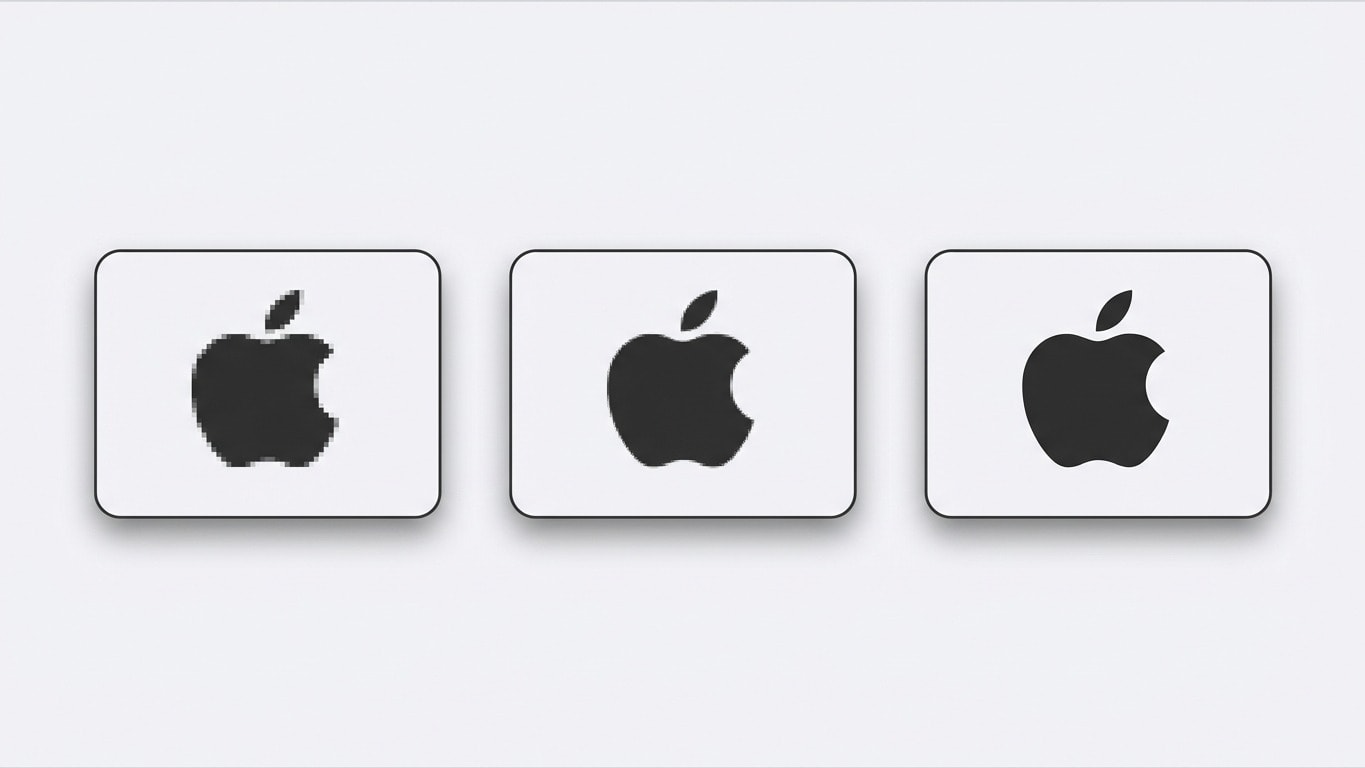
DPI(每英吋點數)決定匯出圖片的清晰度和檔案大小。
| DPI | 解析度(A4 頁面) | 體積參考 | 適合場景 |
|---|---|---|---|
| 100 | ~827 × 1169 px | 最小 | 網頁縮圖、快速預覽 |
| 200 | ~1654 × 2339 px | 中等 | 螢幕閱讀、PPT 嵌入、社群分享(推薦) |
| 300 | ~2481 × 3508 px | 較大 | 高畫質列印、存檔、設計素材 |
DPI 不是越高越好
300 DPI 的圖片體積約是 100 DPI 的 9 倍。如果只是發微信/郵件或嵌入網頁,200 DPI 完全夠用,沒必要浪費儲存空間與傳輸時間。
常見場景速查
| 你的需求 | 推薦設定 | 說明 |
|---|---|---|
| 把合約/報告截圖發微信 | 轉換模式 + JPG + 200 DPI | 體積小、載入快、清晰度夠 |
| 論文插圖嵌入 Word/PPT | 轉換模式 + PNG + 300 DPI | 無損放大不模糊 |
| 從產品手冊提取產品照片 | 提取模式 | 直接拿到原始解析度圖片 |
| 電商詳情頁長圖 | 轉換模式 + JPG + 200 DPI | 適合上傳到電商平台 |
| 設計稿匯出素材 | 提取模式 | 保留原始圖片品質 |
| 列印海報/展架 | 轉換模式 + PNG + 300 DPI | 高畫質列印不失真 |
加密或損壞的 PDF 也能轉
和其他工具一樣,PDF 轉圖片 內建了自動預處理流程:
- 權限密碼(禁止複製/列印):自動解除,無需操作
- 使用者密碼(開啟需要密碼):上傳後彈出密碼框,輸入正確密碼即可繼續
- 損壞的 PDF:系統自動嘗試修復,修復成功後繼續轉換
轉換前後的實用搭配
轉換前:優化來源檔案
轉換後:圖片再加工
- 圖片太大需要壓縮:匯出後用系統內建的圖片工具批次壓縮
- 需要合併成一個 PDF:用 圖片轉 PDF 把多張圖片合回一個 PDF
- 需要加浮水印保護:先用 添加水印 給 PDF 加浮水印,再轉圖片,浮水印會被渲染進圖片裡
常見問題
匯出的圖片模糊怎麼辦?
檢查 DPI 設定。預設 200 DPI 在螢幕上看起來清晰,但如果要列印或放大檢視,建議用 300 DPI。另外確認來源 PDF 本身不是低解析度的掃描件,來源檔案品質才是上限。
一次能轉多少頁?
免費用戶支援最大 100 MB 的 PDF,Pro 用戶支援最大 2 GB。頁數沒有硬性限制,但頁數越多處理時間越長。
轉出來的圖片有浮水印嗎?
沒有。免費和付費用戶匯出的圖片都不帶浮水印。
PDF 裡的文字轉成圖片後還能複製嗎?
不能。轉成圖片後文字變成像素,不再可選取或搜尋。如果你需要保留可編輯的文字,應該用 PDF 轉 Word 或 PDF 轉文本。
「提取圖片」模式提取不到圖片?
有些 PDF 的「圖片」實際上是向量圖形或文字排版形成的視覺效果,不是嵌入的點陣圖檔案。這種情況請用「轉換所有頁面」模式,把整頁渲染成圖片。