
你是否需要發送一份絕對不能被修改的 PDF?或者,你擔心合約、診斷報告、投標文件在流轉中被悄悄篡改?
PDF 安全保護有兩條路徑:柵格化把文件變成「圖片」,從物理層面消滅可編輯性;數位簽章用密碼學給文件蓋上「數位鋼印」,任何改動都會被立刻發現。
你想解決哪個問題?
- 讓文件無法被編輯/提取文字 → 重點看「柵格化」部分,然後用 PDF 柵格化 一鍵處理。
- 確保文件沒被改過 → 重點看「數位簽章」部分,了解如何驗證文件完整性。
- 兩者都要 → 先柵格化鎖定內容,再簽章封存——往下看完整方案。
什麼是 PDF 柵格化?
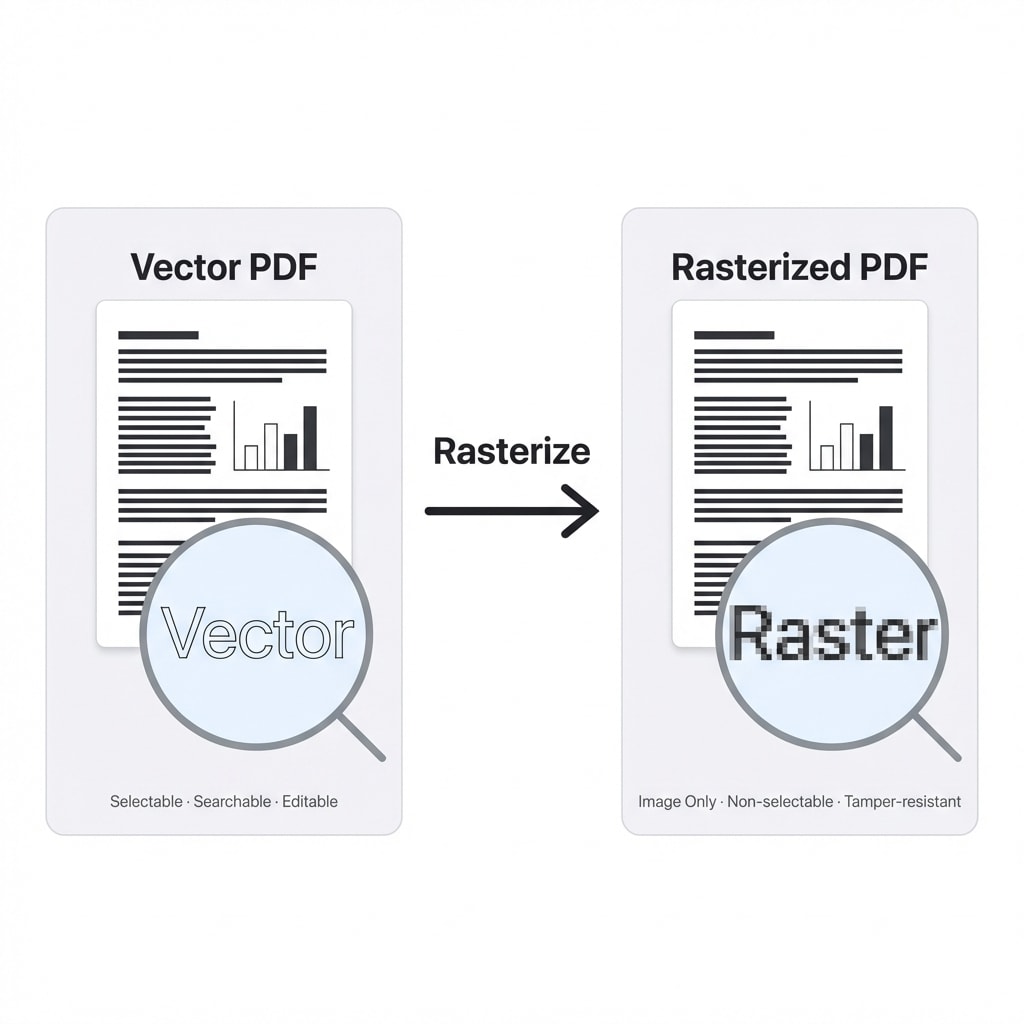
PDF 文件本質上是一種向量容器:文字、形狀和圖像被定義為數學指令。這意味著內容可以被選中、搜尋、複製,也可以被編輯和篡改。
柵格化(Rasterization) 把這些向量指令徹底轉換為像素陣列——就像把一份文件印出來再掃描回去,但精度由你控制。轉換後,原本可選擇的字元變成了由 RGB 色彩值構成的點陣圖,無法被選中、複製或編輯。
柵格化 vs 扁平化:不是一回事
很多人混淆這兩個概念,但它們的安全級別完全不同:
| 特性 | 柵格化 (Rasterize) | 扁平化 (Flatten) |
|---|---|---|
| 處理方式 | 所有內容轉為像素圖像 | 合併註解/表單到內容流 |
| 文字可選中? | ❌ 不可以 | ✅ 通常仍可以 |
| 向量資料保留? | ❌ 完全丟棄 | ⚠️ 底層向量往往仍在 |
| 中繼資料保留? | ❌ 徹底清除 | ⚠️ 可能殘留 |
| 安全級別 | 🔒 最高,等同物理列印 | 🔓 中等,增加編輯難度但不絕對 |
一句話區別
扁平化是「把便利貼貼到頁面上」——內容結構還在。柵格化是「把整份文件拍成照片」——只剩像素,沒有結構。
需要扁平化而非柵格化?試試 PDF 壓平,它只合併註解和表單欄位,保留文字可選中性。
解析度怎麼選?
柵格化的 DPI(每英寸像素數)決定了清晰度與安全性的平衡:
| DPI 範圍 | 適用場景 | 視覺品質 |
|---|---|---|
| 72 – 96 | 網頁預覽、低頻寬傳輸 | 較低,縮放後有鋸齒 |
| 150 – 200 | 辦公傳閱、常規審批 | 適中,滿足主流螢幕 |
| 300 | 法律存證、列印存檔 | 極高,接近原始品質 |
實操建議:大多數場景選 150–200 DPI 就夠了——既清晰又安全。如果需要列印或存檔,選 300 DPI。
柵格化能幫你解決的三個真實問題
問題一:敏感資訊「假脫敏」
這是一個反覆出現的安全事故:有人在 PDF 上畫了黑色矩形「遮住」了身分證號或銀行帳號,但底層文字流完好無損——攻擊者只需要 Ctrl+A 全選就能看到所有內容。
正確的脫敏工作流:
- 標記:識別身分證號、手機號、銀行帳號等敏感資訊
- 移除:從內容流中徹底刪除標記區域的文字資料
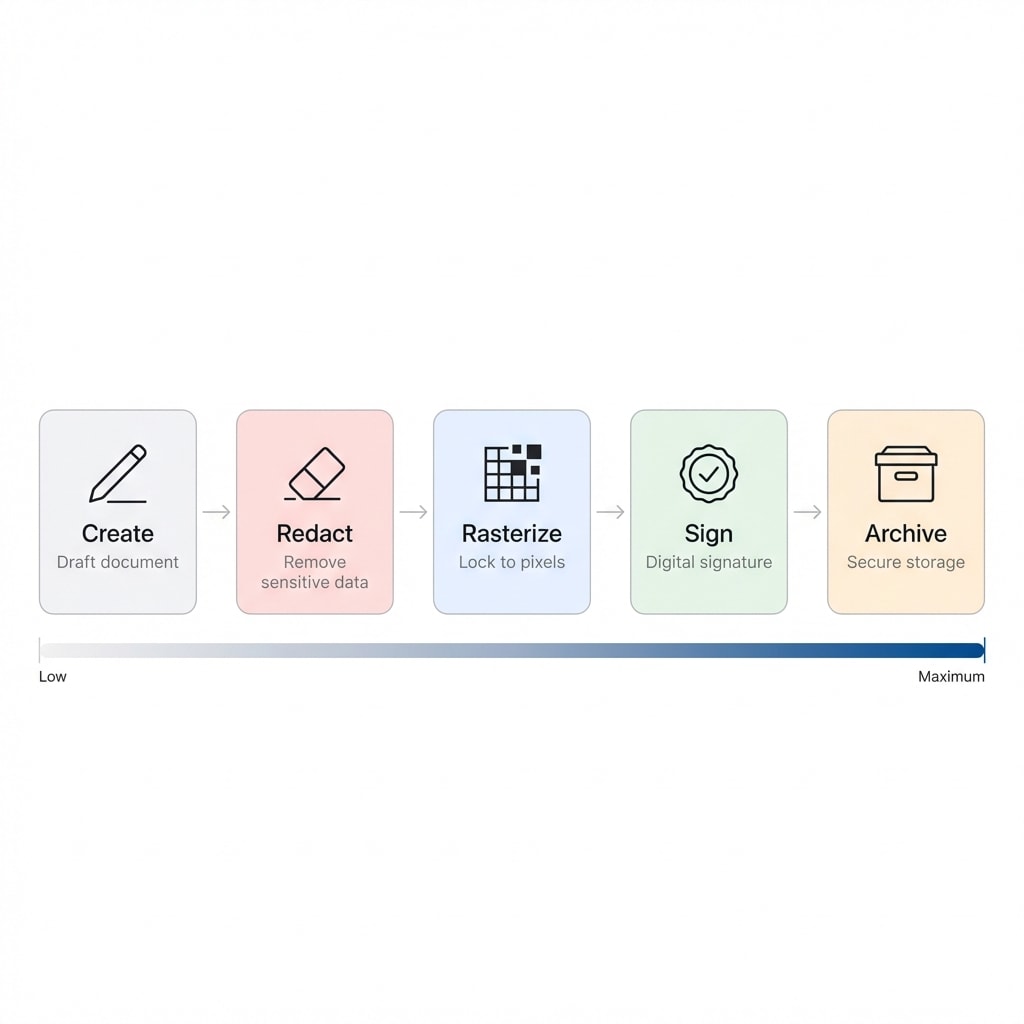
- 柵格化:用 PDF 柵格化 對整份文件進行柵格化——這是最後一道防線,徹底摧毀可能殘餘的文字碎片和所有中繼資料
視覺遮蓋 ≠ 安全脫敏
僅在 PDF 上疊加黑色方塊,底層文字仍然可以被提取。必須先刪除文字資料,再柵格化——兩步缺一不可。
問題二:跨平台渲染不一致
同一份向量 PDF 在 Windows、macOS 和手機上可能長得不一樣——不同的 PDF 渲染引擎在處理透明度混合、字型微調和色彩管理時存在差異。
柵格化可以徹底解決這個問題:文件被鎖定為固定的像素網格後,無論在哪個裝置上開啟,顯示效果都完全一致。典型場景包括醫療報告、工程圖紙等對顯示精度要求極高的文件。
問題三:字型版權風險
商業字型的嵌入授權規定了是否允許分發。當你分享嵌入了「禁止嵌入」字型的 PDF 時,存在侵權風險。柵格化後,字型從「可執行的軟體程式碼」變為「不可互動的像素形狀」,不再構成字型軟體的分發。
數位簽章:確保文件沒被改過
如果說柵格化是物理層面的封鎖,數位簽章就是邏輯層面的封印。
工作原理
數位簽章基於公開金鑰基礎建設(PKI),核心流程:
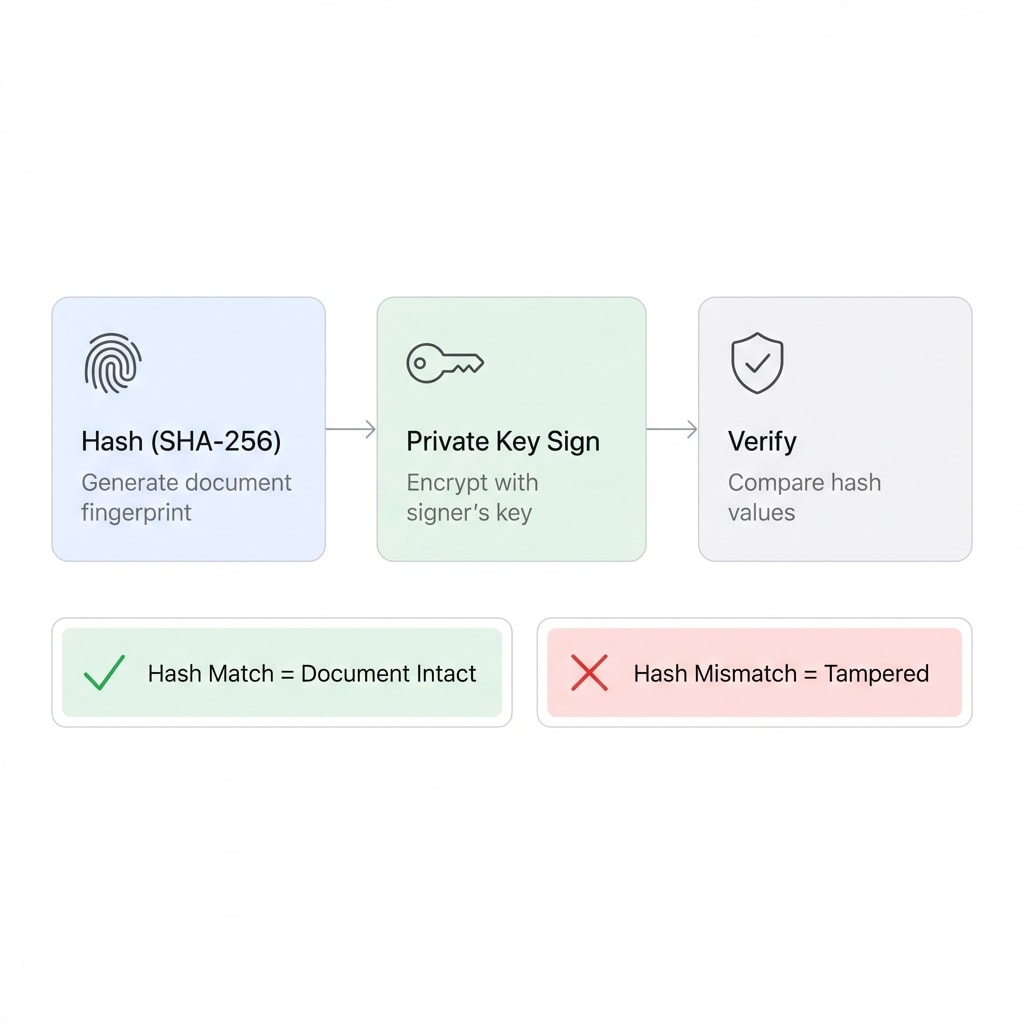
- 產生指紋:用雜湊函數計算文件的唯一數位指紋
- 私鑰簽章:簽署者用私鑰對指紋加密
- 驗證比對:接收方用簽署者的公鑰解密指紋,再重新計算文件雜湊——兩者匹配則證明文件未被改動
任何修改——哪怕改變一個位元組——都會導致雜湊不匹配,觸發篡改警報。
數位簽章同時提供三重保障:
| 安全屬性 | 含義 |
|---|---|
| 真實性 (Authenticity) | 確證簽署者的身分 |
| 完整性 (Data Integrity) | 確保文件自簽章後未被改動 |
| 不可否認性 (Non-repudiation) | 簽署者無法否認曾授權該文件 |
場景速查:你的文件該用哪種方案?
| 你的場景 | 推薦方案 | 操作步驟 |
|---|---|---|
| 敏感資訊脫敏後對外發送 | 柵格化 | 刪除敏感資料 → 柵格化 |
| 合約存檔,需防止事後篡改 | 柵格化 + 數位簽章 | 柵格化 → 簽章 |
| 阻止未授權開啟文件 | 加密 | PDF 加密 設定開啟密碼 |
| 跨平台顯示必須一致 | 柵格化 | 柵格化(150–200 DPI) |
| 含商業字型,需安全分發 | 柵格化 | 柵格化(300 DPI) |
完整的文件安全方案
最強的防護不是靠單一技術,而是組合使用:
操作指南:如何柵格化一份 PDF
- 上傳文件到 PDF 柵格化
- 選擇解析度(推薦 150–200 DPI,列印存檔選 300 DPI)
- 下載柵格化後的 PDF——文件中所有文字已變為圖片像素,無法被選中、複製或編輯
提示:如果柵格化後還需要搜尋文字,可以用 OCR 文字辨識 對柵格化文件新增透明文字層——但這會重新引入可提取內容,視你的安全需求決定是否使用。
常見問題
Q:柵格化後檔案會變大嗎? A:通常會。 向量 PDF 的體積取決於內容複雜度,柵格化後的體積取決於頁數 × 解析度。300 DPI 的彩色 A4 頁面約 2–5 MB。如果體積過大,可以先柵格化再用 PDF 壓縮 最佳化。
Q:柵格化後的 PDF 還能 OCR 嗎? A:可以。 柵格化 PDF 本質上就是圖片頁,OCR 可以正常運作。但如果你的目標是防止文字提取,就不要再對柵格化文件做 OCR。
Q:權限密碼(禁止編輯/複製)能保護文件嗎? A:基本不能。 權限密碼是「君子協定」,可以被輕易破解,不合規的閱讀器也可以直接無視。如果需要真正阻止內容提取,柵格化是唯一可靠的物理手段;如果需要阻止未授權存取,用 PDF 加密 設定開啟密碼。詳見 PDF 兩種密碼的區別。
Q:柵格化和加密應該先做哪個? A:先柵格化,再加密。 柵格化消滅可編輯結構,加密阻止未授權存取。順序反了的話,解密後文件內容仍然是可編輯的向量格式。
Q:AI 能還原柵格化後的文件嗎? A:取決於解析度。300 DPI 以上的高清柵格化文件可能被 AI-OCR 還原文字內容(但無法恢復原始向量結構)。150 DPI 以下的低解析度柵格化可以有效抵抗 OCR 還原,但閱讀體驗也會下降。