
Конвертация PPT в PDF — один из самых частых форматов преобразования: финализация и архивирование презентации, отправка клиенту на согласование или публикация для скачивания. Достаточно загрузить файл в PPT в PDF и выполнить конвертацию в один клик, сохранив верстку и шрифты максимально точно.
Что вы хотите сделать?
- Преобразовать PPT в PDF и отправить другим → просто загрузите файл в PPT в PDF
- После конвертации верстка изменилась → смотрите раздел «Различия в верстке и решения»
- Преобразовать PDF обратно в PPT → используйте PDF в PPT
- Нужно экспортировать и страницы заметок → смотрите раздел «Экспорт страниц заметок»
Почему стоит конвертировать PPT в PDF?
Единообразие на разных платформах
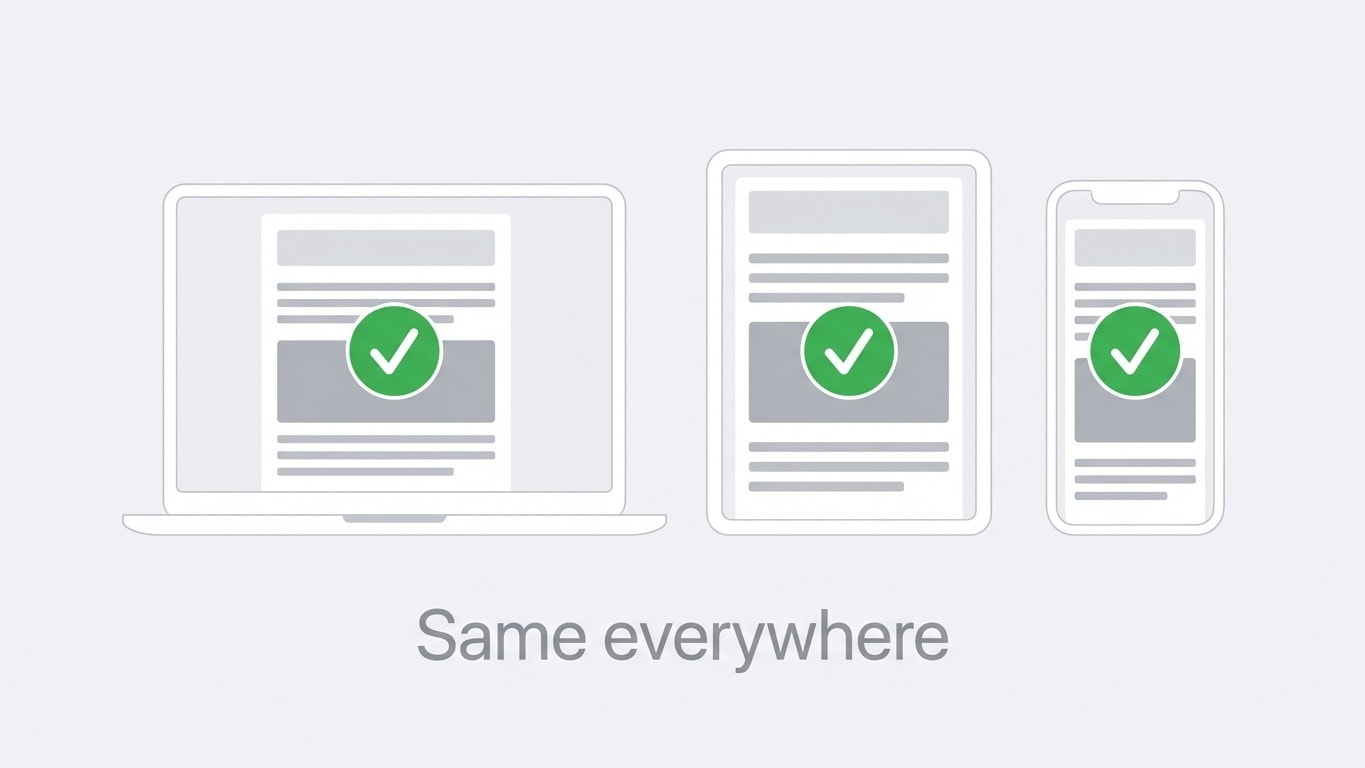
Отображение PPT зависит от установленных на устройстве шрифтов и версии PowerPoint. Идеальная верстка на вашем компьютере может на Mac клиента показать отсутствующие шрифты, а на телефоне — сломанный макет. PDF же упаковывает всю информацию о верстке внутрь файла, поэтому выглядит одинаково на любом устройстве.
Защита от изменений
PPT по своей природе редактируемый формат: любой может изменить ваш контент, заменить данные или удалить слайды. После конвертации в PDF содержимое фиксируется; для дополнительной защиты можно использовать Зашифровать PDF, задав пароль и ограничения прав.
Меньший размер файла и удобный обмен
Насыщенные мультимедиа PPT-файлы легко достигают десятков мегабайт. После конвертации в PDF встроенные медиа оптимизируются, и размер обычно уменьшается на 30%-70%. Если файл всё ещё велик, используйте Сжать PDF для дополнительного уменьшения.
Шаги конвертации
- Загрузите файл PPT — перетащите
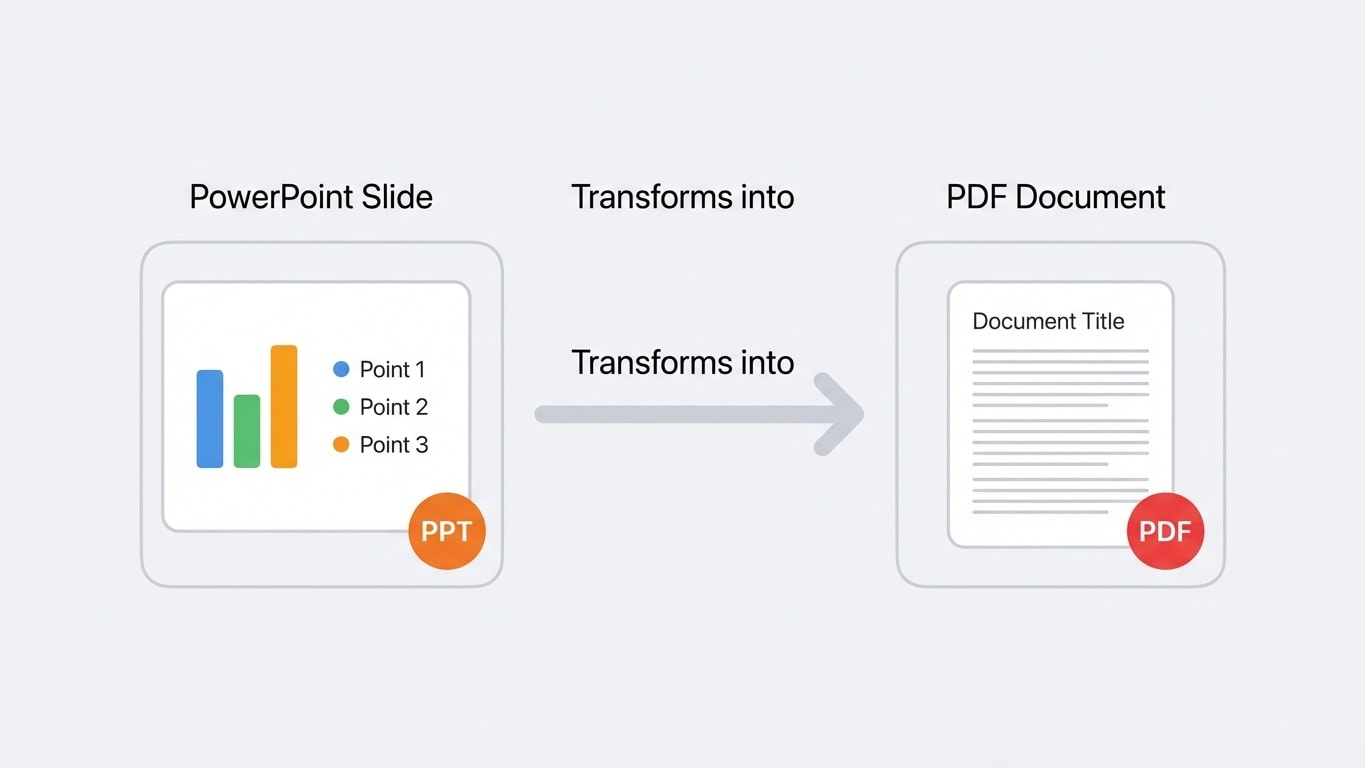
.pptxили.pptв PPT в PDF - Автоконвертация — система анализирует содержимое слайдов и создаёт PDF, где каждый слайд становится отдельной страницей
- Скачайте PDF — конвертация занимает несколько секунд, файл сразу готов к использованию
Весь процесс не требует установки PowerPoint — конвертацию можно выполнить даже без установленного офисного ПО.
Можно загрузить и формат ODP
Помимо форматов Microsoft PowerPoint (.pptx/.ppt), также поддерживается формат .odp из LibreOffice Impress.
Различия в верстке и решения
При конвертации PPT в PDF большинство элементов передаётся с высокой точностью. Но в следующих случаях возможны различия:
| Элемент | После конвертации | Решение |
|---|---|---|
| Нестандартные шрифты | Если шрифт не встроен, он может быть заменён | Перед конвертацией встроите шрифты в PPT (Файл → Параметры → Сохранение → Встроить шрифты) |
| Анимации и переходы | PDF не поддерживает анимацию, сохраняется только конечное состояние | Это ограничение формата PDF, его нельзя обойти |
| Видео/аудио | Не включаются в PDF | Можно вставить ключевые кадры в виде изображений |
| Градиенты фигур | Очень сложные градиенты могут слегка отличаться | Обычно можно игнорировать, на чтение не влияет |
| Пользовательский размер шрифта | Сохраняется без изменений | Ничего делать не нужно |
Об анимации
PDF — статический формат, он не сохраняет анимацию, переходы слайдов и встроенные медиа из PowerPoint. Если ваша презентация опирается на анимацию для передачи информации (например, пошаговую подачу), лучше сделать каждый этап анимации отдельным слайдом, а затем конвертировать в PDF.
Экспорт страниц заметок
Заметки докладчика (Speaker Notes) в PPT — важное содержимое, которое многие легко упускают.
При экспорте в PowerPoint можно выбрать макет «Страницы заметок»: в верхней части страницы будет миниатюра слайда, в нижней — текст заметок. При конвертации в онлайн-инструментах по умолчанию экспортируется только содержимое слайдов.
Нужно экспортировать PDF с заметками?
В PowerPoint выберите «Файл → Экспорт → Создать PDF» и макет «Страницы заметок», чтобы вывести заметки вместе со слайдами. Онлайн-инструменты пока не поддерживают этот вариант.
PPT в PDF или PDF в PPT?
| Направление | Сценарий | Инструмент |
|---|---|---|
| PPT → PDF | Финальная версия для отправки, печати, архива и защиты от изменений | PPT в PDF |
| PDF → PPT | Получили презентацию в PDF и нужно отредактировать содержимое | PDF в PPT |
Поддерживаются оба направления. Если вы получили презентацию в формате PDF и хотите редактировать её, используйте PDF в PPT, чтобы восстановить редактируемый файл PPTX.
Рекомендуемые действия после конвертации
| Задача | Следующий шаг |
|---|---|
| Файл слишком большой и не отправляется по почте | Сжать PDF |
| Нужно объединить PDF из нескольких PPT в один | Объединить PDF |
| Нужно предотвратить пересылку и копирование клиентом | Зашифровать PDF |
| Нужно поставить логотип компании | Добавить водяной знак |
| Архивирование после финализации презентации | Конвертировать в PDF/A для долгосрочного хранения |
Быстрый доступ к связанным инструментам
PPT в PDF
Преобразуйте слайды PowerPoint в PDF с сохранением верстки и шрифтов.
PDF в PPT
Обратное преобразование: восстановите PDF в редактируемый PowerPoint.
Сжать PDF
Файл слишком большой после конвертации? Сожмите его в один клик.
Объединить PDF
Объедините PDF из нескольких презентаций в один документ.
Зашифровать PDF
Защитите презентацию от несанкционированного изменения и пересылки.
Word в PDF
Нужно также конвертировать в PDF? Формат Word тоже поддерживается в один клик.