
Нужно превратить PDF в изображения? Откройте PDF в изображения, загрузите файл, выберите формат и чёткость, затем скачайте результат.
Но у задачи «конвертировать в изображения» есть два принципиально разных сценария. Какой нужен вам?
Проверка за 10 секунд: вам нужно «конвертировать» или «извлекать»?
- Каждую страницу в отдельное изображение (эффект скриншота) → выберите режим «Конвертировать все страницы»
- Только исходные встроенные изображения из PDF (фото, иллюстрации) → выберите режим «Извлечь изображения»
- Не уверены? Режим по умолчанию «Конвертировать все страницы» подходит для большинства случаев.
Два режима, один инструмент
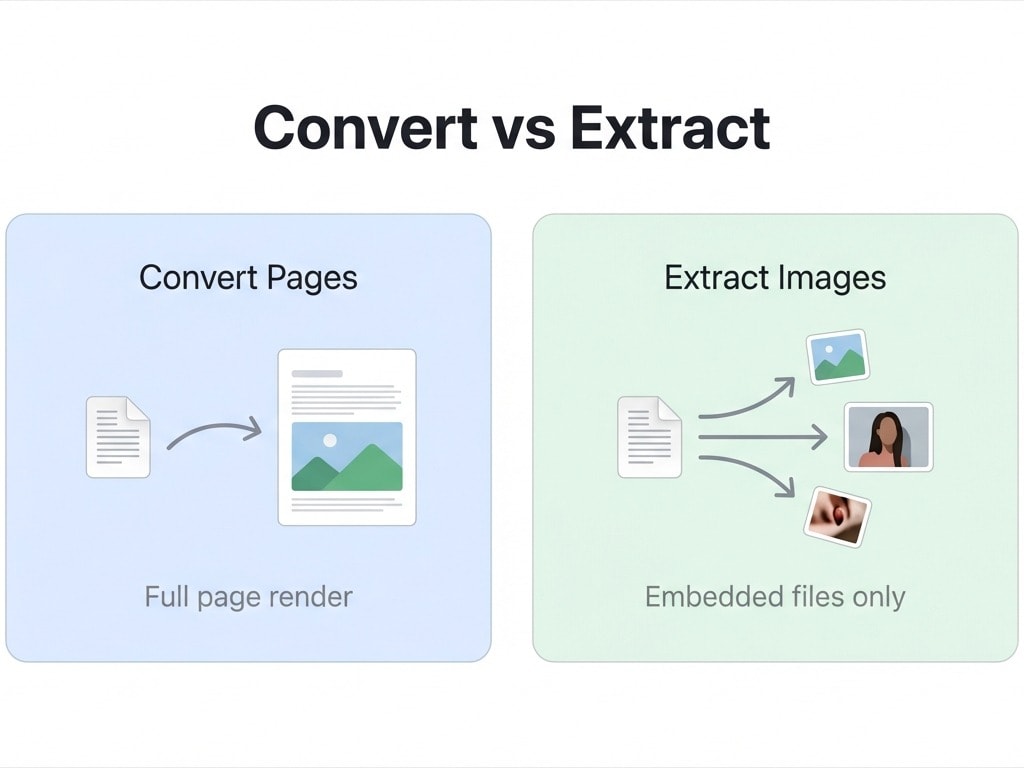
PDF в изображения предлагает два режима экспорта:
Конвертировать все страницы (по умолчанию)
Каждая страница PDF рендерится в отдельное целое изображение. Текст, таблицы, графика, фон — всё видимое содержимое страницы «попадает» в картинку.
Подходит для: публикаций в соцсетях, вставки в PPT/веб-страницы, печати постеров, архивных скриншотов.
Извлечь встроенные изображения
Экспортируются только исходные файлы изображений, встроенные в PDF (фото, иллюстрации, логотипы и т.д.), без рендеринга самой страницы. Вы получаете изображения в исходном разрешении, на которое настройки DPI не влияют.
Подходит для: извлечения фото товаров из каталогов, выгрузки графических материалов из макетов.
Конвертация за 3 шага
- Откройте PDF в изображения и загрузите PDF
- В панели настроек выберите:
- Режим: Конвертировать все страницы / Извлечь изображения
- Формат: JPG (меньше размер) или PNG (без потерь, поддерживает прозрачность)
- DPI: 100 (для предпросмотра) / 200 (для повседневных задач) / 300 (для печати в высоком качестве)
- Нажмите «Начать», затем скачайте архив с изображениями
JPG или PNG? Всё по таблице
| Параметр | JPG | PNG |
|---|---|---|
| Тип сжатия | С потерями | Без потерь |
| Размер файла | Маленький (при одинаковом DPI обычно 1/3–1/5 от PNG) | Большой |
| Прозрачный фон | Не поддерживается | Поддерживается |
| Лучшие сценарии | PDF с большим количеством фото, публикации в соцсетях, вложения в письма | PDF с текстом/линиями, нужен прозрачный фон, последующее редактирование |
| Многократное редактирование | Качество ухудшается при каждом сохранении | Без потери качества |
Практическое правило
Не знаете, что выбрать? Для фото выбирайте JPG, для текста — PNG. Если вставляете в PPT или веб-страницу и нужен прозрачный фон, обязательно выбирайте PNG.
Если вам нужен только JPG или только PNG, можно сразу использовать специализированные инструменты: PDF в JPG или PDF в PNG. Настроек там меньше и процесс проще.
Как выбрать DPI: по цели использования
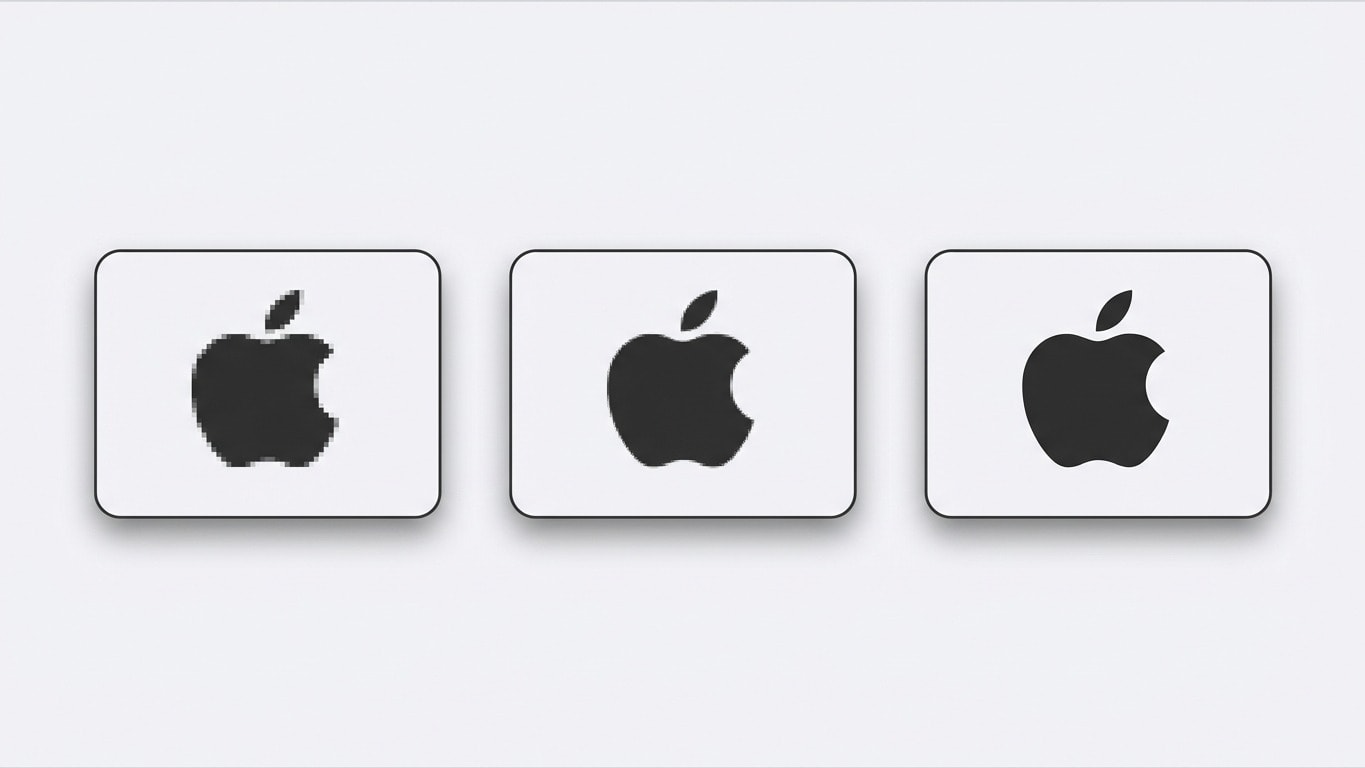
DPI (точек на дюйм) определяет чёткость экспортированного изображения и размер файла.
| DPI | Разрешение (страница A4) | Ориентировочный размер | Подходит для |
|---|---|---|---|
| 100 | ~827 × 1169 px | Минимальный | Веб-миниатюры, быстрый предпросмотр |
| 200 | ~1654 × 2339 px | Средний | Просмотр на экране, вставка в PPT, публикации в соцсетях (рекомендуется) |
| 300 | ~2481 × 3508 px | Крупный | Печать в высоком качестве, архив, дизайн-материалы |
Больше DPI — не всегда лучше
Изображения 300 DPI обычно примерно в 9 раз больше, чем 100 DPI. Если вы отправляете файл в мессенджере/почте или размещаете на веб-странице, 200 DPI обычно более чем достаточно и не тратит лишнее место и время передачи.
Быстрый подбор настроек для частых задач
| Ваша задача | Рекомендуемые настройки | Пояснение |
|---|---|---|
| Отправить скриншоты договора/отчёта в мессенджер | Режим конвертации + JPG + 200 DPI | Меньший размер, быстрая загрузка, достаточная чёткость |
| Вставить иллюстрации из статьи в Word/PPT | Режим конвертации + PNG + 300 DPI | Без потерь, чётко при увеличении |
| Извлечь фото товаров из каталога | Режим извлечения | Получаете изображения в исходном разрешении |
| Длинная картинка для карточки товара | Режим конвертации + JPG + 200 DPI | Удобно для загрузки на e-commerce платформы |
| Выгрузить графические материалы из макета | Режим извлечения | Сохраняется исходное качество изображений |
| Печать постера/стенда | Режим конвертации + PNG + 300 DPI | Высокая чёткость без потери деталей |
Можно конвертировать даже зашифрованные или повреждённые PDF
Как и другие инструменты, PDF в изображения включает автоматический конвейер предварительной обработки:
- Пароль прав доступа (запрет копирования/печати): снимается автоматически, без ручных действий
- Пользовательский пароль (нужен для открытия): после загрузки появится окно ввода пароля; введите верный пароль и продолжайте
- Повреждённый PDF: система автоматически пытается восстановить файл и затем продолжает конвертацию
Полезные связки до и после конвертации
До конвертации: оптимизируйте исходный файл
- Нужны только некоторые страницы: сначала используйте Разделить PDF, чтобы оставить нужные страницы и сократить объём обработки
- Неправильная ориентация страниц: сначала примените Повернуть PDF для исправления
- Лишние белые поля: сначала используйте Обрезать PDF, чтобы убрать поля и получить более плотную композицию изображения
После конвертации: доработайте изображения
- Изображения слишком большие и нужно сжать: после экспорта пакетно сожмите их штатным инструментом для изображений
- Нужно собрать обратно в один PDF: используйте Изображения в PDF, чтобы объединить картинки в один PDF
- Нужно добавить защитный водяной знак: сначала примените Добавить водяной знак к PDF, затем конвертируйте в изображения — водяной знак будет отрендерен в итоговые картинки
Частые вопросы
Что делать, если экспортированные изображения размытые?
Проверьте настройку DPI. Значение 200 DPI обычно выглядит чётко на экране, но для печати или сильного увеличения лучше выбрать 300 DPI. Также убедитесь, что исходный PDF не является сканом низкого качества — качество исходника задаёт верхнюю границу результата.
Сколько страниц можно конвертировать за один раз?
Для бесплатных пользователей поддерживается PDF до 100 MB, для Pro — до 2 GB. Жёсткого лимита по количеству страниц нет, но чем больше страниц, тем дольше обработка.
На экспортированных изображениях есть водяной знак?
Нет. У бесплатных и платных пользователей экспортированные изображения без водяного знака.
Можно ли копировать текст после преобразования PDF в изображения?
Нельзя. После преобразования текст становится пикселями, его нельзя выделять или искать. Если нужно сохранить редактируемый текст, используйте PDF в Word или PDF в текст.
В режиме «Извлечь изображения» ничего не извлекается?
В некоторых PDF «картинки» на самом деле состоят из векторной графики или текстовой вёрстки, а не из встроенных растровых файлов. В таком случае используйте режим «Конвертировать все страницы», чтобы отрендерить страницу целиком в изображение.
Быстрый доступ к связанным инструментам
PDF в изображения
Экспорт каждой страницы в JPG/PNG с поддержкой настройки DPI.
PDF в JPG
Прямой экспорт в JPG с меньшим размером файла.
PDF в PNG
Экспорт PNG без потерь с поддержкой прозрачного фона.
Изображения в PDF
Объединение нескольких изображений в один PDF.
Обрезать PDF
Сначала уберите белые поля, затем конвертируйте в изображения для более плотной композиции.
Разделить PDF
Конвертируйте только нужные страницы и уменьшайте объём обработки.