
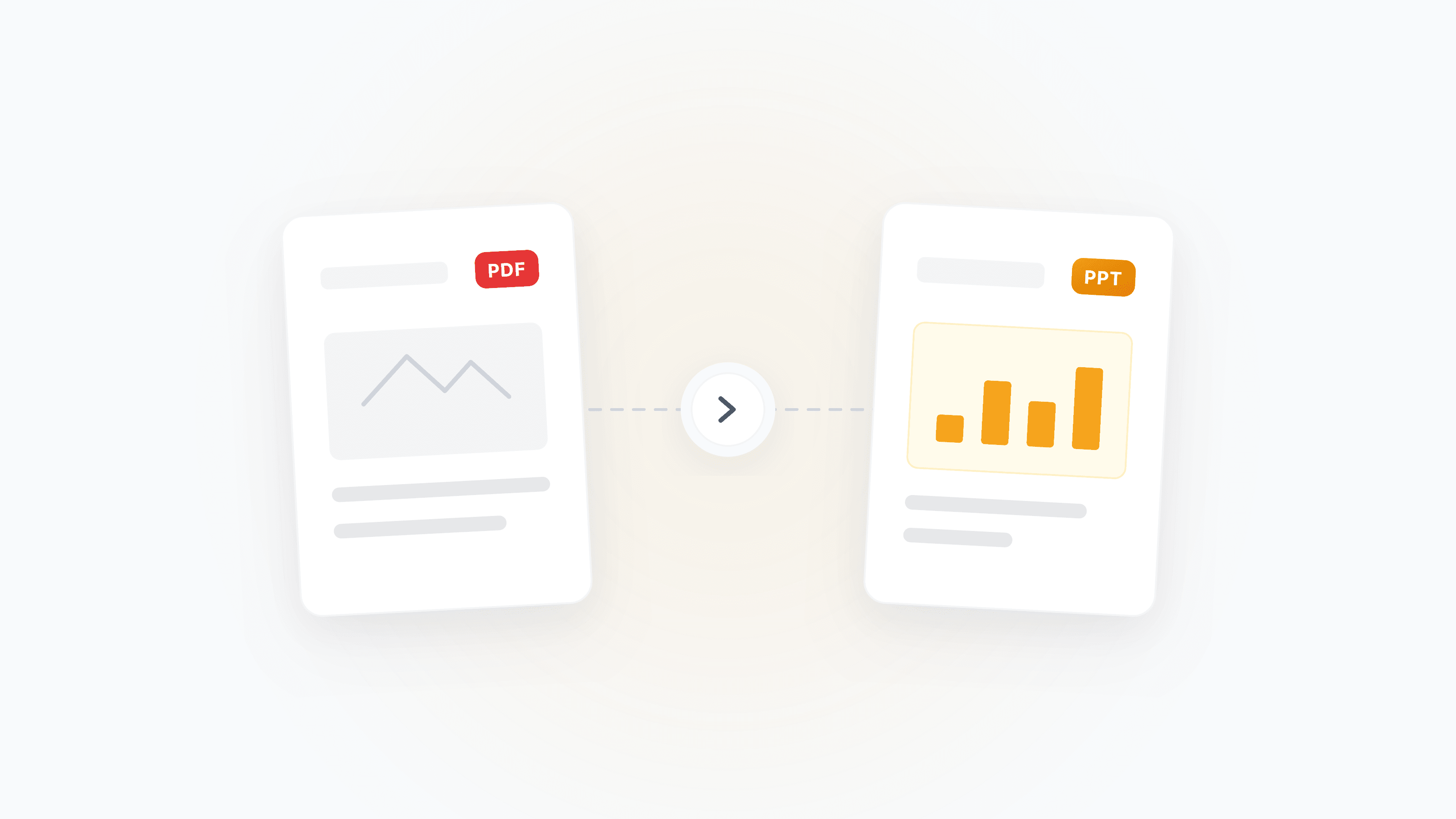
У вас на руках презентация в формате PDF: возможно, ее прислал коллега, клиент или вы скачали файл с сайта конференции. Теперь нужно изменить содержимое, переставить порядок или переиспользовать отдельные слайды. Самый быстрый путь:
- Загрузите PDF
- Если это скан/фото, подтвердите включение OCR
- Скачайте редактируемый
.pptx
Быстрая проверка: какой у вас тип PDF?
- Текст выделяется (можно выделить мышью): конвертируйте сразу, текст и макет сохранятся как есть.
- Текст не выделяется (скан/фото/скриншот): при конвертации включите OCR, текст на изображениях будет распознан и перенесен в редактируемые слайды.
- Смешанный тип (часть страниц скан, часть исходный PDF): OCR обработает автоматически — исходные страницы конвертируются напрямую, сканированные распознаются.
Конвертация за 3 шага
- Откройте PDF в PPT
- Загрузите PDF (до 50 MB, поддерживаются многостраничные файлы)
- Когда система обнаружит сканированные страницы, она предложит включить OCR; подтвердите и скачайте
.pptx
Каждая страница PDF соответствует одному слайду PowerPoint, а текст, изображения и макет сохраняются максимально точно.
Выберите правильный формат вывода: не всегда нужен именно PPT
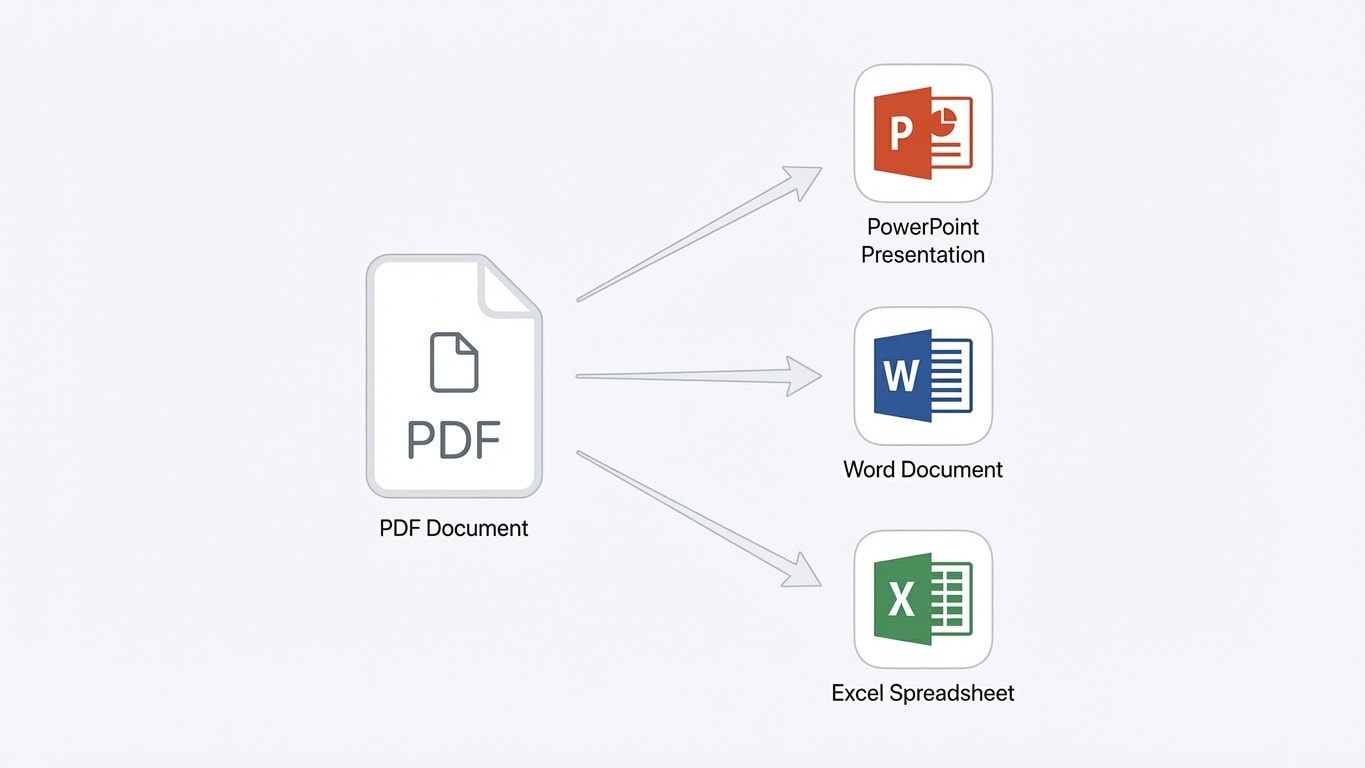
| Ваша задача | Рекомендуемый формат | Рекомендуемый инструмент |
|---|---|---|
| Редактировать слайды, добавить анимацию, выступать с презентацией | PowerPoint(.pptx) | PDF в PPT |
| Править абзацы, перестраивать текст | Word(.docx) | PDF в Word |
| Извлечь таблицы и данные | Excel(.xlsx) | PDF в Excel |
| Нужен только текст (перевод/поиск/передача в AI) | Текст | PDF в текст |
| Сохранить внешний вид, но получить поиск/копирование | PDF с возможностью поиска | OCR с возможностью поиска |
Конвертация сканов в PPT: советы по OCR-предобработке
Сканированные файлы (фото экрана проектора, повторно отсканированные распечатки, PDF из скриншотов) требуют OCR, чтобы стать редактируемыми слайдами. Вот ключевые шаги для повышения точности распознавания:
До конвертации: улучшите качество исходника
- Достаточное разрешение: скан 300 DPI намного лучше, чем фото с телефона. Если можно пересканировать, лучше использовать сканер.
- Исправьте наклон страниц: перекошенные сканы приводят к «ломаным» строкам текста. Используйте Упорядочить страницы PDF и поверните в правильную ориентацию.
- Обрежьте черные поля и фон: фон стола, черные кромки и тени создают шум. Сначала примените Обрезать PDF, затем конвертируйте.
- Усильте контраст при бледном тексте: если текст светлый на светлом фоне, используйте Ч/Б и оттенки серого, чтобы повысить читаемость.
Более четкий исходник эффективнее любых настроек
Если у вас есть исходный файл .pptx, используйте его напрямую. Если доступен только PDF, улучшение качества скана — самый полезный шаг.
Обязательно выбирайте правильный язык OCR
Когда система предлагает включить OCR, обязательно выберите корректный язык. Неверный язык — главная причина ошибок распознавания. Например, если в китайских слайдах выбран только английский, количество ошибок резко возрастает. Для смешанных китайско-английских материалов нужно отмечать оба языка.
Результат конвертации: что сохраняется хорошо, а что нужно править вручную
Конвертация PDF в PPT пересобирает каждую страницу в отдельный слайд. Ниже реалистичные ожидания по качеству:
Обычно хорошо сохраняется:
- текст и базовое форматирование (размер шрифта, полужирный, курсив)
- позиция и размер изображений
- простые макеты (заголовок + список, одноколоночная структура)
Часто требует ручной правки:
- сложные многоколоночные макеты и перекрывающиеся элементы
- пользовательские шрифты (если не установлены в системе, будут заменены)
- анимации и переходы (в PDF они не хранятся, их нужно добавить заново в PPT)
- встроенное видео и интерактивные элементы (в PDF они уже статичны)
Реалистичные ожидания
PDF — это «формат финального вывода»: в нем хранится внешний вид, а не структура. Конвертация по сути восстанавливает структуру слайдов из визуального макета. Для обычных презентаций результат отличный, но идеальное восстановление всех дизайнерских деталей невозможно. Для сложных deck-файлов закладывайте 5–10 минут на ручную доводку.
Типовые сценарии
PDF-слайды с конференций/лекций
Обычно это исходный PDF, экспортированный из PowerPoint или Keynote: текст выделяется, макет чистый. Конвертация дает хороший результат. После конвертации можно:
- добавить свои заметки и комментарии
- вынести отдельные слайды в собственную презентацию
- поменять порядок в PowerPoint
Коммерческие презентации от клиента/поставщика
Такие презентации обычно содержат фирменный стиль, логотипы, диаграммы и кастомные цвета. Визуальная структура сохранится, но может потребоваться:
- заново назначить брендовые шрифты (встроенный в PDF шрифт может отсутствовать в вашей системе)
- пересобрать диаграммы (если в PDF они уже сплющены в изображение)
Сканированные учебные материалы/раздатки
Для этого сценария нужен OCR. Рекомендуемый процесс:
- Упорядочить страницы (исправить поворот, удалить пустые страницы)
- Обрезать, чтобы убрать черные поля и фон
- Конвертировать в PPT и включить OCR
- Проверить и исправить ошибки распознавания в PowerPoint
В большом файле нужны только несколько страниц
Не обязательно конвертировать весь документ. Например, если нужны только страницы 5-12:
- Разделить/извлечь страницы, оставив только нужную часть
- Конвертировать в PPT — быстрее и чище на выходе
Частые действия после конвертации
После получения редактируемого .pptx вам может понадобиться снова преобразовать его в PDF для отправки или архива:
- Повторный экспорт после правок: внесите изменения в PowerPoint и используйте PPT в PDF, чтобы получить чистый итоговый файл
- Слишком большой размер: если в deck много изображений и PDF тяжелый, используйте Сжатие PDF
- Защита от изменений: через Шифрование PDF/права можно ограничить редактирование, копирование и печать
- Добавить водяной знак: перед распространением примените Добавить водяной знак для маркировки
Часто задаваемые вопросы
Что делать, если OCR распознает слишком много ошибок?
Три направления проверки:
- Выбран ли правильный язык: для китайских материалов обязательно выбирайте китайский, для смешанных материалов — оба языка.
- Качество исходника: размытые сканы, блики и сильные тени снижают точность распознавания. Если возможно, пересканируйте в 300 DPI.
- Предобработка: сначала обрежьте черные поля, затем сделайте ч/б обработку для усиления контраста, и только потом конвертируйте.
Почему в конвертированном PPT шрифт отличается от исходного?
PDF может содержать встроенные шрифты, но если эти шрифты не установлены в вашей системе, PowerPoint заменит их на стандартные. Решение: установить исходный шрифт или вручную выбрать его через функцию «Замена шрифтов» в PowerPoint.
Можно ли конвертировать зашифрованный PDF?
Если установлен пароль на открытие (пользовательский пароль), его нужно ввести при загрузке. Если есть только ограничения прав (запрет копирования/печати), система обработает это автоматически — просто загрузите и конвертируйте.
Чем отличается PDF в PPT от PDF в Word?
PDF в PPT пересобирает документ по модели «одна страница = один слайд», что подходит для редактирования презентаций (постраничная структура, область заметок). PDF в Word создает непрерывный текстовый документ, удобный для абзацного редактирования. Выбирайте по фактической задаче.
Что делать, если файл слишком большой и не загружается?
Лимит загрузки — 50 MB. Если PDF больше:
- Сначала уменьшите размер через Сжатие PDF
- Или разделите документ через Разделить и конвертируйте по частям
Быстрый доступ к связанным инструментам
PDF в PPT
Преобразуйте страницы PDF в редактируемые слайды с сохранением текста и макета.
PPT в PDF
После редактирования экспортируйте обратно в PDF для отправки и архива.
OCR с возможностью поиска
Сначала выполните OCR для сканов, затем конвертируйте для лучшего результата.
Разделить/извлечь страницы
Конвертируйте только нужные страницы, чтобы сократить обработку и ручную чистку.
Сжатие PDF
Сжимайте большие файлы до конвертации или после обратного экспорта в PDF.
PDF в Word
Если нужно абзацное редактирование, выбирайте Word вместо PPT.