
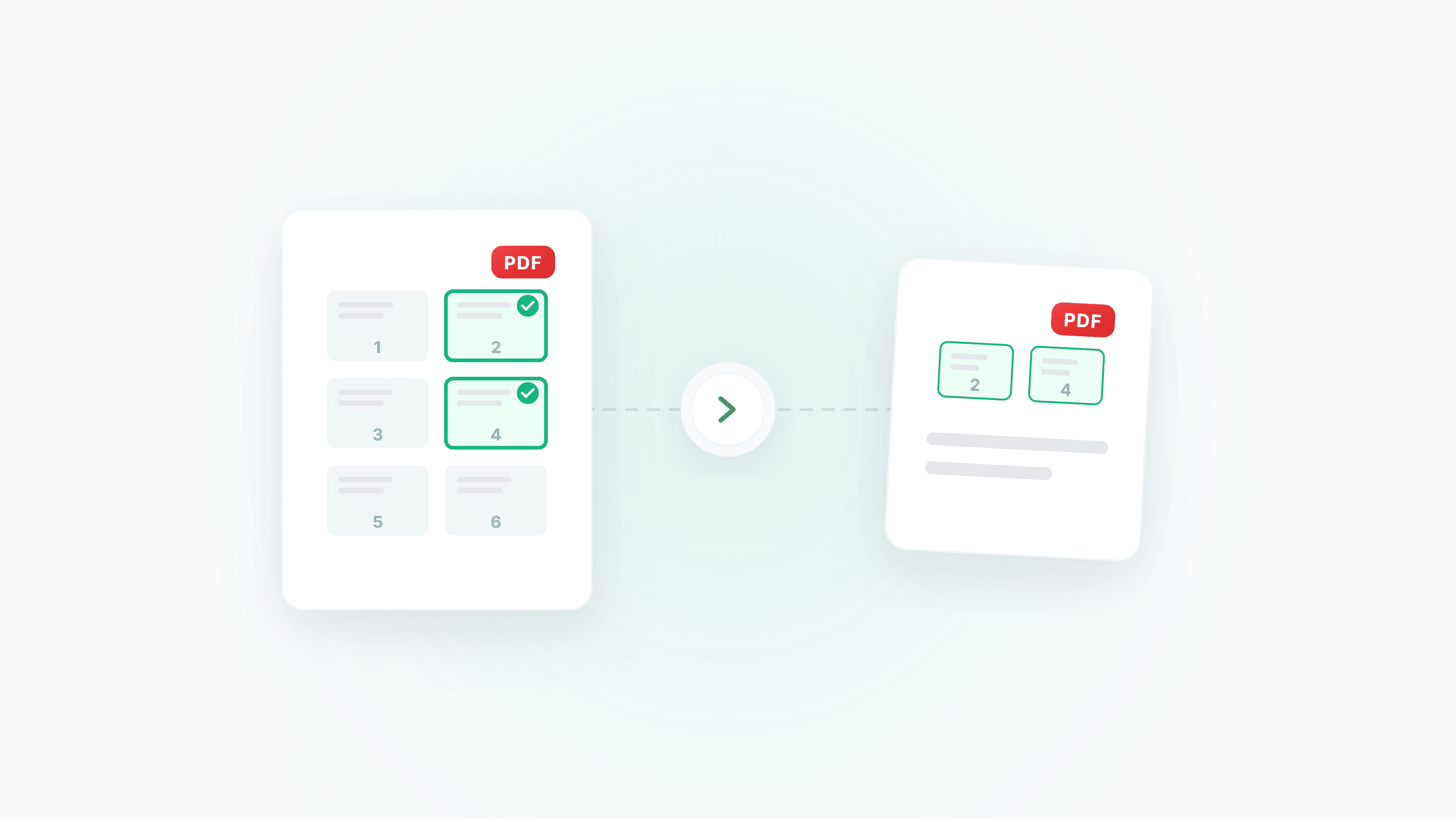
Precisa apenas das páginas 3, 17 e 42 de um PDF com 100 páginas? Ou quer remover páginas em branco e a capa do documento? Com Extrair páginas e Remover páginas você pode operar cada página com precisão e ainda usar Organizar páginas para reordenar por arrastar e soltar.
O que você quer fazer?
- Selecionar algumas páginas de um documento longo → Use Extrair páginas
- Remover páginas em branco/capa/páginas desnecessárias → Use Remover páginas
- Ajustar a ordem das páginas → Use Organizar páginas
- Dividir em vários PDFs em intervalos fixos → Use Dividir PDF
Extrair vs Remover vs Dividir: qual escolher?
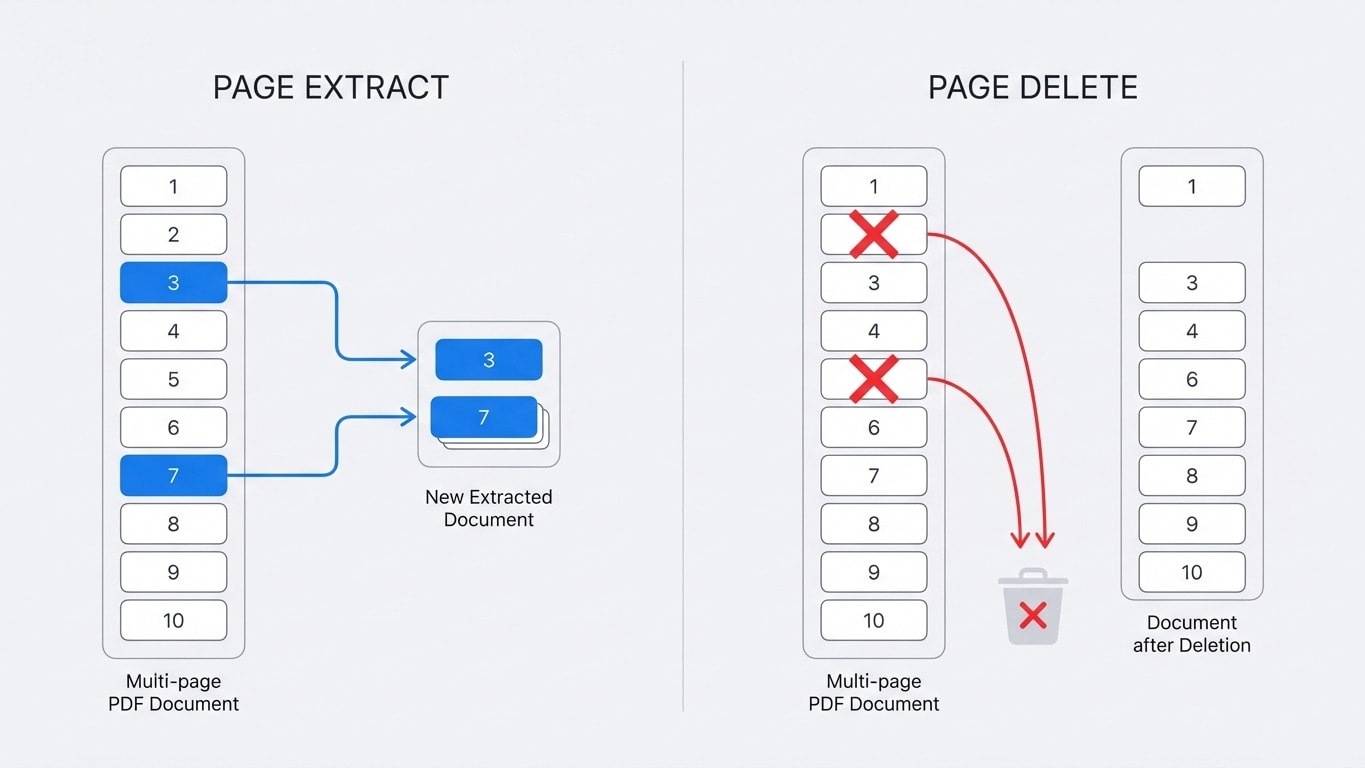
Essas três operações são frequentemente confundidas, mas cada uma resolve um problema diferente:
| Operação | Resultado desejado | Cenários de uso | Ferramenta recomendada |
|---|---|---|---|
| Extrair | Selecionar páginas específicas de um documento grande e gerar um novo PDF | Extrair páginas de assinatura de contrato, extrair um capítulo específico | Extrair páginas |
| Remover | Retirar páginas desnecessárias do documento | Excluir páginas em branco, remover capa/páginas de anúncio | Remover páginas |
| Dividir | Separar um documento em vários PDFs independentes | Dividir por capítulos, um arquivo a cada N páginas | Dividir PDF |
| Organizar | Manter todas as páginas, mas reordená-las | Ajustar sequência das páginas, inserir páginas em branco | Organizar páginas |
Uma regra prática
- Se as páginas que você quer são menos que as que não quer → use Extrair (selecione o que deseja)
- Se as páginas que você quer são mais que as que não quer → use Remover (retire o que não deseja)
- Se precisa separar em vários arquivos → use Dividir
Cenário 1: extrair páginas de assinatura de contrato
Em contratos/acordos, normalmente só é necessário arquivar as páginas assinadas. Sem abrir o contrato inteiro, basta:
- Enviar para Extrair páginas
- Encontrar as páginas de assinatura nas miniaturas e clicar para selecionar
- Exportar como um novo PDF
O PDF extraído conterá apenas as páginas selecionadas, com tamanho muito menor, facilitando arquivamento e envio.
Cenário 2: remover páginas em branco de digitalizações
Ao digitalizar documentos frente e verso, páginas em branco aparecem com frequência. Elas não agregam informação, aumentam o tamanho do arquivo e prejudicam a leitura.
- Envie para Remover páginas
- Encontre as páginas em branco na pré-visualização por miniaturas
- Clique para marcá-las para remoção
- Após o processamento, baixe o PDF limpo
A remoção é não destrutiva para o arquivo original
Remover páginas gera um novo PDF, sem alterar seu arquivo original. Se houver erro, basta reenviar o arquivo original.
Cenário 3: extrair capítulos de documentos longos
De um manual técnico com 200 páginas, você só precisa de um capítulo (por exemplo, páginas 45 a 72):
- Envie para Extrair páginas
- Nas miniaturas, mantenha Shift pressionado e selecione as páginas 45-72 (seleção contínua)
- Exporte como PDF independente
Se precisar extrair vários capítulos não contínuos, também é possível selecionar múltiplos grupos de páginas; eles serão mesclados em ordem em um único novo PDF.
Cenário 4: ajustar a ordem das páginas
Depois de unir vários documentos, percebeu que algumas páginas ficaram fora de ordem? Ou precisa que o relatório enviado por um colega mostre primeiro a conclusão e depois os dados?
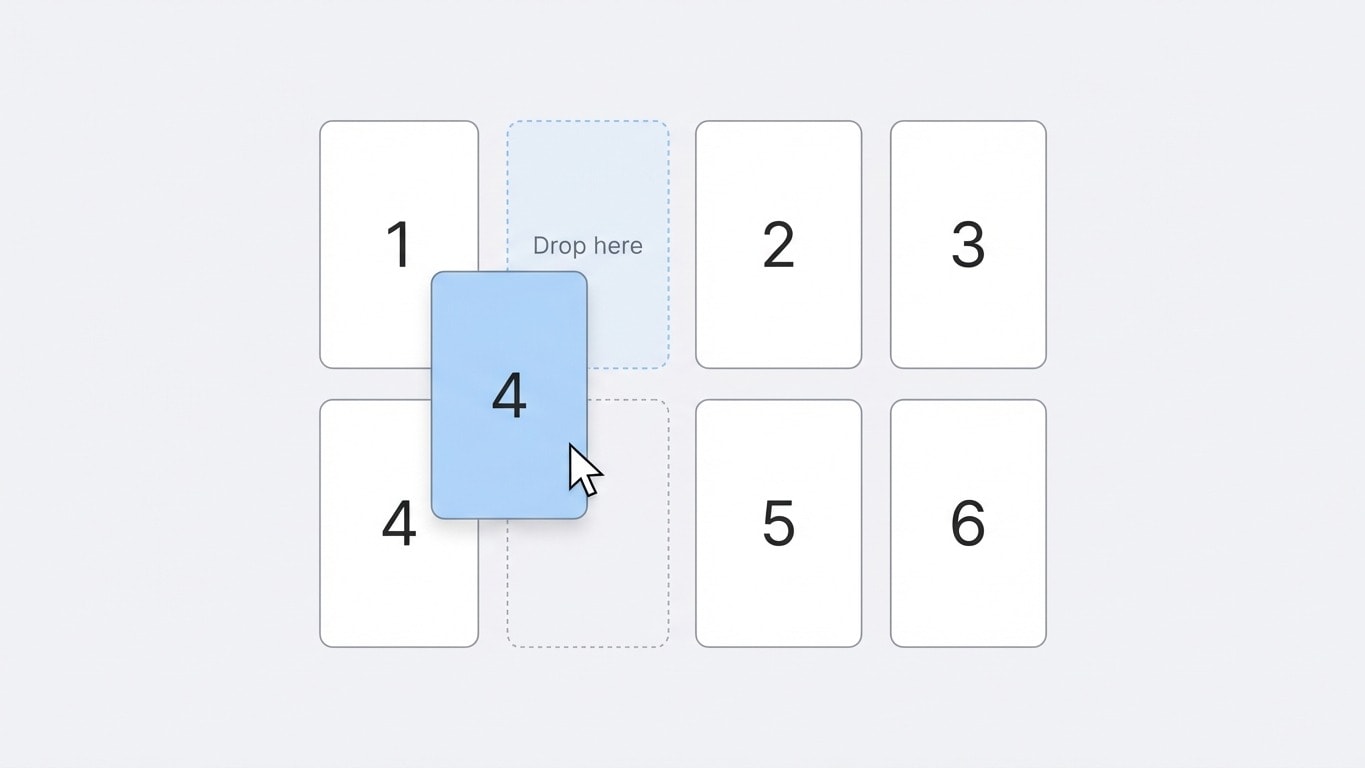
Organizar páginas oferece operação por arrastar e soltar:
- Envie o PDF; todas as páginas serão exibidas como miniaturas
- Arraste diretamente as miniaturas para ajustar a ordem
- Também é possível girar páginas com orientação incorreta e duplicar páginas que precisam se repetir
- Quando estiver satisfeito, exporte
Passos de operação (geral)
Seja para extrair ou remover, o fluxo é muito parecido:
- Enviar PDF — Arraste o arquivo ou clique para selecionar
- Operação visual — Todas as páginas são exibidas como miniaturas
- Extrair: clique para selecionar as páginas que deseja manter
- Remover: clique para selecionar as páginas que deseja excluir
- Organizar: arraste para ajustar a ordem
- Processar e baixar — Gere um novo PDF com um clique
Todas as operações são sem perdas: texto, imagens e qualidade de layout não sofrem alteração.
Uso combinado com outras ferramentas
Extrair/remover páginas costuma ser apenas uma etapa de um fluxo maior:
| Fluxo | Etapas |
|---|---|
| Extrair páginas de assinatura e compactar para envio | Extrair → Compactar |
| Remover páginas em branco e depois unir | Remover → Unir |
| Extrair capítulo e converter para Word para editar | Extrair → Converter para Word |
| Organizar ordem e adicionar marca d'água para arquivar | Organizar → Adicionar marca d'água |
Após concluir o processamento, o sistema recomendará ferramentas relacionadas para continuar com um clique, sem precisar reenviar o arquivo.
Acesso rápido a ferramentas relacionadas
Extrair páginas
Selecione páginas específicas de um PDF e gere um novo arquivo.
Remover páginas
Retire páginas desnecessárias e mantenha apenas o conteúdo útil.
Organizar páginas
Reordene páginas com arrastar e soltar, gire e duplique páginas.
Dividir PDF
Separe um PDF em vários arquivos independentes com base em regras.
Unir PDF
Mescle novamente em um só arquivo vários PDFs já organizados.
Compactar PDF
O arquivo ainda está grande após extrair/remover? Faça a compactação.