
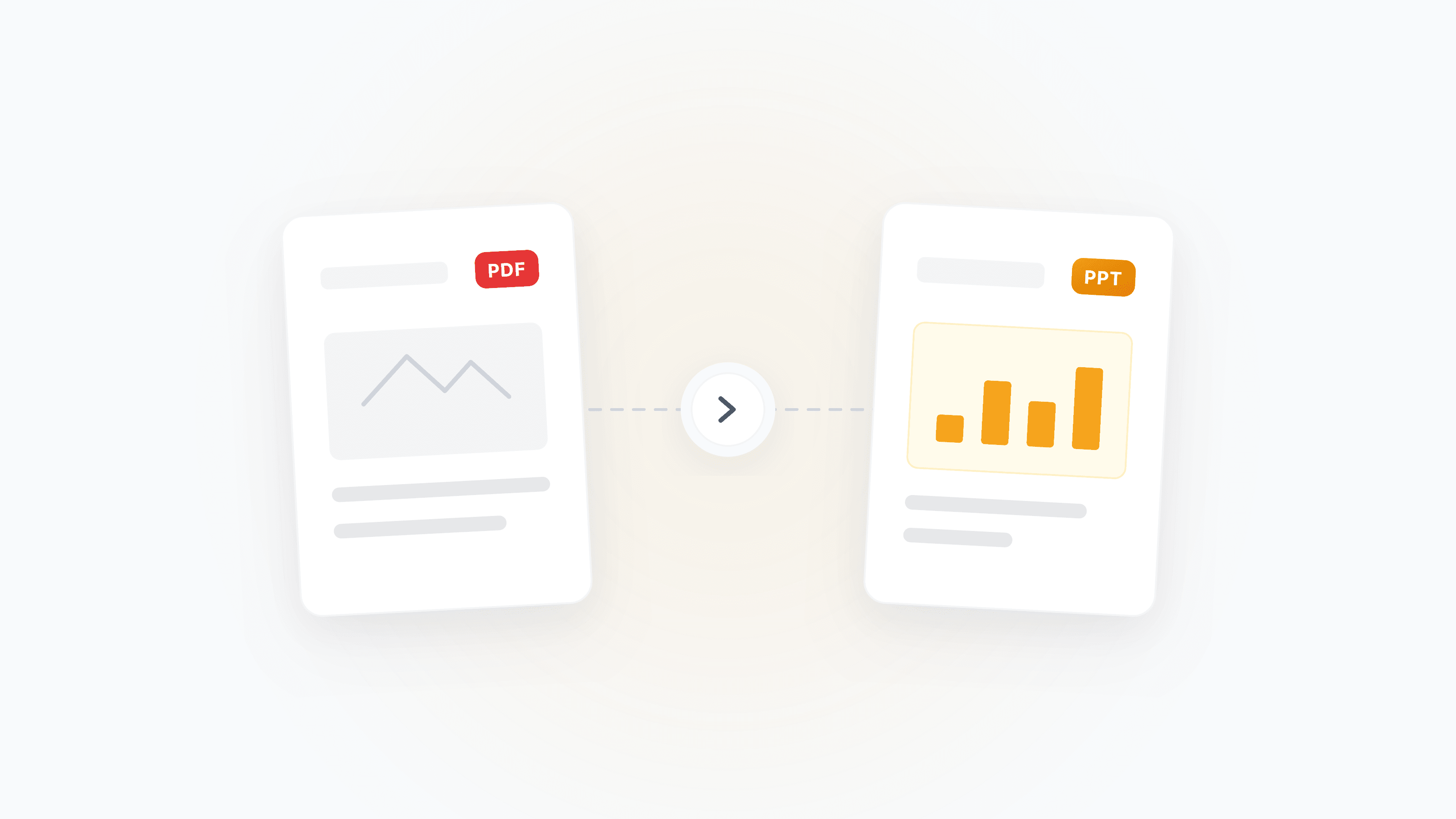
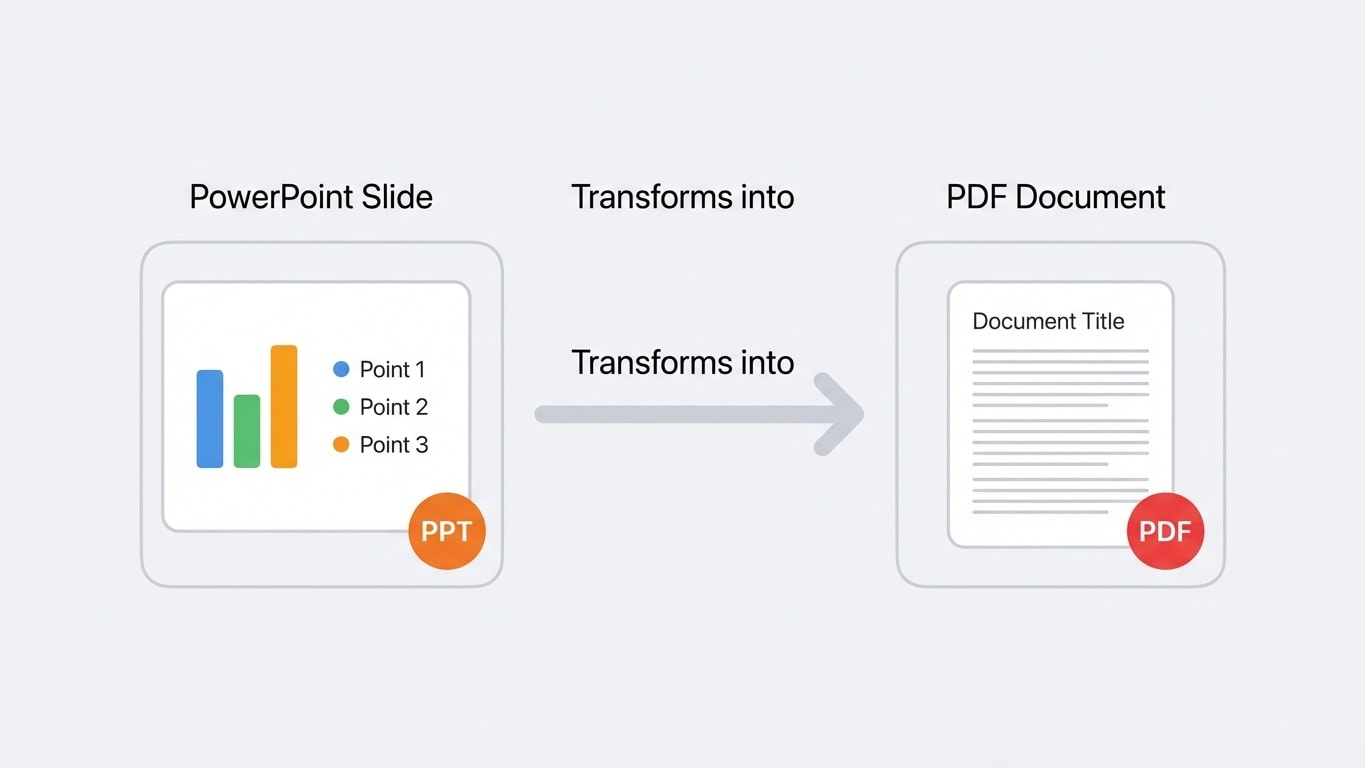
Converter PPT em PDF é uma das conversões de formato mais comuns, seja para arquivar a versão final da apresentação, enviar para clientes revisarem ou publicar para download na web. Com PPT 转 PDF, basta enviar o arquivo e converter com um clique, mantendo layout e fontes o mais fiel possível.
O que você quer fazer?
Por que converter PPT em PDF?
Consistência entre plataformas
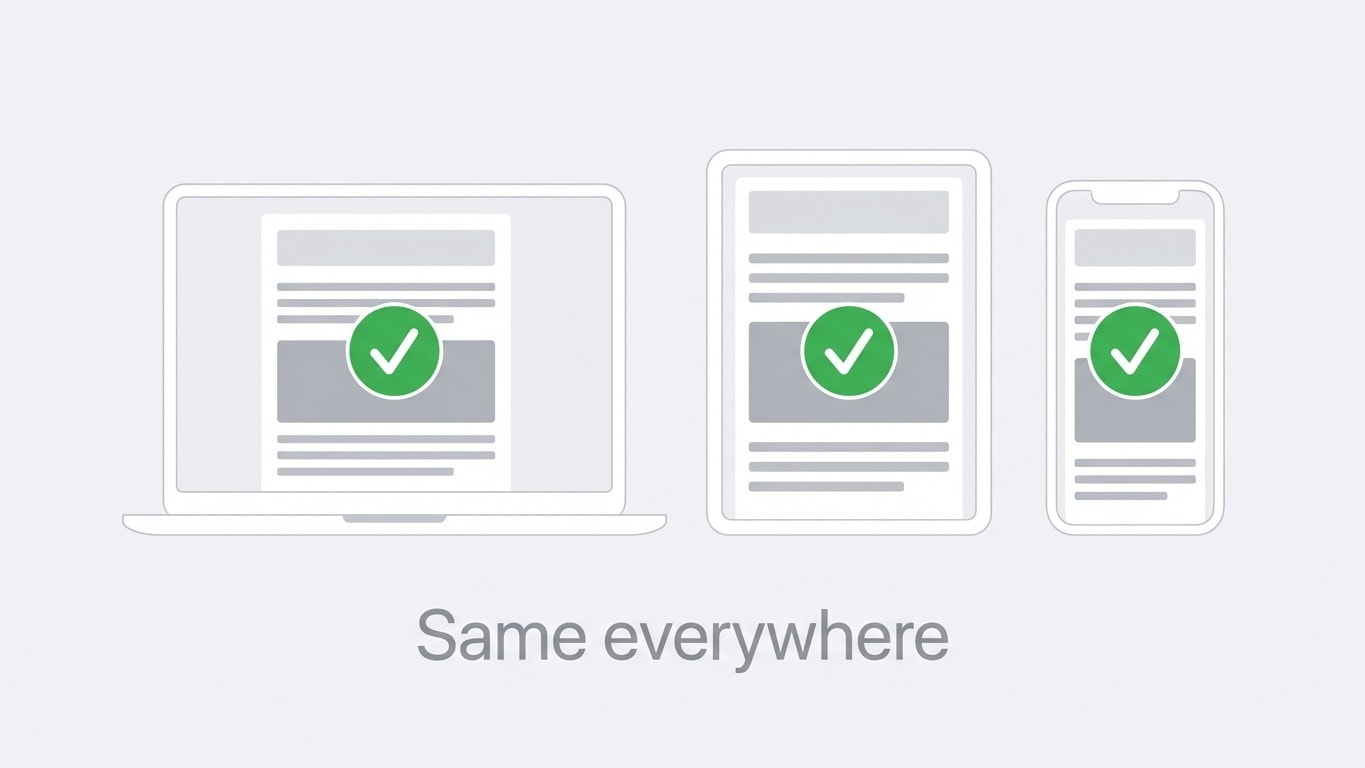
A exibição de um arquivo PPT depende das fontes instaladas no dispositivo e da versão do PowerPoint. Um layout perfeito no seu computador pode aparecer com fontes faltando no Mac do cliente ou desconfigurado no celular. Já o PDF encapsula as informações de layout no próprio arquivo, garantindo visual consistente em qualquer dispositivo.
Evitar alterações
Arquivos PPT são editáveis por natureza: qualquer pessoa pode alterar conteúdo, substituir dados ou apagar páginas. Após converter para PDF, o conteúdo fica bloqueado. Se precisar de proteção adicional, você pode usar 加密 PDF para definir senha e restrições de permissão.
Arquivo menor e compartilhamento mais fácil
Apresentações PPT ricas em mídia podem facilmente ter dezenas de MB. Após converter para PDF, a mídia incorporada é otimizada, e o tamanho do arquivo normalmente cai entre 30% e 70%. Se ainda ficar grande, use 压缩 PDF para reduzir ainda mais.
Etapas da conversão
- Envie o arquivo PPT — arraste um arquivo
.pptxou.pptpara PPT 转 PDF - Conversão automática — o sistema analisa o conteúdo dos slides e gera o PDF, com um slide por página
- Baixe o PDF — a conversão é concluída em segundos, pronto para usar
Todo o processo não exige instalar o PowerPoint: mesmo sem qualquer suíte de escritório no seu computador, você consegue converter.
Também é possível enviar no formato ODP
Além dos formatos Microsoft PowerPoint (.pptx/.ppt), também há suporte ao formato .odp do LibreOffice Impress.
Diferenças de layout e soluções
Ao converter PPT em PDF, a maior parte do conteúdo é reproduzida com alta fidelidade. Ainda assim, podem ocorrer diferenças nos casos abaixo:
| Elemento | Comportamento após conversão | Solução |
|---|---|---|
| Fontes especiais | Se a fonte não estiver incorporada, pode ser substituída | Antes de converter, incorpore as fontes no PPT (Arquivo → Opções → Salvar → Incorporar fontes) |
| Animações e transições | PDF não suporta animações; apenas o estado final é mantido | Limitação do formato PDF, não há como evitar |
| Vídeo/áudio | Não serão incluídos no PDF | Capture quadros-chave e insira como imagem |
| Gradientes de formas | Gradientes extremamente complexos podem ter pequenas diferenças | Em geral, pode ser ignorado, sem impacto na leitura |
| Tamanho de fonte personalizado | Permanece igual | Nenhuma ação necessária |
Sobre animações
PDF é um formato estático e não consegue preservar animações, transições de página nem mídia incorporada do PowerPoint. Se sua apresentação depende de animações para transmitir informação (como exibição por etapas), o ideal é transformar cada etapa em um slide separado e depois converter para PDF.
Exportação de páginas de notas
As notas do apresentador (Speaker Notes) no PPT são conteúdo importante que muita gente acaba ignorando.
Ao exportar no PowerPoint, você pode escolher o layout "Página de notas" — a metade superior mostra a miniatura do slide e a metade inferior exibe o texto das notas. Em ferramentas online, por padrão, apenas o conteúdo dos slides é exportado.
Precisa exportar PDF com notas?
No PowerPoint, use "Arquivo → Exportar → Criar PDF" e selecione o layout "Página de notas" para exportar as notas junto. Ferramentas online ainda não suportam essa opção.
PPT para PDF ou PDF para PPT?
| Direção | Cenário ideal | Ferramenta |
|---|---|---|
| PPT → PDF | Compartilhar versão final, imprimir, arquivar, impedir alterações | PPT 转 PDF |
| PDF → PPT | Você recebeu uma apresentação em PDF e precisa editar o conteúdo | PDF 转 PPT |
Ambas as direções são suportadas. Se você recebeu uma apresentação em PDF e precisa editá-la, use PDF 转 PPT para restaurar um arquivo PPTX editável.
Ações recomendadas após converter
| Necessidade | Próximo passo |
|---|---|
| O arquivo está grande demais para enviar por e-mail | 压缩 PDF |
| Unir em um único arquivo os PDFs convertidos de vários PPTs | 合并 PDF |
| Impedir encaminhamento e cópia por clientes | 加密 PDF |
| Aplicar o logo da empresa | 添加水印 |
| Arquivar a versão final da apresentação | 转为 PDF/A para armazenamento de longo prazo |
Acesso rápido a ferramentas relacionadas
PPT para PDF
Converta slides do PowerPoint em PDF mantendo layout e fontes.
PDF para PPT
Conversão reversa: restaure PDF para um PowerPoint editável.
Comprimir PDF
Arquivo grande após converter? Reduza o tamanho com um clique.
Unir PDF
Junte os PDFs de várias apresentações em um documento completo.
Criptografar PDF
Evite alterações ou encaminhamentos não autorizados da apresentação.
Word para PDF
Também precisa converter para PDF? O formato Word também é suportado.