
Quer transformar PDF em imagens? Abra PDF para Imagens, envie o arquivo, escolha formato e nitidez, e faça o download.
Mas “converter para imagem” pode significar duas necessidades totalmente diferentes. Qual delas é a sua?
Decisão em 10 segundos: você quer «converter» ou «extrair»?
- Transformar cada página em uma imagem (efeito de captura de tela) → escolha o modo «Converter todas as páginas»
- Pegar apenas as imagens originais incorporadas no PDF (fotos, ilustrações) → escolha o modo «Extrair imagens»
- Em dúvida? O padrão «Converter todas as páginas» atende a maioria dos cenários.
Dois modos, uma única entrada
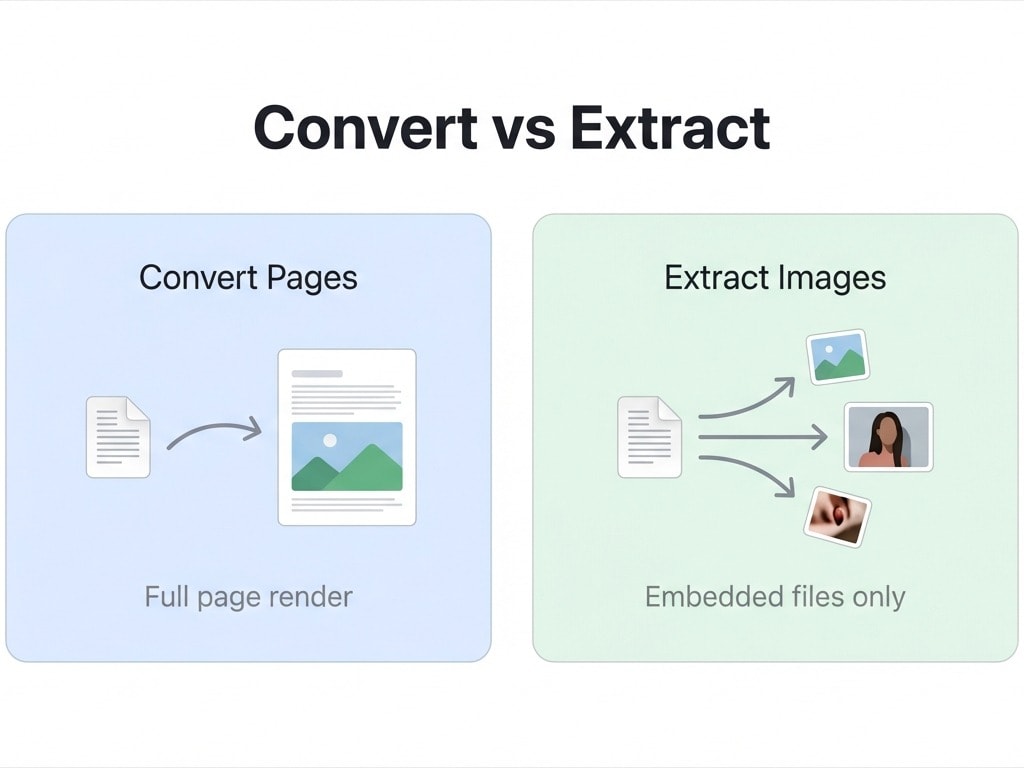
PDF para Imagens oferece dois modos de exportação:
Converter todas as páginas (padrão)
Renderiza cada página do PDF como uma imagem completa. Texto, tabelas, gráficos, fundo, tudo o que está visível na página será “capturado” na imagem.
Ideal para: compartilhamento em redes sociais, inserção em PPT/páginas web, impressão de pôsteres, arquivamento por captura.
Extrair imagens incorporadas
Exporta apenas os arquivos de imagem originais incorporados dentro do PDF (fotos, ilustrações, logos etc.), sem renderizar a página em si. As imagens saem na resolução original e não são afetadas pela configuração de DPI.
Ideal para: extrair fotos de produtos de manuais e exportar assets de arquivos de design.
Conclua em 3 passos
- Abra PDF para Imagens e envie o PDF
- No painel de configurações, escolha:
- Modo: Converter todas as páginas / Extrair imagens
- Formato: JPG (arquivo menor) ou PNG (sem perdas, com transparência)
- DPI: 100 (pré-visualização) / 200 (uso diário) / 300 (impressão em alta qualidade)
- Clique em iniciar e, ao finalizar, baixe o pacote de imagens
JPG ou PNG? Uma tabela resolve
| Item de comparação | JPG | PNG |
|---|---|---|
| Tipo de compressão | Com perdas | Sem perdas |
| Tamanho do arquivo | Pequeno (no mesmo DPI, cerca de 1/3 a 1/5 do PNG) | Grande |
| Fundo transparente | Não suporta | Suporta |
| Melhor cenário | PDFs com muitas fotos, compartilhamento em redes sociais, anexos de e-mail | PDFs com foco em texto/linhas, necessidade de transparência, edição posterior |
| Edição repetida | Perde qualidade a cada salvamento | Sem perda de qualidade |
Regra prática
Em dúvida? Muitas fotos: JPG. Muito texto: PNG. Se for inserir em PPT ou página web com fundo transparente, escolha PNG.
Se você já sabe que quer apenas JPG ou apenas PNG, pode usar também as entradas dedicadas: PDF para JPG ou PDF para PNG, com configurações mais simples.
Como escolher o DPI? Depende do uso
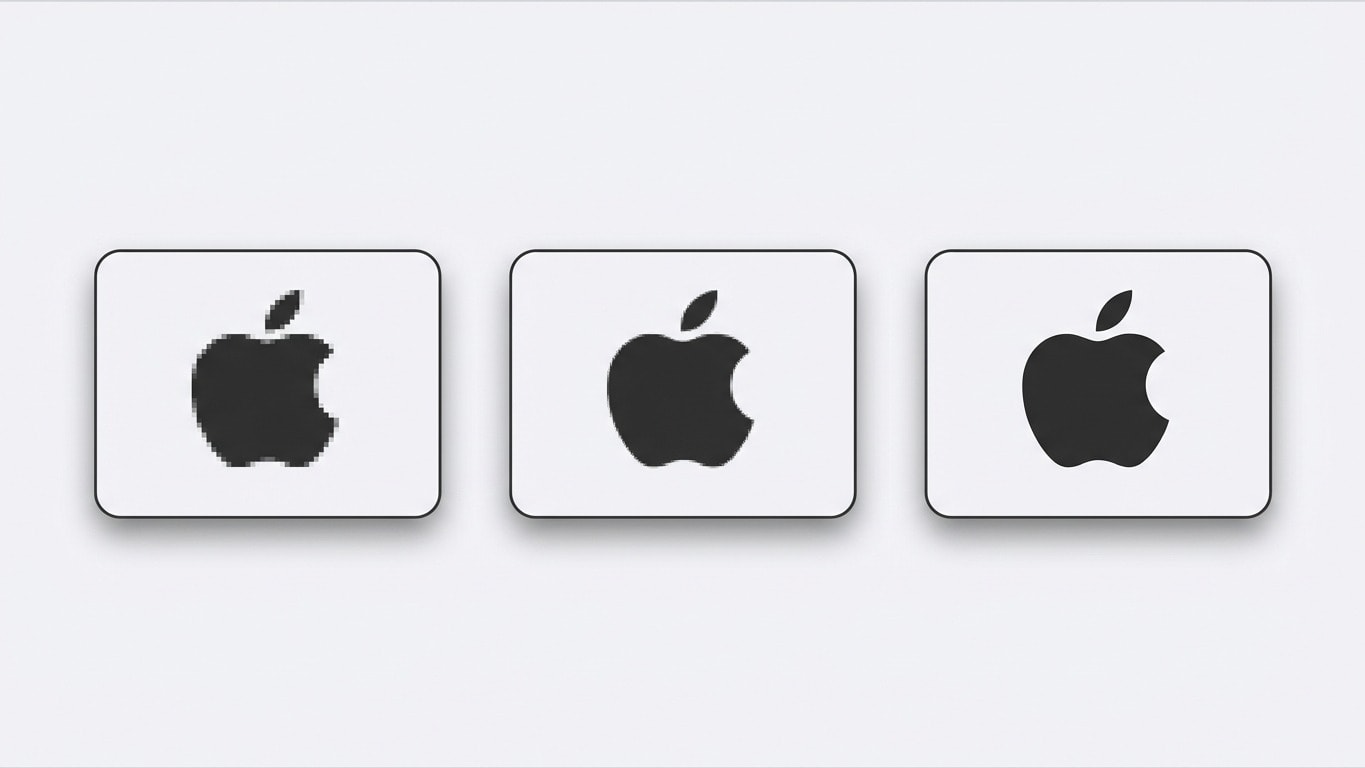
DPI (pontos por polegada) define a nitidez da imagem exportada e o tamanho do arquivo.
| DPI | Resolução (página A4) | Referência de tamanho | Cenário ideal |
|---|---|---|---|
| 100 | ~827 × 1169 px | Mínimo | Miniaturas para web, pré-visualização rápida |
| 200 | ~1654 × 2339 px | Médio | Leitura em tela, inserção em PPT, compartilhamento social (recomendado) |
| 300 | ~2481 × 3508 px | Grande | Impressão em alta qualidade, arquivamento, material de design |
DPI não é quanto maior, melhor
Uma imagem em 300 DPI pode ter cerca de 9 vezes o tamanho de uma em 100 DPI. Se for apenas para WhatsApp/e-mail ou para embutir em páginas web, 200 DPI é totalmente suficiente e evita desperdício de armazenamento e tempo de envio.
Guia rápido de cenários comuns
| Sua necessidade | Configuração recomendada | Observação |
|---|---|---|
| Enviar captura de contrato/relatório no WhatsApp | Modo Converter + JPG + 200 DPI | Arquivo menor, carregamento rápido e nitidez suficiente |
| Inserir ilustração de artigo em Word/PPT | Modo Converter + PNG + 300 DPI | Ampliação sem perdas e sem borrões |
| Extrair fotos de produtos de um manual | Modo Extrair | Obtém diretamente imagens na resolução original |
| Criar imagem longa para página de produto de e-commerce | Modo Converter + JPG + 200 DPI | Adequado para upload em plataformas de e-commerce |
| Exportar assets de arquivo de design | Modo Extrair | Mantém a qualidade original da imagem |
| Imprimir pôster/banner | Modo Converter + PNG + 300 DPI | Impressão em alta definição sem distorção |
Também converte PDFs criptografados ou corrompidos
Como outras ferramentas, PDF para Imagens já inclui uma etapa de pré-processamento automático:
- Senha de permissões (bloqueia cópia/impressão): removida automaticamente
- Senha de usuário (necessária para abrir): após upload, aparece a caixa de senha; ao informar a senha correta, o processo continua
- PDF corrompido: o sistema tenta reparar automaticamente; se o reparo for bem-sucedido, a conversão continua
Combinações úteis antes e depois da conversão
Antes de converter: otimize o arquivo de origem
- Só precisa de algumas páginas: use Dividir PDF para extrair apenas as páginas necessárias e reduzir o processamento
- Orientação da página incorreta: use Girar PDF para corrigir antes
- Bordas brancas desnecessárias: use Cortar PDF para remover as margens e gerar imagens com enquadramento mais compacto
Depois de converter: ajuste as imagens
- Imagens muito grandes e precisam de compressão: após exportar, use a ferramenta de imagem do próprio sistema para compressão em lote
- Precisa unir novamente em um único PDF: use Imagens para PDF para juntar várias imagens em um PDF
- Precisa de proteção com marca d’água: use Adicionar marca d'água no PDF primeiro e depois converta para imagem — a marca d’água será renderizada na imagem final
Perguntas frequentes
As imagens exportadas ficaram borradas. O que fazer?
Verifique o DPI. O padrão de 200 DPI é nítido em tela, mas para impressão ou ampliação é recomendável 300 DPI. Também confirme se o PDF de origem não é um scan de baixa resolução, pois a qualidade do arquivo original define o limite final.
Quantas páginas posso converter de uma vez?
Usuários gratuitos suportam PDFs de até 100 MB, e usuários Pro até 2 GB. Não há limite rígido de páginas, mas quanto mais páginas, maior o tempo de processamento.
As imagens exportadas têm marca d’água?
Não. Tanto usuários gratuitos quanto pagos exportam imagens sem marca d’água.
Depois de converter o texto do PDF em imagem, ainda dá para copiar?
Não. Após converter para imagem, o texto vira pixels e deixa de ser selecionável ou pesquisável. Se você precisa manter texto editável, use PDF para Word ou PDF para Texto.
O modo “Extrair imagens” não encontrou imagens?
Em alguns PDFs, as “imagens” são na verdade gráficos vetoriais ou efeitos visuais montados com texto, e não arquivos bitmap incorporados. Nesse caso, use o modo “Converter todas as páginas” para renderizar a página inteira como imagem.
Ferramentas relacionadas
PDF para Imagens
Exporte cada página como JPG/PNG, com ajuste de DPI.
PDF para JPG
Exporte diretamente em JPG, com arquivos menores.
PDF para PNG
Exporte em PNG sem perdas, com suporte a fundo transparente.
Imagens para PDF
Combine várias imagens em um único PDF.
Cortar PDF
Remova bordas brancas antes de converter, para um enquadramento mais compacto.
Dividir PDF
Converta apenas as páginas necessárias e reduza o processamento.