
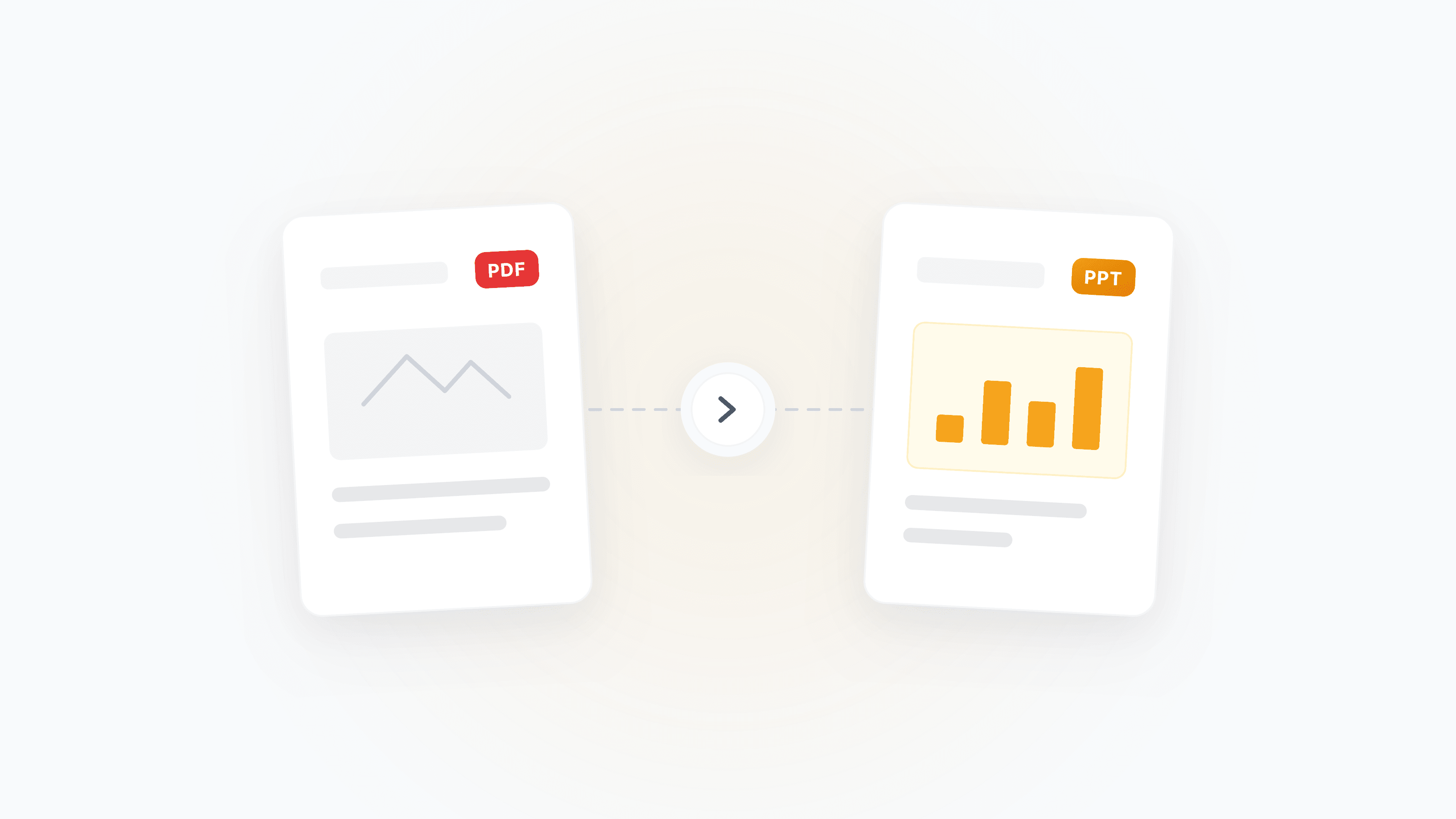
Tem um arquivo em PDF com slides em mãos: pode ter vindo de um colega, de um cliente ou de um site de conferência. Agora você precisa editar conteúdo, reorganizar a ordem ou reaproveitar alguns slides. O caminho mais rápido é:
- Enviar o PDF
- Se for digitalizado/foto, confirmar a ativação de OCR
- Baixar o
.pptxeditável
Verificação rápida: que tipo de PDF é o seu?
- Dá para selecionar o texto (o mouse consegue marcar): pode converter direto; texto e layout serão preservados.
- Não dá para selecionar o texto (digitalização/foto/captura de tela): ative OCR na conversão; o texto da imagem será reconhecido e colocado em slides editáveis.
- Misto (algumas páginas digitalizadas e outras PDF nativo): o OCR trata isso automaticamente: páginas nativas convertem direto, páginas digitalizadas passam por reconhecimento.
Converta em 3 passos
- Abra PDF para PPT
- Envie o PDF (máximo de 50 MB, com várias páginas)
- Se o sistema detectar páginas digitalizadas, ele perguntará se você quer ativar OCR; confirme e baixe o
.pptx
Cada página do PDF vira um slide do PowerPoint, com texto, imagens e layout preservados ao máximo.
Escolha o formato de saída certo: nem todo cenário deve virar PPT
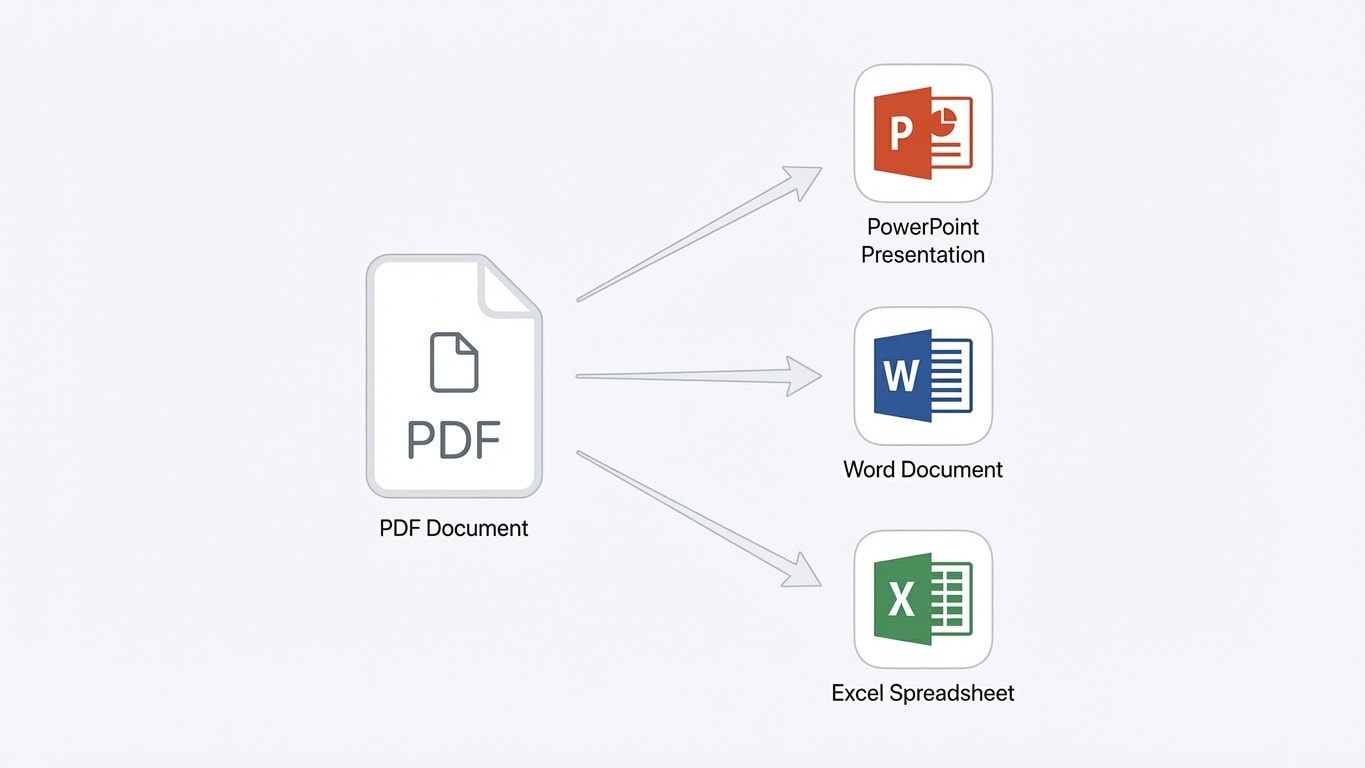
| Sua necessidade | Formato recomendado | Ferramenta recomendada |
|---|---|---|
| Editar slides, adicionar animações e apresentar | PowerPoint (.pptx) | PDF para PPT |
| Editar parágrafos e reorganizar texto | Word (.docx) | PDF para Word |
| Extrair tabelas e dados | Excel (.xlsx) | PDF para Excel |
| Só precisa do texto (tradução/pesquisa/alimentar IA) | Texto puro | PDF para texto |
| Manter aparência, mas permitir busca/cópia | PDF pesquisável | OCR pesquisável |
Converter PDF digitalizado para PPT: dicas de pré-processamento OCR
PDFs digitalizados (foto de projeção, impressão digitalizada novamente, PDF montado com capturas) precisam de OCR para virar slides editáveis. Estes passos ajudam bastante na taxa de acerto:
Antes da conversão: melhore a qualidade do arquivo de origem
- Resolução suficiente: digitalização em 300 DPI é muito melhor que foto de celular. Se puder digitalizar de novo, use scanner.
- Corrija páginas tortas: páginas inclinadas causam linhas de texto desordenadas. Use Organizar páginas PDF para girar para a direção correta.
- Remova bordas pretas e fundo: fundo de mesa, bordas escuras e sombras são ruído. Use Cortar PDF antes de converter.
- Aumente contraste quando o texto estiver claro: texto claro em fundo claro é difícil para OCR. Use Conversão para preto e branco/escala de cinza para melhorar o contraste.
Conseguir uma fonte mais nítida é mais eficaz do que ajustar parâmetros
Se você puder obter o arquivo .pptx original, use-o diretamente. Se só tiver PDF, melhorar a qualidade da digitalização é o passo com maior retorno.
Escolha corretamente o idioma do OCR
Quando o sistema pedir para ativar OCR, selecione o idioma certo. Idioma incorreto é a principal causa de erro de reconhecimento. Por exemplo, se o slide é em chinês e só inglês foi marcado, a taxa de erro dispara. Para conteúdo bilíngue, marque ambos os idiomas.
Qualidade da conversão: o que costuma preservar e o que pode exigir ajuste manual
A conversão de PDF para PPT reconstrói cada página como um slide. A expectativa realista é:
Geralmente com alta fidelidade:
- Conteúdo de texto e formatação básica (tamanho da fonte, negrito, itálico)
- Posição e tamanho das imagens
- Layouts simples (título + lista de tópicos, coluna única)
Pode precisar de ajuste manual:
- Layouts complexos com múltiplas colunas ou elementos sobrepostos
- Fontes personalizadas (se não estiverem instaladas no sistema, serão substituídas)
- Animações e transições (PDF não armazena essas informações; é preciso adicionar no PPT)
- Vídeos incorporados ou elementos interativos (no PDF já viram conteúdo estático)
Expectativa realista
PDF é um "formato de saída final": ele guarda aparência, não estrutura. Converter é, em essência, inferir a estrutura de slides a partir do layout visual. Funciona muito bem para apresentações comuns, mas não reconstrói com perfeição todos os detalhes de design. Para decks complexos, reserve de 5 a 10 minutos de ajuste manual.
Cenários típicos
Slides de reunião/palestra em PDF
Normalmente são PDFs nativos exportados de PowerPoint ou Keynote, com texto selecionável e layout limpo. A conversão costuma ficar ótima. Depois de converter, você pode:
- Adicionar suas notas ou comentários
- Extrair slides específicos para seu próprio deck
- Reordenar os slides no PowerPoint
Apresentação comercial enviada por cliente/fornecedor
Apresentações comerciais costumam ter identidade visual, logo, gráficos e cores personalizadas. A estrutura visual será preservada, mas pode ser necessário:
- Definir novamente as fontes da marca (fontes incorporadas no PDF podem não existir no seu sistema)
- Reconstruir gráficos (se no PDF já tiverem sido achatados como imagem)
Material de treinamento digitalizado/impresso
Aqui, OCR é indispensável. Fluxo recomendado:
- Organizar páginas (corrigir rotação, remover páginas em branco)
- Cortar para remover bordas pretas e fundo
- Converter para PPT e ativar OCR
- Revisar e corrigir erros de reconhecimento no PowerPoint
Arquivo grande, mas você só precisa de algumas páginas
Não precisa converter o arquivo inteiro, por exemplo, se só precisa das páginas 5 a 12:
- Dividir/extrair páginas para manter apenas o necessário
- Converter para PPT para mais velocidade e saída mais limpa
Operações comuns depois da conversão
Depois de obter o .pptx editável, você talvez queira converter de volta para PDF para compartilhar ou arquivar:
- Exportar novamente após editar: depois de ajustar no PowerPoint, use PPT para PDF para gerar um arquivo final limpo
- Arquivo muito grande: se o deck tem muitas imagens e o PDF ficou pesado, use Comprimir PDF
- Evitar edições: use Criptografar PDF/Permissões para restringir edição, cópia ou impressão
- Adicionar identificação por marca d'água: antes de distribuir, use Adicionar marca d'água
Perguntas frequentes
O OCR comete muitos erros. O que fazer?
Três pontos para verificar:
- Idioma correto: para material em chinês, marque chinês; para conteúdo bilíngue, marque os dois idiomas.
- Qualidade da origem: digitalizações borradas, com reflexo ou sombra forte têm limite natural de precisão. Se possível, digitalize novamente em 300 DPI.
- Pré-processamento: primeiro corte as bordas pretas, depois converta para preto e branco para aumentar contraste, e então converta.
A fonte no PPT convertido está diferente do original. Por quê?
O PDF pode incorporar fontes, mas se essas fontes não estiverem instaladas no seu sistema, o PowerPoint substitui por fontes padrão. Solução: instale as fontes originais ou use o recurso de "substituir fontes" do PowerPoint manualmente.
PDF com senha pode ser convertido?
Se houver senha de abertura (senha do usuário), será necessário informá-la no upload. Se houver apenas restrições de permissão (proibir cópia/impressão), o sistema processa automaticamente; basta enviar e converter.
Qual a diferença entre PDF para PPT e PDF para Word?
PDF para PPT reconstrói em modo "uma página, um slide", ideal para edição de apresentação (estrutura por página e área de notas). PDF para Word gera documento contínuo, ideal para edição de parágrafos. Escolha conforme o uso real.
O arquivo é grande demais e não consigo enviar. Como resolver?
O limite de upload é 50 MB. Se o PDF exceder:
- Primeiro use Comprimir PDF para reduzir o tamanho
- Ou use Dividir e converta por partes
Ferramentas relacionadas
PDF para PPT
Converta páginas de PDF em slides editáveis, preservando texto e layout.
PPT para PDF
Depois da edição, converta de volta para PDF para compartilhar e arquivar.
OCR pesquisável
Aplique OCR em digitalizações antes de converter para obter melhor resultado.
Dividir/extrair páginas
Converta apenas as páginas necessárias, reduzindo processamento e limpeza.
Comprimir PDF
Comprima antes da conversão de arquivos grandes, ou depois ao voltar para PDF.
PDF para Word
Para edição em nível de parágrafo, escolha Word em vez de PPT.