
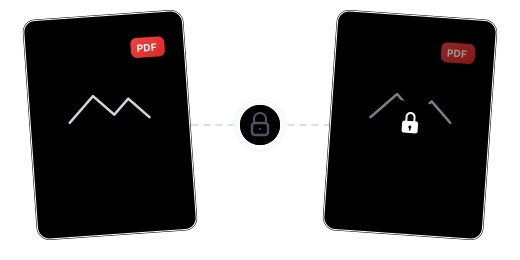
Жай шифрлау емес: қос режимді жан-жақты қорғаныс
Құпиясөзбен шифрлау қорғанысы

Растрлау арқылы мазмұнды қорғау

Қос режимді икемді таңдау

Көпқадамды операцияларды үздіксіз орындау

Бұлтта қауіпсіз өңдеу

Орнатусыз, бірден қолдану

Бар болғаны 3 қадам: PDF-ті онлайн қорғаңыз

PDF файлын жүктеңіз
«Файлдарды таңдау» түймесін басыңыз немесе PDF-ті қауіпсіз жұмыс аймағына сүйреп апарыңыз.

Қорғау режимін таңдаңыз
«Құпиясөзбен шифрлау» режимін таңдап, қауіпсіз құпиясөз орнатыңыз немесе «Мазмұнды қорғау» режимін таңдап, беттерді растрлаңыз.

Қорғалған PDF-ті жүктеп алыңыз
Өңдеу бірнеше секундта аяқталады, содан кейін құпиясөзбен қорғалған немесе мазмұны қорғалған PDF файлын жүктей аласыз.
PDF қорғау бойынша жиі қойылатын сұрақтар
Құпиясөзбен шифрлау мен мазмұнды қорғаудың айырмасы қандай?
Құпиясөзбен шифрлау файлға ашу құпиясөзін қояды, рұқсатсыз пайдаланушылар мазмұнды көре алмайды. Мазмұнды қорғау (растрлау) беттерді суретке айналдырады, мәтінді таңдау не көшіру мүмкін емес, бірақ файлды кез келген адам көре алады.
Құпиясөзге қандай талаптар бар?
Құпиясөз кемінде 8 таңбадан тұруы және кемінде бір әріп пен бір санды қамтуы керек, бұл жеткілікті қауіпсіздікті қамтамасыз етеді.
Растрлаудан кейін құжат сапасы төмендей ме?
Растрлау жоғары ажыратымдылықпен орындалады, сондықтан көрініс түпнұсқаға өте жақын болады. Алайда мәтін суретке айналғандықтан, файл көлемі ұлғаюы мүмкін.
Тегін нұсқада қандай шектеулер бар?
Тегін пайдаланушылар 100MB-қа дейінгі PDF файлдарын өңдей алады. Үлкенірек файлдар үшін (ең көбі 2GB) Pro нұсқасына жаңарта аласыз.
Қорғау процесі қауіпсіз бе?
Файлдарыңыз қауіпсіз. Деректер 256-биттік шифрлаумен тасымалданады, серверлер ЕО-да орналасқан және GDPR талаптарына сай, өңдеу аяқталған соң файлдар біржола жойылады.