
手元にPDF形式のプレゼン資料があるとします。社内共有、顧客から受け取ったもの、あるいは会議サイトからダウンロードしたものかもしれません。いま必要なのは、内容の修正、順序の入れ替え、またはスライドの再利用。最短ルートは次のとおりです。
- PDFをアップロード
- スキャン/写真PDFならOCRを有効化
- 編集可能な
.pptxをダウンロード
すぐ判別:あなたのPDFはどのタイプ?
- テキストを選択できる(マウスでハイライト可能):そのまま変換でOK。文字とレイアウトをほぼそのまま保持できます。
- テキストを選択できない(スキャン/写真/スクリーンショット合成):変換時にOCRを有効化すると、画像内の文字を認識して編集可能なスライドに配置します。
- 混在タイプ(一部がスキャン、一部がネイティブPDF):OCRが自動で処理します。ネイティブページは直接変換、スキャンページは文字認識を実行します。
3ステップで変換完了
- PDFをPPTに変換 を開く
- PDFをアップロード(最大50 MB、複数ページ対応)
- スキャンページが検出されるとOCR有効化の確認が表示されるので、確認後
.pptxをダウンロード
PDFの各ページはPowerPointの1枚のスライドに対応し、文字・画像・レイアウトを可能な限り再現します。
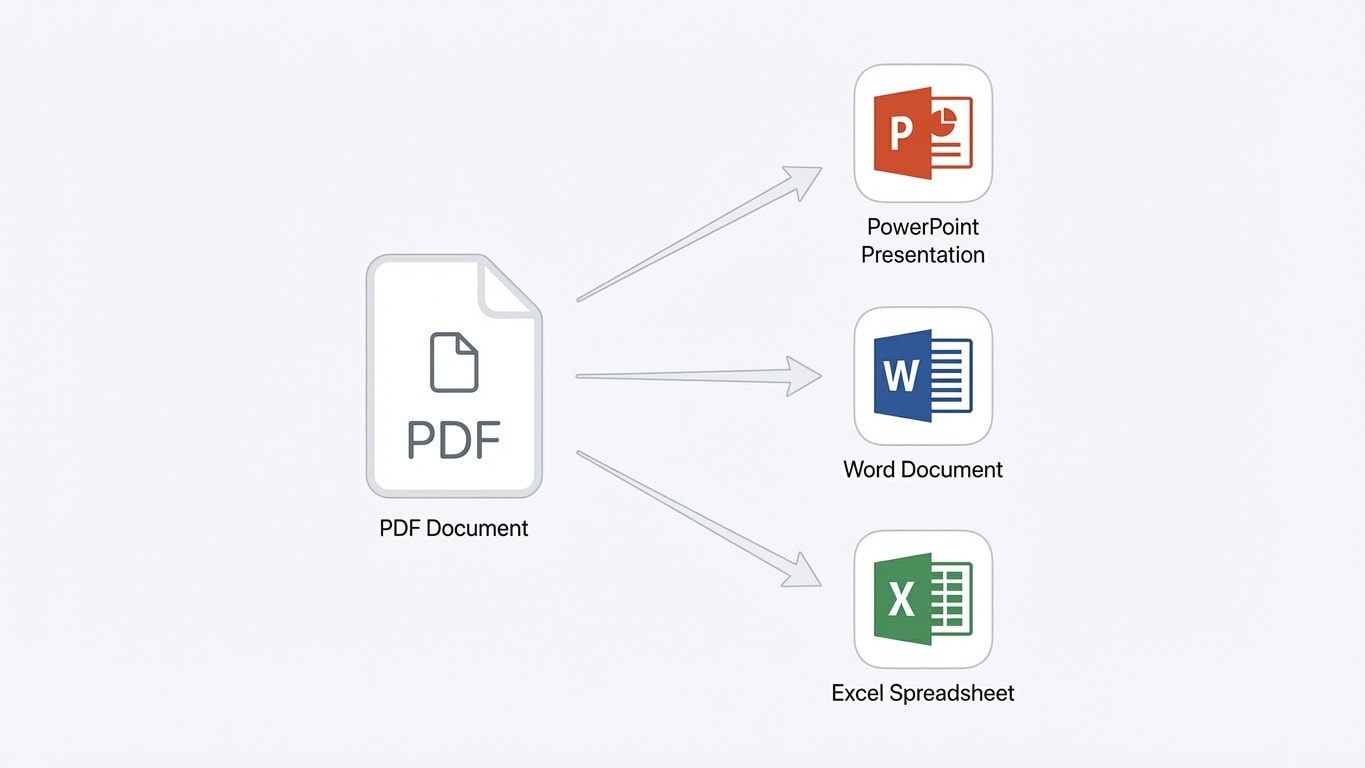
出力形式を正しく選ぶ:すべてをPPTにすべきとは限らない
| 目的 | 推奨形式 | 推奨ツール |
|---|---|---|
| スライド編集、アニメーション追加、プレゼン実施 | PowerPoint(.pptx) | PDFをPPTに変換 |
| 段落編集、文章の再構成 | Word(.docx) | PDFをWordに変換 |
| 表やデータの抽出 | Excel(.xlsx) | PDFをExcelに変換 |
| 文字だけ欲しい(翻訳/検索/AI入力) | プレーンテキスト | PDFをテキストに変換 |
| 見た目を維持しつつ検索/コピー可能にしたい | 検索可能PDF | OCR検索可能化 |
スキャンPDFをPPTに変換:OCR前処理のコツ
スキャンPDF(投影画面の写真、紙資料の再スキャン、スクリーンショット合成PDF)は、OCRを使ってはじめて編集可能なスライドになります。認識精度を上げる重要ポイントは以下です。
変換前:元ファイル品質を上げる
- 解像度を確保する:300 DPIスキャンはスマホ撮影より大幅に高精度です。再スキャンできるならスキャナーを優先してください。
- 傾きを補正する:傾いたページは文字行の崩れを招きます。PDFページ整理 で正しい向きに回転してください。
- 黒縁と背景をトリミングする:机の背景、黒縁、影はすべてノイズです。まず PDFをトリミング してから変換しましょう。
- 文字が薄い場合はコントラストを上げる:薄い背景に薄い文字は、白黒/グレースケール変換 で改善できます。
より鮮明な元ファイルに替える方が、どの設定調整より効果的
元の .pptx が入手できるなら、それを直接使うのが最善です。PDFしかない場合は、スキャン品質の改善が最も効果的です。
OCR言語は必ず正しく選ぶ
OCR有効化の確認が出たら、必ず正しい言語を選択してください。言語設定ミスは誤認識の最大要因です。たとえば中国語スライドで英語のみ選択すると誤字率が大きく上がります。中英混在の資料なら両方を選択してください。
変換品質:よく保持されるものと手動調整が必要なもの
PDFからPPTへの変換では、各ページを1枚のスライドとして再構築します。実際の品質は次のように考えるのが現実的です。
通常、再現度が高い項目:
- 文字内容と基本書式(フォントサイズ、太字、斜体)
- 画像の位置とサイズ
- シンプルなレイアウト(タイトル + 箇条書き、単一カラム)
手動調整が必要になりやすい項目:
- 複雑な多カラム構成や重なり要素
- カスタムフォント(システム未インストール時は代替フォントに置換)
- アニメーションや画面切り替え効果(PDFには保存されないためPPTで再設定が必要)
- 埋め込み動画やインタラクティブ要素(PDFでは静的化される)
現実的な期待値
PDFは「最終出力形式」です。保存されるのは見た目であり、構造情報ではありません。変換は視覚レイアウトからスライド構造を逆算する処理です。一般的な資料では高精度ですが、すべてのデザイン細部を完全再現することはできません。複雑なデッキは5〜10分の手動微調整を見込んでください。
典型的な利用シーン
会議/講演のPDFスライド
このタイプはPowerPointやKeynoteから出力されたネイティブPDFであることが多く、文字選択が可能でレイアウトも整っています。変換精度は高く、変換後は次の作業がしやすくなります。
- 自分用のメモや注釈を追加
- 必要なスライドだけを自分のデッキに取り込み
- PowerPoint上で順序を再構成
顧客/ベンダーから届いた営業資料
営業資料にはブランドレイアウト、ロゴ、図表、独自配色が含まれることが多いです。視覚構造は保持されますが、次の調整が必要な場合があります。
- ブランドフォントの再指定(PDF埋め込みフォントが手元環境にない場合)
- 図表の再作成(PDF内で画像化されている場合)
スキャンした研修資料/配布プリント
このケースではOCRが必要です。推奨フローは次のとおりです。
- ページ整理(回転補正、空白ページ削除)
- トリミング で黒縁と背景を除去
- PDFをPPTに変換 してOCRを有効化
- PowerPoint上で認識ミスを確認・修正
大きなファイルで必要なのが一部ページだけの場合
ファイル全体を変換する必要はありません。たとえば5〜12ページだけ必要なら次の方が効率的です。
- ページ分割/抽出 で必要部分だけ残す
- PDFをPPTに変換 することで高速化し、出力もクリーンになります
変換後によく行う作業
編集可能な .pptx を取得した後、共有や保管のためにPDFへ戻すこともよくあります。
- 編集後に再書き出し:PowerPointで修正後、PPTをPDFに変換 して納品用ファイルを作成
- ファイルサイズが大きい:画像の多いデッキをPDF化した後、PDF圧縮 で軽量化
- 改変を防止したい:PDF暗号化/権限制御 で編集・コピー・印刷を制限
- 配布前に識別を付けたい:透かしを追加 して所有情報を明示
よくある質問
OCRの誤認識が多い場合は?
確認するポイントは3つです。
- 言語設定が正しいか:中国語資料は中国語を必ず選択。中英混在なら両方選択。
- 元ファイル品質:ぼやけ、反射、強い影のあるスキャンは精度が下がります。可能なら300 DPIで再スキャンしてください。
- 前処理:先に トリミング で黒縁を除去し、白黒化 でコントラストを上げてから再変換してください。
変換後のPPTでフォントが元ファイルと違うのはなぜ?
PDFはフォントを埋め込めますが、同じフォントが手元環境にない場合、PowerPointは既定フォントに置換します。元フォントをインストールするか、PowerPointの「フォントの置換」で手動指定してください。
パスワード付きPDFは変換できますか?
開封パスワード(ユーザーパスワード)が設定されている場合は、アップロード時にパスワード入力が必要です。権限制限のみ(コピー/印刷禁止)の場合はシステム側で処理されるため、そのままアップロードして変換できます。
PDFをPPTに変換 と PDFをWordに変換 の違いは?
PDFをPPTに変換は「1ページ=1スライド」で再構築され、プレゼン編集(ページ単位構成、ノート領域活用)に向いています。PDFをWordに変換は連続文書として生成されるため、段落中心の編集に向いています。用途に合わせて選んでください。
ファイルが大きすぎてアップロードできない場合は?
アップロード上限は50 MBです。超過する場合は次を試してください。