

Le PDF ne s'ouvre pas, affiche « fichier corrompu / illisible / fin de fichier inattendue » ? Faites d'abord une chose : utilisez Réparer le PDF pour générer un nouveau fichier plus compatible. Tant que le fichier ne fait pas 0 Ko et que les objets de contenu principaux sont encore présents, de nombreux problèmes relèvent d'une corruption structurelle qui peut être résolue en « réécrivant la structure / reconstruisant l'index ». En revanche, si le fichier a perdu la plupart de ses octets lors d'un transfert interrompu, le contenu manquant ne pourra pas être récupéré.
Vérification en 10 secondes : votre PDF est-il réparable ?
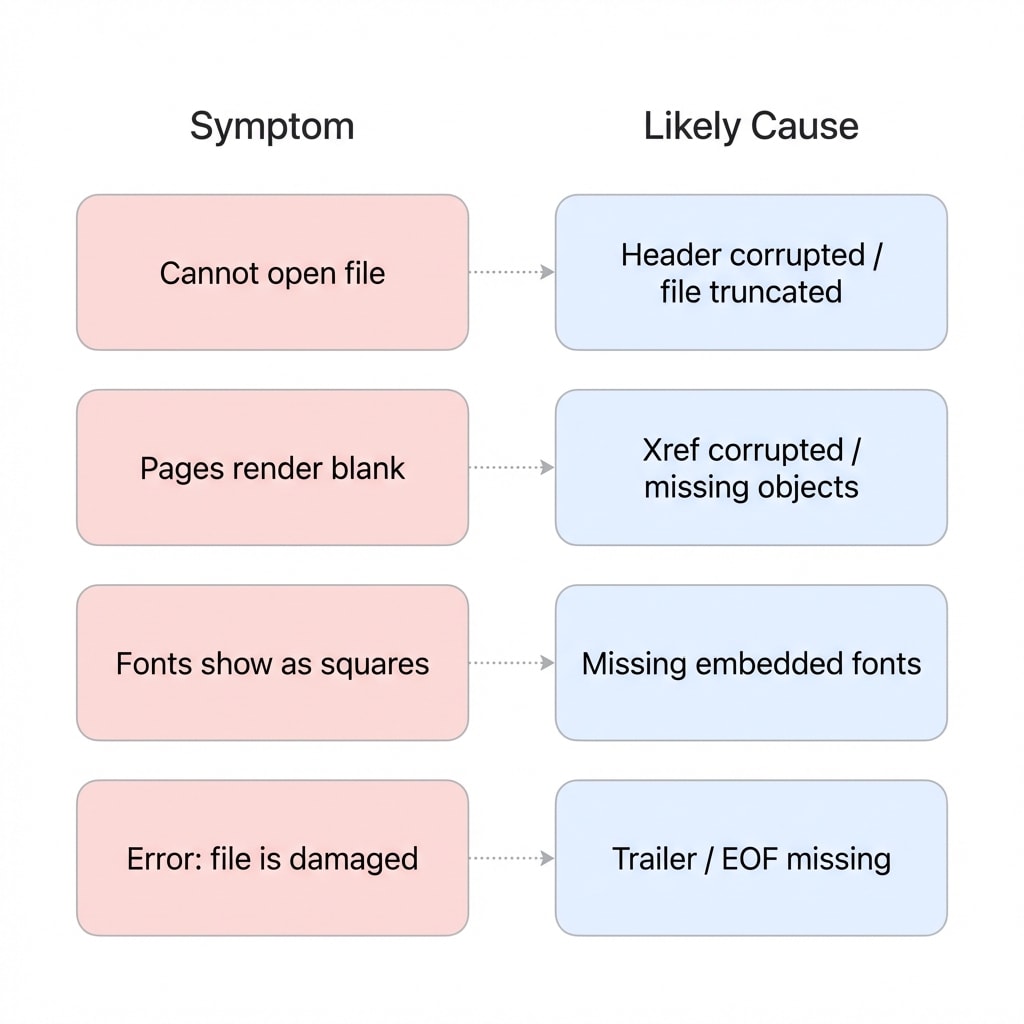
- Certaines pages sont vides / les polices s'affichent en carrés : Probablement réparable — souvent causé par des références cassées ou un échec de chargement des ressources de police.
- Impossible d'ouvrir / affiche « fichier corrompu » : Souvent encore réparable — généralement causé par un index Xref ou des informations Trailer corrompues.
- La taille du fichier est 0 Ko : Le contenu est perdu et ne peut pas être réparé — vous devez ré-obtenir le fichier depuis la source.
- PDF chiffré (mot de passe requis pour l'ouverture) : Déverrouillez d'abord (avec le mot de passe connu), puis réparez ; la réparation ne contourne pas le chiffrement par mot de passe.
Réparation en ligne : 3 étapes
2 vérifications avant de commencer (gain de temps considérable)
- Faites une copie du fichier original : La réparation/enregistrement sous génère un « nouveau fichier », mais conservez l'original pour les nouvelles tentatives.
- Vérifiez que le fichier est complet : Comparez la taille avec la source ; si elle est nettement plus petite, re-téléchargez ou retransférez d'abord avant de tenter la réparation.
Étape 1 : Télécharger le PDF corrompu
Ouvrez Réparer le PDF et glissez le fichier dans la zone d'upload. Les visiteurs/utilisateurs gratuits peuvent généralement traiter des fichiers jusqu'à 100 Mo ; les utilisateurs Pro ont des limites plus élevées (consultez la page pour les détails). L'outil détecte automatiquement l'état du fichier et lance la réparation.
Étape 2 : Attendre la réparation automatique
L'outil effectue les opérations suivantes en arrière-plan — aucune intervention manuelle nécessaire :
- Analyse et reconstruction des informations d'entrée — tente d'aider les lecteurs à relocaliser les objets et les pages (Xref/Trailer, etc.)
- Ré-enregistrement avec le moteur de réparation — préserve le contenu lisible et réécrit la structure interne
- Nettoyage/réécriture supplémentaire si nécessaire — supprime les références invalides, améliore la compatibilité (plus facile à ouvrir)
- Génère un nouveau PDF téléchargeable et vérifiable — la réparation ne « récupère pas magiquement » les octets perdus
Étape 3 : Télécharger et vérifier
Une fois la réparation terminée, téléchargez le fichier et vérifiez les points suivants :
- Parcourez chaque page pour confirmer l'intégrité du contenu
- Vérifiez que les images s'affichent correctement
- Ctrl+F pour tester si le texte est consultable (les documents numérisés ne sont naturellement pas consultables — c'est normal)
- Le nombre de pages correspond au fichier original
Réparation ≠ Récupération magique
Les outils de réparation peuvent corriger la corruption structurelle mais ne peuvent pas récupérer le contenu perdu. Si le fichier est largement incomplet (ex. : seulement 10 % du téléchargement effectué), seules des pages partielles peuvent être disponibles après réparation — récupérez le fichier depuis la source. De plus, la réparation/réécriture peut rendre les signatures numériques invalides ou modifier certains éléments interactifs.
Dépannage
| Symptôme | Cause | Solution |
|---|---|---|
| Ne s'ouvre toujours pas après réparation | Fichier tronqué / grandes sections d'objets de contenu manquantes, ou corruption dépassant la capacité de réparation | Ré-obtenir depuis la source ; pour les transferts par email/cloud, essayez un lien ou une archive compressée |
| Certaines pages sont vides | Objets de contenu correspondants manquants ou échec de chargement des ressources | Continuez à utiliser le fichier ; utilisez Supprimer des pages pour nettoyer les pages vides |
| Polices en carrés/illisibles | Polices intégrées corrompues ou manquantes | Utilisez PDF vers Word avec des polices de substitution ; pour les numérisations, utilisez OCR pour re-reconnaître |
| Upload affiche « format non supporté » | Header complètement corrompu, impossible de reconnaître la signature %PDF- | Confirmez que l'extension est .pdf ; utilisez un éditeur de texte pour vérifier que le fichier commence par %PDF- |
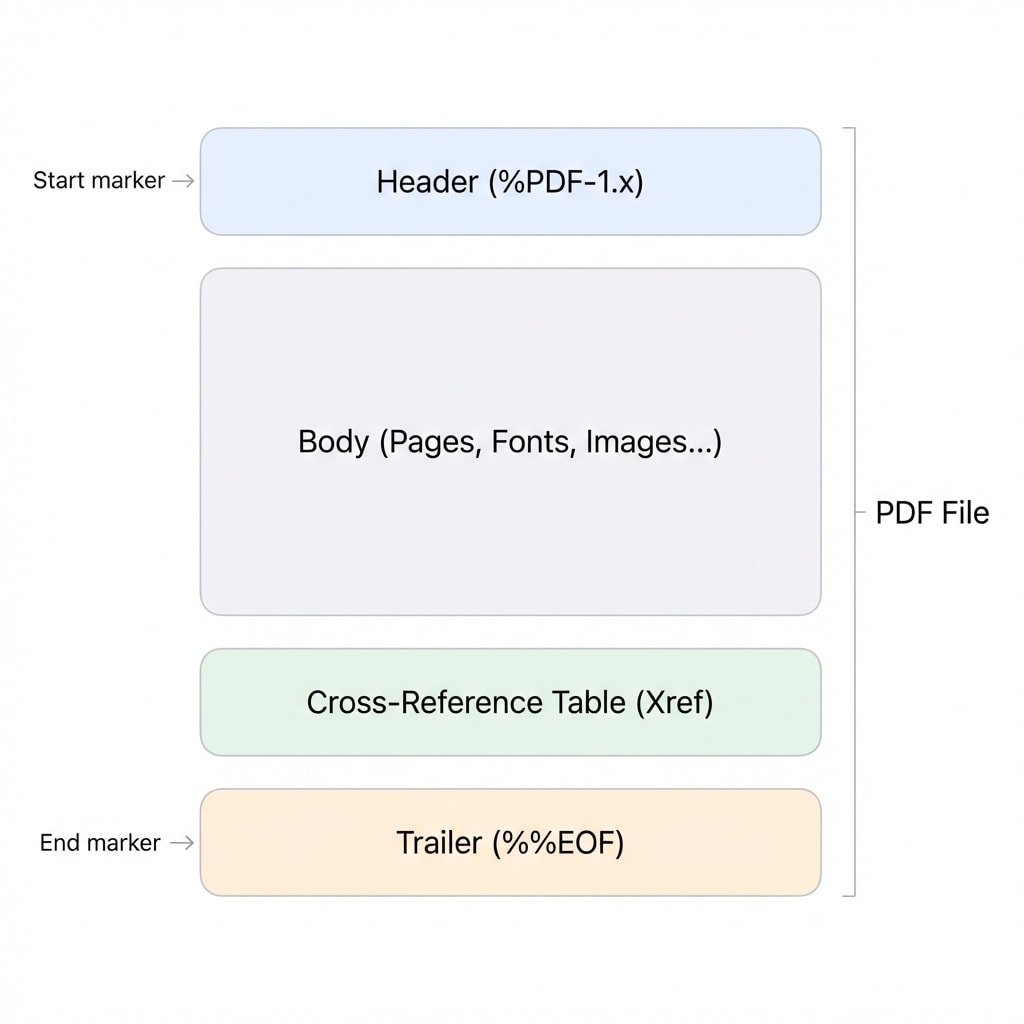
Pourquoi de nombreux PDF sont réparables : l'index est à la fin
De nombreux PDF « qui ne s'ouvrent pas » n'ont pas perdu tout leur contenu — ce sont les informations d'entrée en fin de fichier qui sont endommagées : le lecteur ne trouve pas « par où commencer à lire et où se trouvent les objets ». Ce que font généralement les outils de réparation : préserver autant que possible les objets de contenu existants, puis réécrire la structure et rendre l'index à nouveau utilisable.
| Section | Rôle | Symptôme typique en cas de corruption |
|---|---|---|
| Header | Déclaration de version au début du fichier (%PDF-1.x) | Impossible de le reconnaître comme PDF, aucun lecteur ne peut l'ouvrir |
| Body | Objets de contenu : pages, polices, images, etc. | Certaines pages vides, images manquantes, anomalies de police |
| Xref | Informations de référence croisée (table ou flux Xref PDF 1.5+) | Sauts de page chaotiques, pages qui ne se rendent pas |
| Trailer + startxref + %%EOF | Enregistre les points d'entrée clés et pointe vers Xref ; %%EOF marque la fin | Affiche « fichier corrompu » ou « fin de fichier inattendue » |
Analogie
Imaginez un PDF comme un livre : le Header est la couverture, le Body est le contenu textuel, le Xref est la table des matières, le Trailer est la quatrième de couverture marquant « Fin ». Si la table des matières est arrachée, le livre est toujours là — ce que fait l'outil de réparation, c'est reconstruire la table des matières.
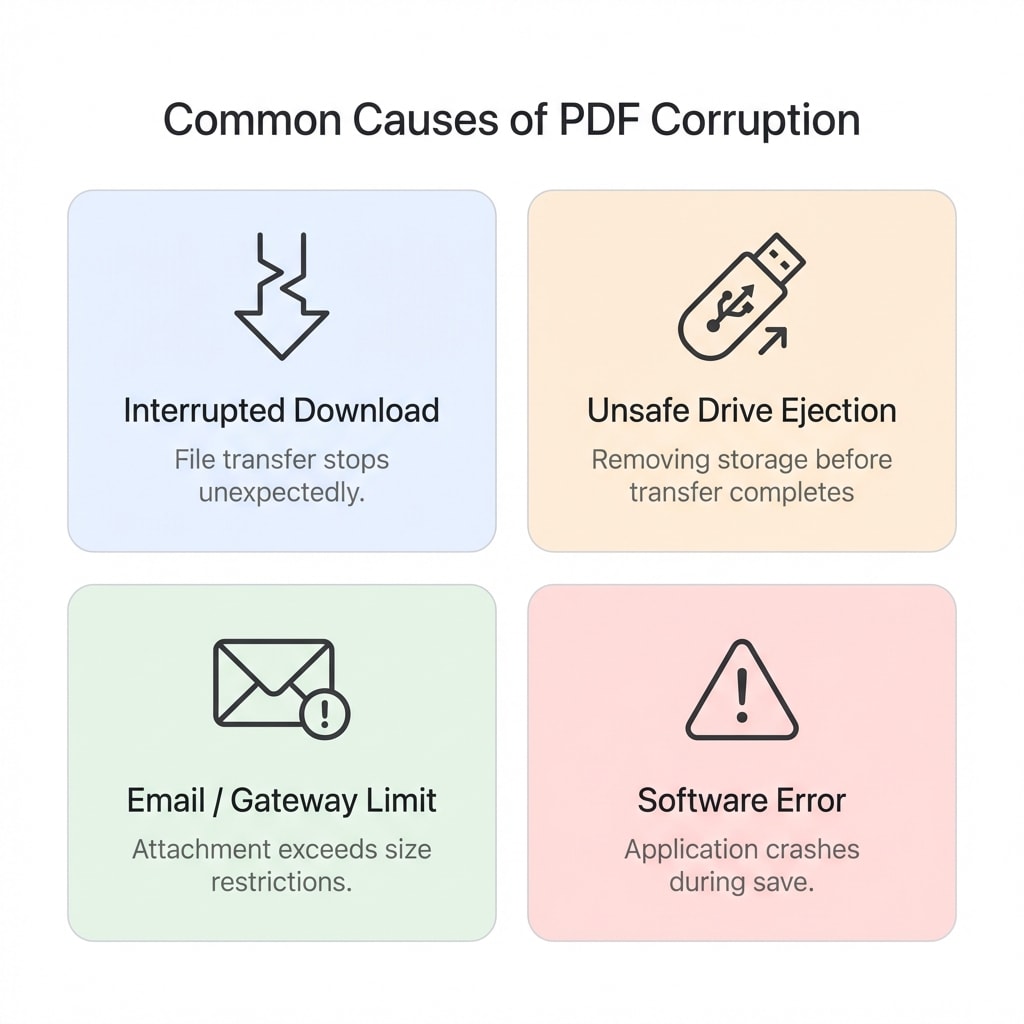
Quatre causes courantes de corruption et attentes de réparation
| Cause | Scénario typique | Symptôme | Attente de réparation |
|---|---|---|---|
| Téléchargement/transfert interrompu | Déconnexion réseau, conflit de synchronisation cloud, troncature par app de messagerie | Fichier trop petit, signale « fin de fichier inattendue » | Si seule la fin est incomplète, souvent réparable ; si seule une infime fraction a été transférée, seule la portion reçue est récupérable |
| Défaillance du périphérique de stockage | Clé USB retirée sans éjection sécurisée, secteurs défectueux, conflit NAS | Taille normale mais erreur à l'ouverture | Souvent réparable ; si le stockage a causé des pertes d'octets aléatoires, les résultats peuvent être inconsistants |
| Restrictions email/passerelle | Taille ou politique de sécurité de la passerelle email d'entreprise | Échec d'envoi/rebond ; pièce jointe corrompue côté destinataire | Dépend de l'arrivée intégrale du fichier ; pour les fichiers importants, utilisez des liens cloud ou des archives compressées |
| Erreurs d'écriture logicielle | Crash pendant l'édition, bug de pilote d'impression, erreur d'outil de fusion | Anomalies de police, images décalées, pages dupliquées | Généralement réparable ; la préservation des éléments interactifs dépend de la méthode de réparation |
Outils associés
Réparer le PDF
Envoyez un PDF corrompu, réparez automatiquement la structure du fichier et téléchargez.
OCR (PDF consultable)
Transformez les documents numérisés en PDF consultables comme base pour d'autres conversions.
PDF vers Word
Exportez le PDF en document Word éditable ; OCR disponible pour les numérisations.
Compresser le PDF
Réduisez la taille du fichier pour respecter les limites d'email ou d'upload.